Authentification
 Gérer les utilisateurs
 Personnaliser
 Auth0 AI
 Plateforme
Prérequis
-
Enregistrez votre application dans Auth0.
- Sélectionnez un type d’application approprié.
- Ajoutez une URL de rappel autorisée de
{https://yourApp/callback}. - Assurez-vous que les types d’octroi de votre application incluent les flux appropriés.
-
Choisissez le nom de cette connexion d’entreprise
- L’URL de retour POST (aussi appelée service consommateur d’assertion) devient :
https://{yourDomain}/login/callback?connection={yourConnectionName} - L’ID d’entité devient :
urn:auth0:{yourTenant}:{yourConnectionName}
- L’URL de retour POST (aussi appelée service consommateur d’assertion) devient :
Étapes
- Saisir l’URL de retour POST et l’ID d’entité dans l’IdP (pour savoir comment faire, consultez les paramètres de configuration du fournisseur d’identité SAML).
- Obtenir le certificat de signature auprès de l’IdP et le convertir en Base64.
- Créer une connexion d’entreprise dans Auth0.
- Activer la connexion d’entreprise pour votre application Auth0.
- Configurer les mappages (inutile dans la plupart des cas).
- Tester la connexion.
Obtenez le certificat de signature auprès de l’IdP
Convertir le certificat de signature en Base64
cat signing-cert.crt | base64.
Chiffrement des assertions
Créer une connexion d’entreprise dans Auth0
Créer une connexion d’entreprise dans Auth0 Dashboard
-
Accédez à Auth0 Dashboard > Authentication > Enterprise, repérez SAML, puis sélectionnez son
+.
- Entrez les détails de votre connexion, puis sélectionnez Créer :
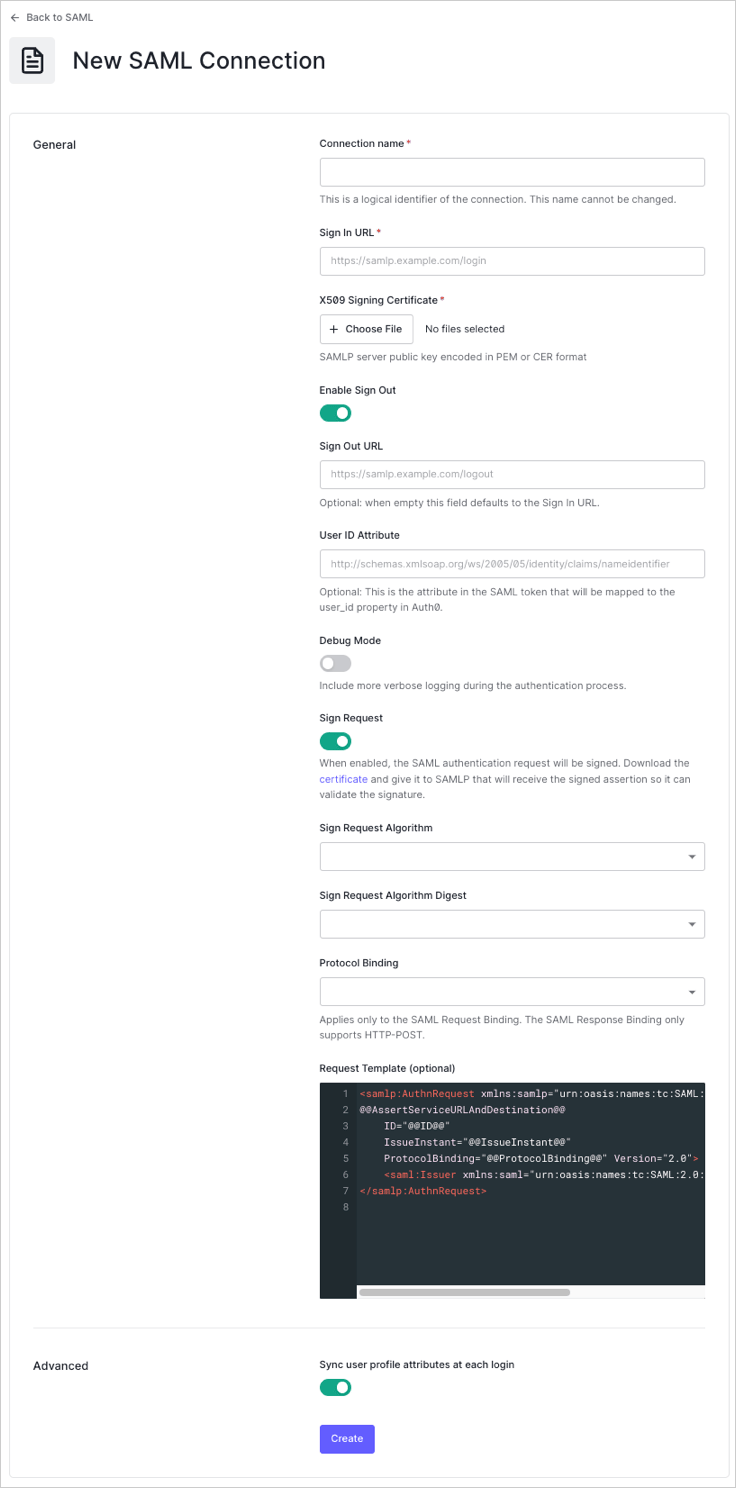
- Dans la vue Expérience de connexion, configurez la façon dont les utilisateurs se connectent avec cette connexion.
Les champs facultatifs sont offerts uniquement avec Universal Login. Les clients qui utilisent Classic Login ne verront pas le bouton Ajouter, le nom d’affichage du bouton ni l’URL du logo du bouton.
- Si vous disposez des autorisations administratives nécessaires pour terminer l’intégration, cliquez sur Continuer pour en savoir plus sur les paramètres personnalisés requis pour configurer votre IdP. Sinon, fournissez l’URL indiquée à votre administrateur afin qu’il puisse ajuster les paramètres requis.
Créer une connexion d’entreprise à l’aide de la Management API
Créer une connexion à l’aide des valeurs spécifiées
POST au point de terminaison Create a Connection. Assurez-vous de remplacer les valeurs de remplacement MGMT_API_ACCESS_TOKEN, CONNECTION_NAME, SIGN_IN_ENDPOINT_URL, SIGN_OUT_ENDPOINT_URL et BASE64_SIGNING_CERT par votre de la Management API, le nom de la connexion, l’URL de connexion, l’URL de déconnexion et le certificat de signature encodé en Base64 (au format PEM ou CER), respectivement.
Ou, en JSON :
Créer une connexion à l’aide de métadonnées SAML
metadataXml), soit l’URL du document (metadataUrl). Lorsque vous fournissez l’URL, le contenu n’est téléchargé qu’une seule fois; la connexion ne sera pas automatiquement reconfigurée si le contenu à cette URL change ultérieurement.
Fournir le contenu du document de métadonnées
metadataXml pour fournir le contenu du document :
Fournissez l’URL d’un document de métadonnées
metadataUrl pour indiquer l’URL du document :
Si vous fournissez l’URL, le contenu n’est téléchargé qu’une seule fois; la connexion ne sera pas reconfigurée automatiquement si le contenu de l’URL change par la suite.
Actualiser les informations d’une connexion existante à l’aide de l’URL des métadonnées
Ce processus fonctionne uniquement si la connexion a été créée manuellement avec
metadataUrl./api/v2/connections/CONNECTION_ID, avec un corps contenant {options: {metadataUrl: '$URL'}}, où $URL est la même URL de métadonnées que celle utilisée pour créer la connexion. Utilisez l’URL de métadonnées pour créer une nouvelle connexion temporaire, puis comparez les propriétés de l’ancienne et de la nouvelle connexion. S’il y a des différences, mettez à jour la nouvelle connexion, puis supprimez la connexion temporaire.
- Créez une connexion SAML avec
options.metadataUrl. L’objet de connexion sera rempli avec les informations provenant des métadonnées. - Mettez à jour le contenu des métadonnées à l’URL.
- Envoyez une requête PATCH au point de terminaison
/api/v2/connections/CONNECTION_IDavec{options: {metadataUrl: '$URL'}}. L’objet de connexion est alors mis à jour avec le nouveau contenu des métadonnées.
Spécifier un ID d’entité personnalisé
urn:auth0:YOUR_TENANT:YOUR_CONNECTION_NAME. Définissez la propriété connection.options.entityID au moment de créer la connexion ou en mettant à jour une connexion existante.
L’exemple JSON ci-dessous permet de créer une nouvelle connexion SAML à l’aide de l’URL des métadonnées de l’IdP SAML, tout en spécifiant un ID d’entité personnalisé. L’ID d’entité demeure unique, puisqu’il est créé à partir du nom de la connexion.
Activez la connexion d’entreprise pour votre application Auth0
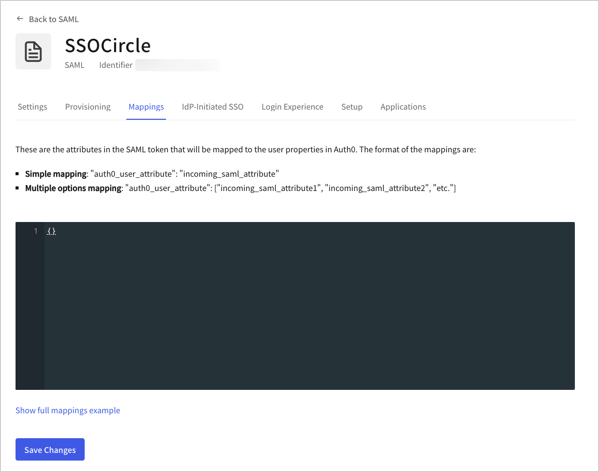
Configurer les mappages
{}, puis sélectionnez Save.