

 Authentification
 Gérer les utilisateurs
 Personnaliser
 Auth0 AI
 Plateforme
Prérequis
-
Enregistrez votre application dans Auth0.
- Sélectionnez un type d’application approprié.
- Ajoutez une URL de rappel autorisée de
{https://yourApp/callback}. - Assurez-vous que les types d’octroi de votre application comprennent les flux appropriés.
Étapes
- Obtenir le certificat de signature auprès de l’IdP et le convertir en Base64.
- Créer une connexion d’entreprise dans Auth0.
- Activer la connexion d’entreprise pour votre application Auth0.
- Tester la connexion.
Obtenez le certificat de signature auprès de l’IdP
Convertir le certificat de signature en Base64
cat signing-cert.crt | base64.
Chiffrement des assertions
Créer une connexion d’entreprise dans Auth0
-
Accédez à Auth0 Dashboard > Authentication > Enterprise, repérez Ping Federate et sélectionnez son
+.
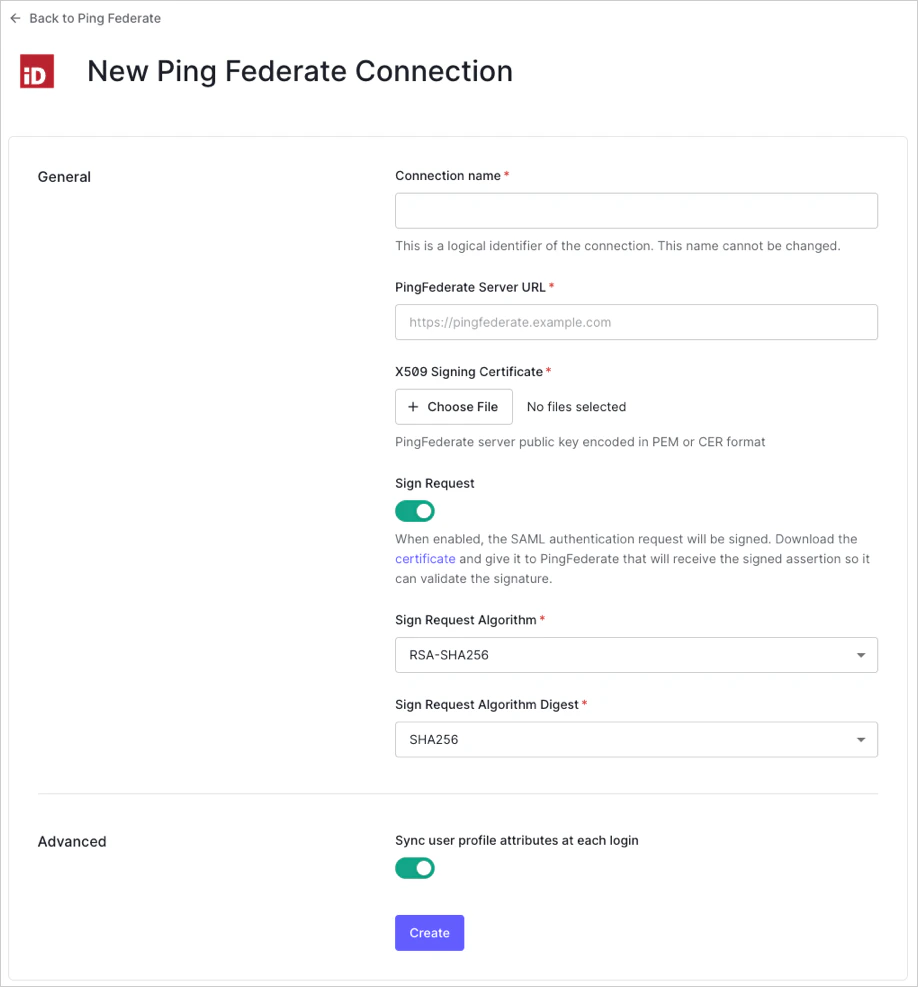
- Saisissez les renseignements de votre connexion, puis sélectionnez Create:
| Champ | Description |
|---|---|
| Connection name | Identifiant logique de votre connexion; il doit être unique dans votre locataire. Une fois défini, ce nom ne peut plus être modifié. |
| PingFederate Server URL | URL de votre PingFederate Server. |
| X.509 Signing Certificate | Clé publique du PingFederate Server (encodée au format PEM ou CER) que vous avez récupérée plus tôt auprès du fournisseur d’identité (IdP) dans ce processus. |
| Sign Request | Lorsqu’elle est activée, la requête d’authentification SAML est signée. (Assurez-vous de télécharger le certificat de votre locataire et de le fournir au PingFederate Server.) Si vos assertions SAML sont chiffrées, vous devez définir des valeurs supplémentaires pour votre connexion afin d’indiquer à Auth0 comment gérer le déchiffrement. |
| Sign Request Algorithm | Algorithme qu’Auth0 utilisera pour signer les assertions SAML. Assurez-vous qu’il correspond à la configuration de votre PingFederate Server. |
| Sign Request Digest Algorithm | Algorithme qu’Auth0 utilisera pour le condensé de la requête signée. Assurez-vous qu’il correspond à la configuration de votre PingFederate Server. |
| Sync user profile attributes at each login | Lorsqu’elle est activée, Auth0 synchronise automatiquement les données du profil utilisateur à chaque connexion, ce qui garantit que les modifications apportées dans la source de connexion sont automatiquement répercutées dans Auth0. |
| Champ | Description |
|---|---|
| Home Realm Discovery | Compare le domaine de courriel d’un utilisateur avec les domaines de fournisseur d’identité fournis. Pour en savoir plus, consultez Configure Identifier First Authentication |
| Display connection button | Cette option affiche les choix suivants pour personnaliser le bouton de connexion de votre application. |
| Button display name (Optional) | Texte utilisé pour personnaliser le bouton de connexion pour Universal Login. Lorsqu’il est défini, le bouton affiche : « Continue with {Button display name} ». |
| Button logo URL (Optional) | URL de l’image utilisée pour personnaliser le bouton de connexion pour Universal Login. Lorsqu’elle est définie, le bouton de connexion Universal Login affiche l’image dans un carré de 20 px sur 20 px. |
Les champs facultatifs sont offerts uniquement avec Universal Login. Les clients qui utilisent Classic Login ne verront pas le bouton Add, Button display name ni Button logo URL.