

 Authentification
 Gérer les utilisateurs
 Personnaliser
 Auth0 AI
 Plateforme
Avant de commencer
Pour utiliser cette fonctionnalité, votre forfait Auth0 ou votre entente personnalisée doit inclure les Enterprise Connections. Pour en savoir plus, consultez la page des tarifs d’Auth0.Pour tester une connexion SCIM entrante, vous devez installer Postman sur votre ordinateur.
Configurer les paramètres SCIM dans Auth0
- Dans le , accédez à Authentication > Enterprise > SAML > [YOUR_AUTH0_CONNECTION] > Provisioning.
- Activez Sync user profiles using SCIM. Une nouvelle section s’ouvre alors sur la même page avec des options de configuration supplémentaires.
- Vérifiez la configuration suivante :
A. Dans l’onglet Mapping, assurez-vous que le champ SCIM attribute containing the User ID est défini sur userName.
B. Dans la section Additional Mappings, vérifiez les valeurs suivantes :
Vous pouvez aussi consulter le mappage des attributs et vous assurer que les attributs SCIM étendus sont mappés aux attributs Auth0 de votre choix.
- Au besoin, sélectionnez Save Changes.
Récupérer l’URL du point de terminaison SCIM et le jeton
- Dans l’Auth0 Dashboard, accédez à Authentication > Enterprise > SAML > [your-connection] > Provisioning.
- Dans la section Sync user profiles using SCIM > Setup, copiez l’URL du point de terminaison SCIM.
- Dans la même section, sous Bearer Token, sélectionnez Generate New Token. Choisissez la date d’expiration et les scopes du jeton, puis sélectionnez Generate Token. Par défaut, les scopes requis par Azure AD sont
get:users,post:users,patch:usersetdelete:users. Vous pouvez également sélectionnerget:groups,post:groups,patch:groupsetdelete:groupspour provisionner des groupes. - Copiez le jeton Bearer. Pour des raisons de sécurité, c’est la seule fois où le jeton est visible.
/v2/connections/{id}/scim-configuration/tokens.
Pour connaître les pratiques exemplaires, consultez les recommandations de déploiement pour configurer SCIM entrant.
Configurer SCIM dans Entra ID pour les applications SAML
- Dans le centre d’administration Microsoft Entra, accédez à Entra ID > Enterprise apps > [YOUR_APPLICATION].
- Accédez à Manage > Properties et définissez Assignment Required sur Yes.
- Accédez à Manage > Users and Groups et attribuez les utilisateurs Azure AD que vous souhaitez provisionner. Lorsque vous attribuez un , les utilisateurs de ce groupe sont provisionnés.
- Accédez à Manage > Provisioning et sélectionnez Get started.
- Définissez Provisioning Mode sur Automatic.
- Développez la section Admin Credentials et configurez les paramètres suivants :
- Définissez le champ Tenant URL sur l’URL du point de terminaison SCIM que vous avez enregistrée à l’étape précédente, puis ajoutez le paramètre de requête
?aadOptscim062020à la fin de l’URL. Il s’agit de la solution de contournement recommandée par Microsoft pour un problème connu de SCIM 2.0. - Définissez Secret Token sur la valeur du jeton que vous avez enregistrée à l’étape précédente, puis sélectionnez Save.
- Définissez le champ Tenant URL sur l’URL du point de terminaison SCIM que vous avez enregistrée à l’étape précédente, puis ajoutez le paramètre de requête
- Développez la section Mappings.
- Pour provisionner des groupes de façon facultative, vérifiez que Provision Entra ID Groups est défini sur Enabled. Sinon, définissez ce paramètre sur Disabled.
- Sélectionnez ensuite Provision Azure Active Directory Users pour ouvrir l’écran Attribute Mapping.
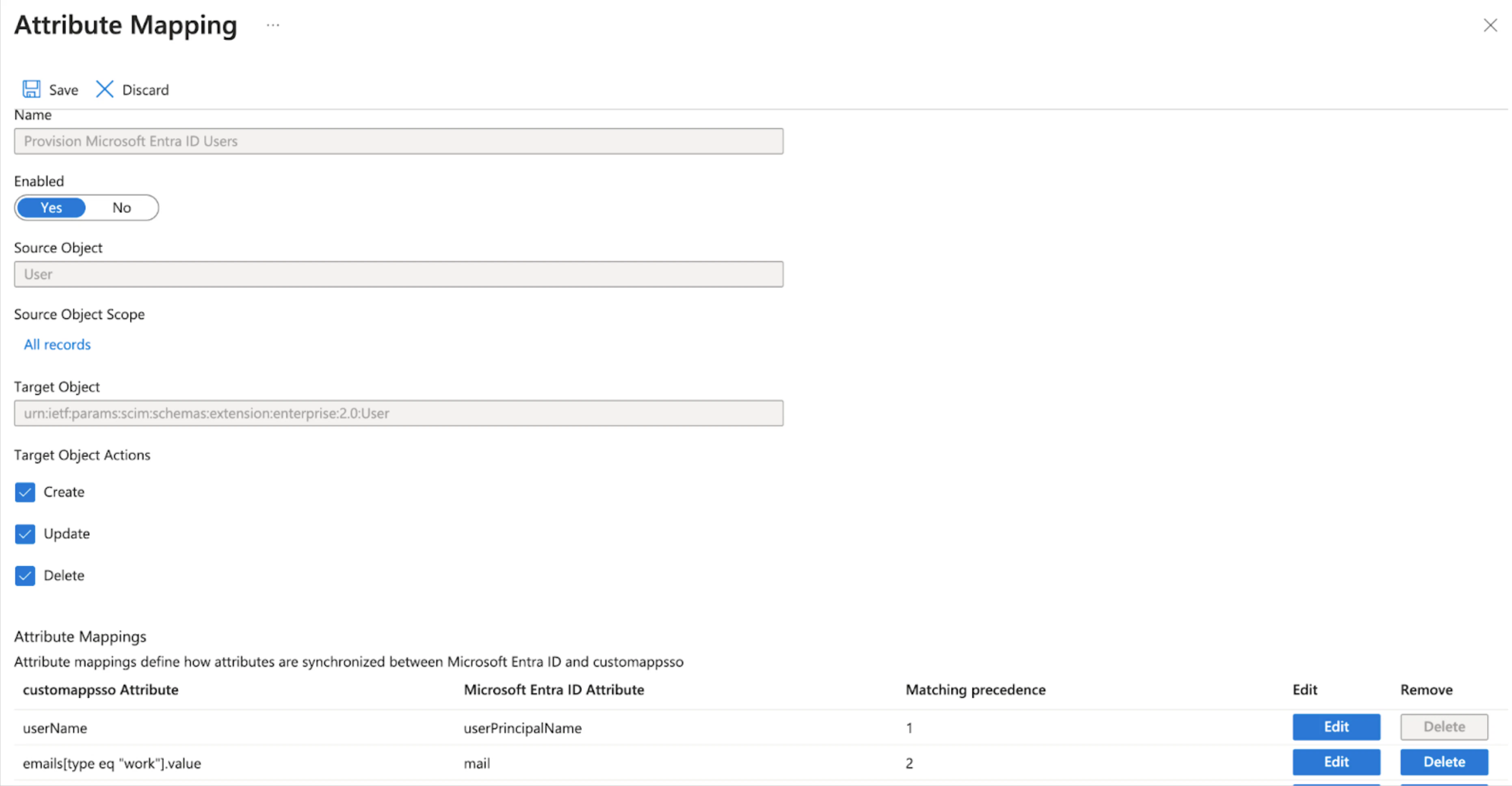
- Dans la ligne du tableau de mappage des attributs contenant
emails[type eq "work"].valueetmail, sélectionnez Edit pour accéder à l’écran Edit Attribute et configurez les paramètres suivants :- Définissez Match objects using this attribute sur Yes.
- Définissez Matching precedence sur 2.
- Sélectionnez OK pour enregistrer la configuration. Cela ferme l’écran Edit Attribute. Ensuite, dans l’écran Attribute Mapping, sélectionnez Save.
Test
- Dans l’écran d’aperçu de l’application d’entreprise, accédez à Manage > Provisioning > Provision on Demand pour tester la connexion SCIM.
- Accédez à Select a user or group et saisissez le nom d’un utilisateur ou d’un groupe que vous avez attribué à l’application, puis sélectionnez l’élément et choisissez Provisionner. Cela crée l’utilisateur ou le groupe dans le locataire Auth0.
- Réglez Provisioning Status à On afin de provisionner tous les utilisateurs et groupes attribués.