

 Authentification
 Gérer les utilisateurs
 Personnaliser
 Auth0 AI
 Plateforme
Avant de commencer
Assurez-vous que votre locataire Auth0 est connecté à Azure AD à l’aide du type de connexion Microsoft Azure AD.Cette intégration exige l’enregistrement de deux applications dans Azure AD : l’intégration OpenID Connect et l’intégration SCIM. Pour simplifier ce processus de configuration pour vos clients, pensez à publier votre application dans la galerie d’applications Azure Active Directory.
sub)), consultez Anciennes connexions.
Configurer les paramètres SCIM dans Auth0
- Ouvrez l’Auth0 Dashboard, puis accédez à Authentication > Enterprise > Microsoft Azure AD > [your-connection] > Settings.
- Assurez-vous que User ID Attribute Type est défini sur User Object Identifier (oid) et que le bouton bascule Use Common Endpoint est Disabled.
- Sélectionnez l’onglet Provisioning et désactivez Sync user profile attributes at each login, sauf si vous souhaitez synchroniser des attributs supplémentaires à la connexion.
- Dans la même section, activez Sync user profiles using SCIM.
- Sous l’onglet Mapping, assurez-vous que le paramètre SCIM attribute containing the User ID est défini sur externalId.
- Vérifiez les Additional Mappings pour vous assurer que les attributs SCIM étendus sont associés aux attributs Auth0 de votre choix. Consultez le mappage des attributs pour en savoir plus.
Récupérer l’URL du point de terminaison SCIM et le jeton
- Dans l’Auth0 Dashboard, accédez à l’onglet Setup de SCIM, puis copiez l’SCIM Endpoint URL et conservez-la dans un endroit sûr.
- Générez un jeton SCIM en cliquant sur Générer un nouveau jeton, puis définissez une date d’expiration si vous le souhaitez.
- Sélectionnez les scopes que vous souhaitez autoriser. Les scopes par défaut requis par Azure AD sont
get:users,post:users,patch:usersetdelete:users.
Configurer SCIM dans Azure AD pour les applications OIDC
- Vérifiez qu’une application OpenID Connect a déjà été enregistrée pour gérer l’authentification des utilisateurs dans la section Microsoft Entra ID > App registrations du portail Azure.
- Vérifiez que l’option Assignment Required de votre application OpenID Connect est définie sur Yes dans la section Microsoft Entra ID > Enterprise applications > [your-oidc-app] > Manage > Properties, et que des utilisateurs lui sont attribués dans l’onglet Users and Groups.
- Ensuite, enregistrez une nouvelle application Non-gallery dans le portail Azure en accédant à Microsoft Entra ID > Enterprise applications > New application > Create your own application, en entrant un nom d’application, puis en sélectionnant Create.
- Accédez à l’onglet Users and Groups et attribuez les mêmes utilisateurs et groupes Azure AD que ceux attribués à l’application OpenID Connect enregistrée.
- Sélectionnez l’onglet Provisioning, puis Get started, et choisissez Automatic comme Provisioning Mode.
- Sélectionnez Admin Credentials, puis entrez la valeur SCIM Endpoint URL que vous avez enregistrée plus tôt comme Tenant URL. À la fin de l’URL, ajoutez le paramètre de requête
?aadOptscim062020pour corriger les problèmes connus d’Azure AD décrits ici. - Collez la valeur du jeton dans le champ Secret Token, puis sélectionnez Save.
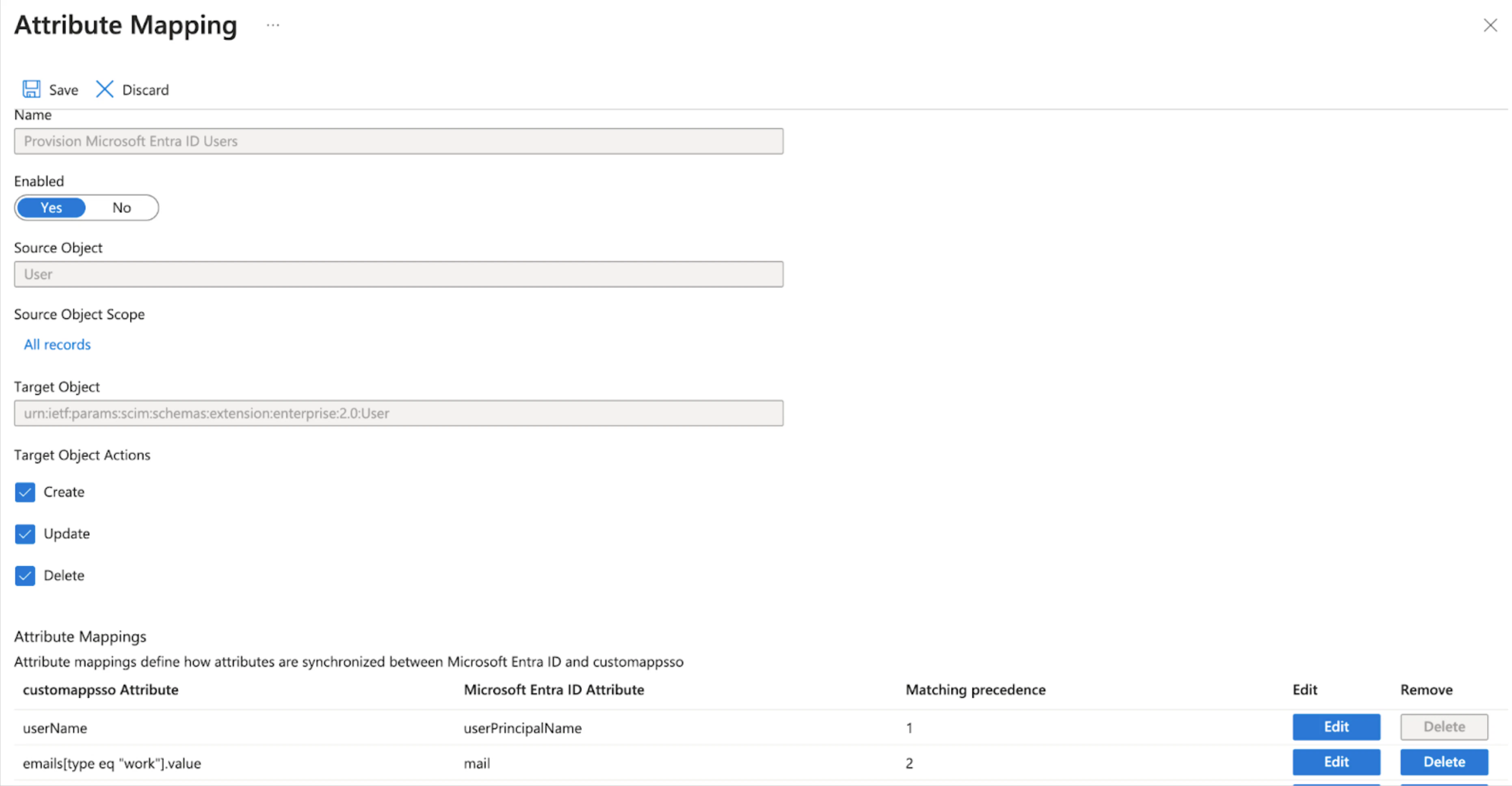
- Accédez à Mappings et sélectionnez Provision Microsoft Entra ID Users, puis accédez à Attribute Mappings et modifiez les attributs de la ligne contenant
externalIdetmailNickname. - Dans l’écran Edit Attribute, remplacez Source attribute par objectId, puis sélectionnez OK.
- Retournez à Attribute Mappings et sélectionnez la ligne contenant
emails[type eq "work"].value and mail. - Dans l’écran Edit Attribute, définissez Match objects using this attribute sur Yes, puis Matching precedence sur 2 et sélectionnez OK. L’écran de mappage des attributs ressemble à ceci pendant que vous continuez d’utiliser la section Attribute Mappings pour configurer d’autres attributs SCIM :
Test
- Dans la page de vue d’ensemble de l’application Enterprise, sélectionnez Manage > Provisioning, puis Provision on Demand pour tester la connexion SCIM.
- Accédez à Select a user or group et saisissez le nom d’un utilisateur que vous avez affecté à l’application, puis sélectionnez l’utilisateur et choisissez Provision. Cela crée l’utilisateur dans le locataire Auth0.
- Approvisionnez tous les utilisateurs affectés en suivant les instructions pour régler Provisioning Status sur On.