Authentification
 Gérer les utilisateurs
 Personnaliser
 Auth0 AI
 Plateforme
Auth0 offre deux façons d’implémenter le contrôle d’accès basé sur les rôles (RBAC), que vous pouvez utiliser à la place du système interne de contrôle d’accès de votre API, ou en combinaison avec celui-ci :Les fonctionnalités d’Authorization Core correspondent à celles d’Authorization Extension, tout en améliorant les performances et l’évolutivité, et en offrant un système RBAC plus souple qu’Authorization Extension.À l’heure actuelle, les deux implémentent les fonctionnalités clés du RBAC et vous permettent de restreindre les scopes personnalisés définis pour une API à ceux qui ont été attribués à l’utilisateur comme permissions.
Activer l’accès à l’API
- Accédez à Auth0 Dashboard > Extensions > Auth0 Authorization.
-
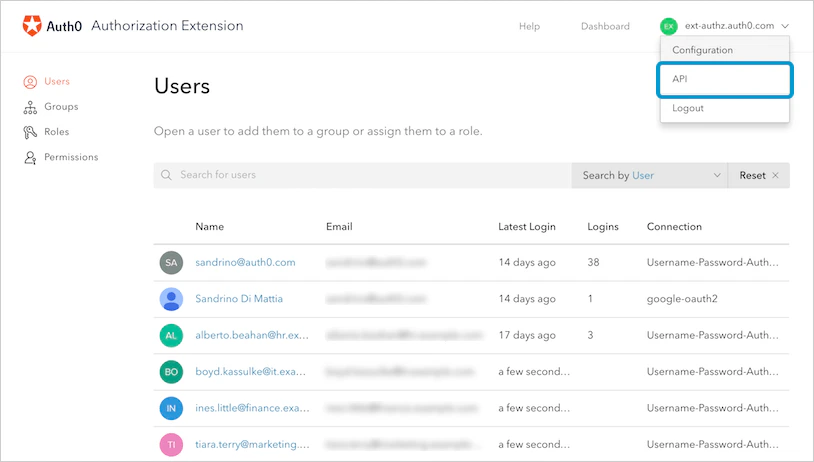
Pour accéder à la section API, sélectionnez le nom de votre locataire Auth0 en haut à droite du Authorization Dashboard, puis sélectionnez API.
-
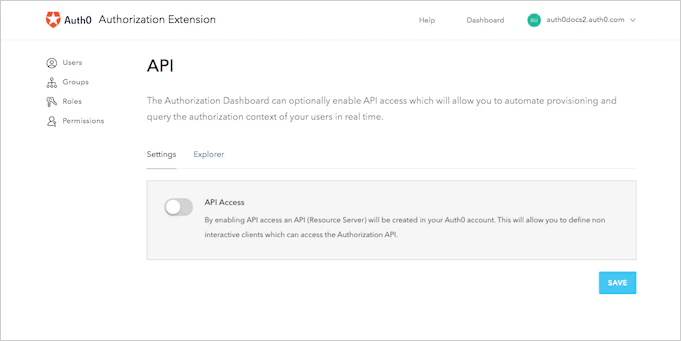
Sur la page Settings, activez le commutateur API Access.
-
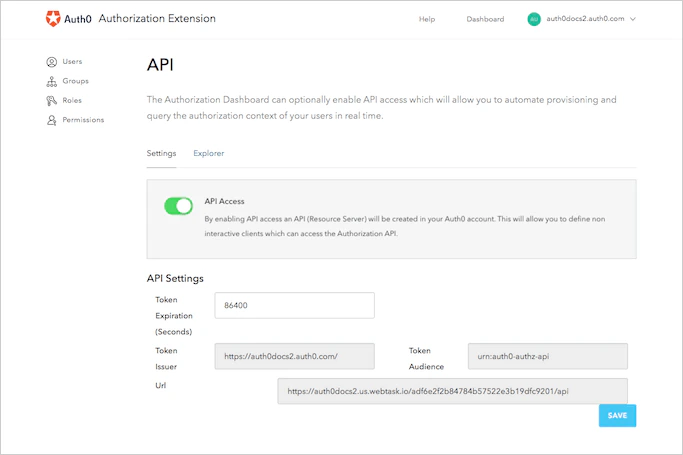
Une fois l’accès à l’API activé, vous pourrez afficher ou gérer (dans l’extension) certains paramètres des jetons émis par l’API. Vous pouvez régler la durée avant expiration du jeton, ainsi que consulter son audience, son émetteur et son URL d’accès à l’API.
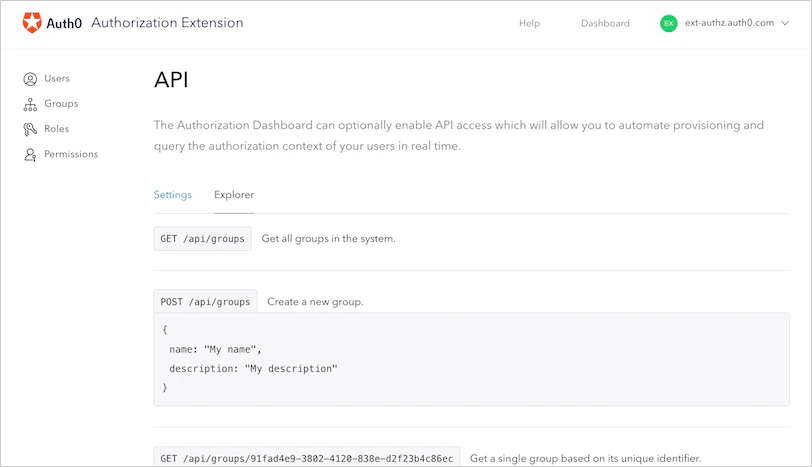
Accéder à l’API de l’extension
Créer des applications
-
Accédez à Auth0 Dashboard > Applications > Applications, puis sélectionnez Create Application. Donnez un nom à votre nouvelle application et choisissez le type Machine to Machine Application. Sélectionnez Create pour continuer.
Vous serez redirigé vers la page Quick Start de l’application, où vous pourrez personnaliser la documentation interactive selon l’API avec laquelle vous utiliserez l’application. Sélectionnez l’API qu’Auth0 a créée pour votre extension (elle devrait s’appeler auth0-authorization-extension-api ou un nom semblable).
Comme c’est la première fois que vous utilisez l’API et l’application ensemble, vous verrez un message indiquant : « This application is not authorized for this API. » Pour autoriser l’application à utiliser l’API, sélectionnez Navigate to the API and Authorize.
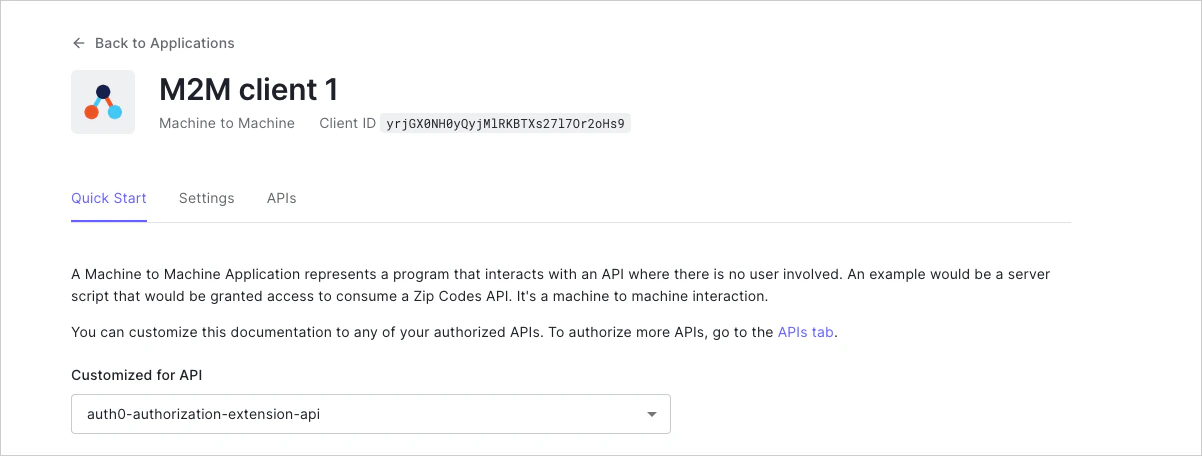
-
Vous verrez une liste des Machine to Machine Applications que vous pouvez utiliser avec votre API. Activez le commutateur à côté de l’application que vous venez de créer pour l’autoriser.
Une fois l’application autorisée, vous verrez le Grant ID. Vous pouvez aussi sélectionner les Scopes à accorder à l’application. Les scopes que vous accordez dépendent des points de terminaison auxquels vous voulez accéder.
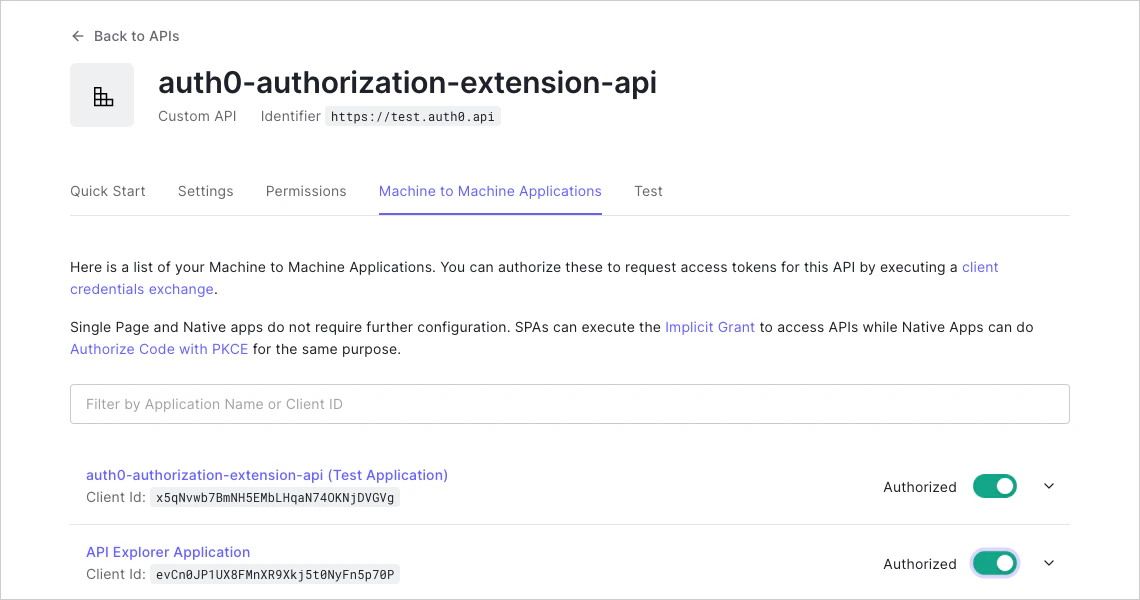
-
Si vous modifiez les scopes, sélectionnez Update pour enregistrer les changements.
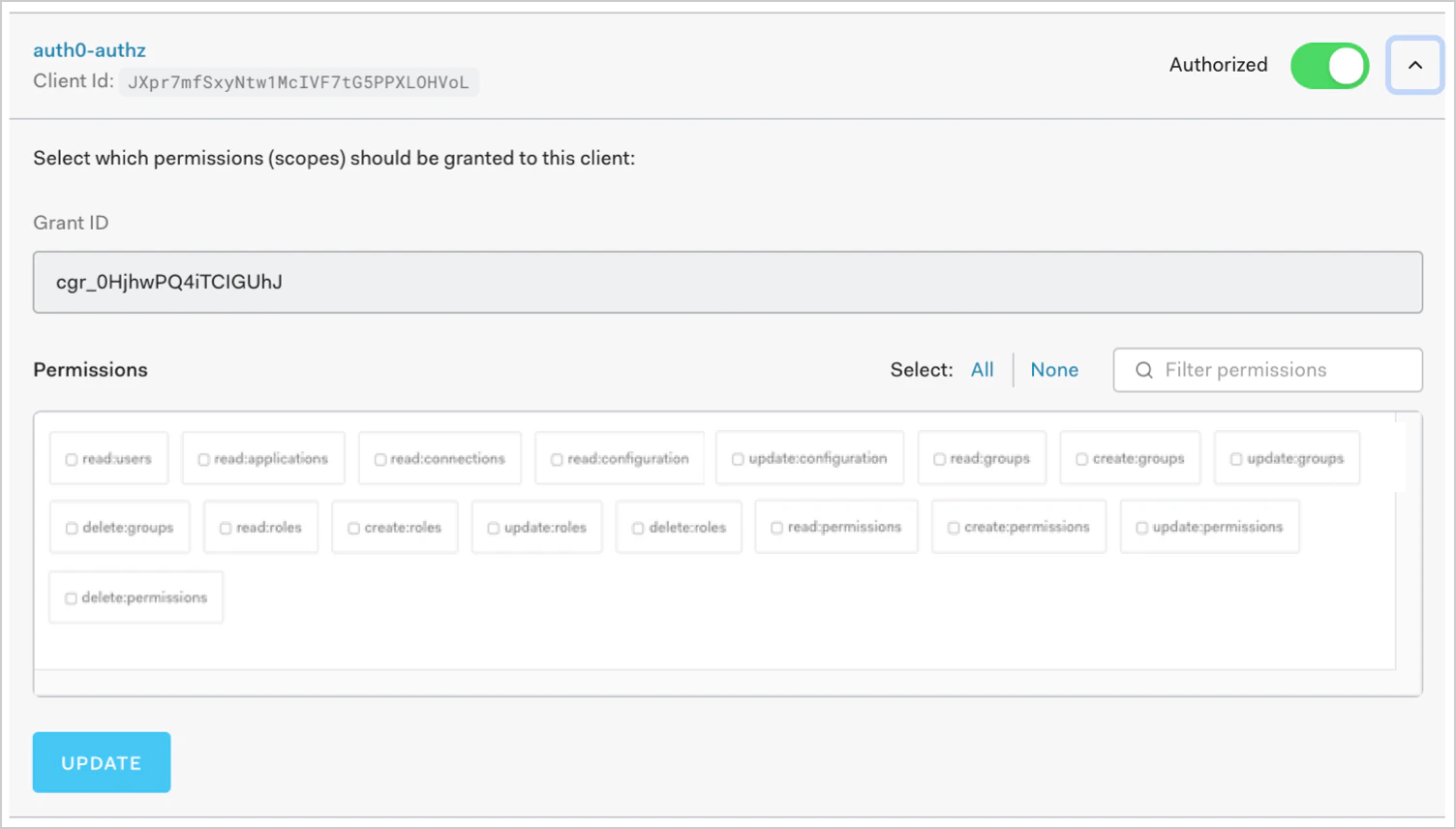
Obtenir un jeton d’accès
Appeler l’API
- Une requête HTML
- Une commande cURL