

 Authentification
 Gérer les utilisateurs
 Personnaliser
 Auth0 AI
 Plateforme
Prérequis
Installer l’extension
- Accédez à Auth0 Dashboard > Extensions, puis filtrez par Delegated Admin.
-
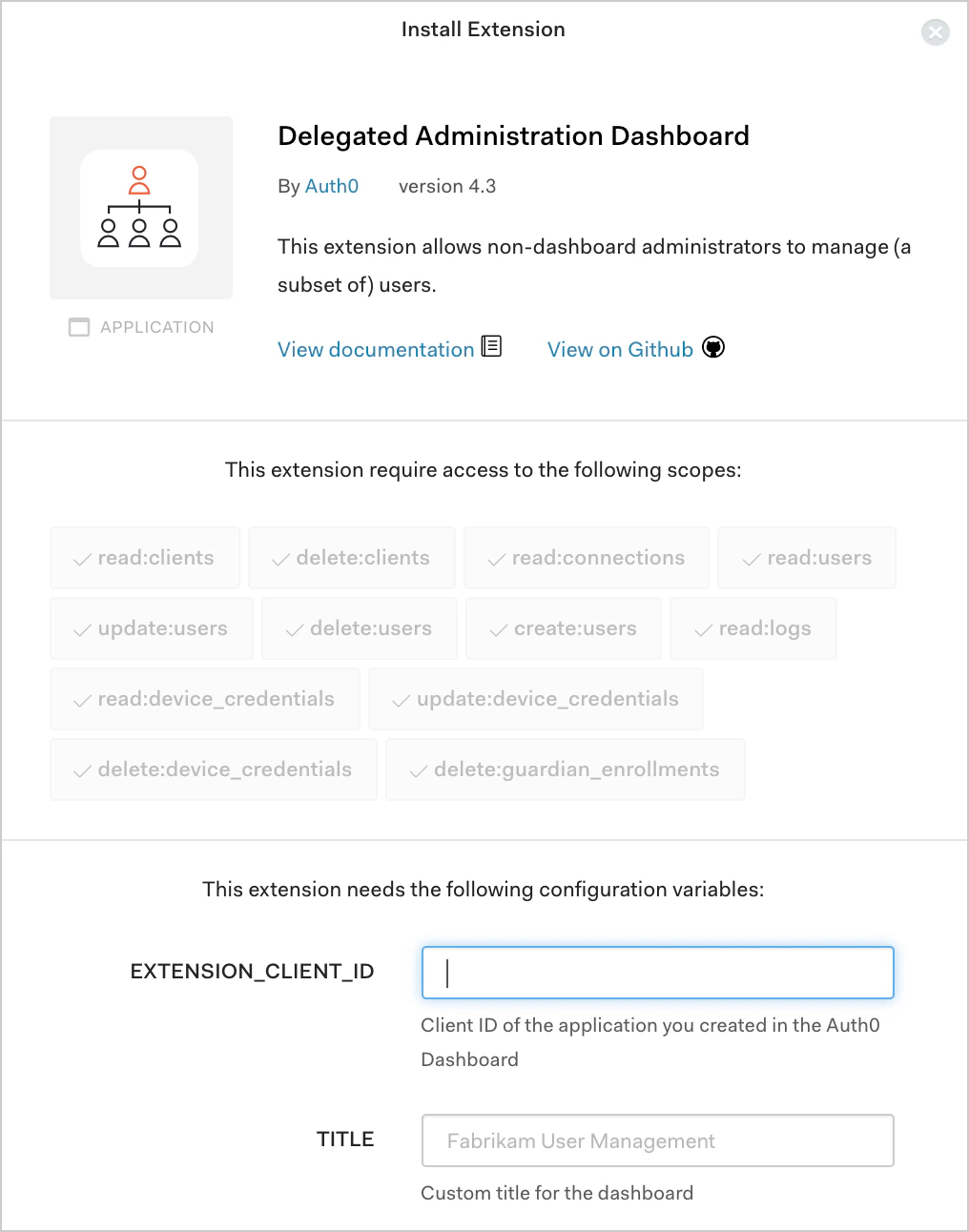
Sélectionnez Delegated Administration Dashboard dans la liste des extensions proposées. La fenêtre Install Extension s’ouvrira.
-
Définissez les variables de configuration suivantes, puis sélectionnez Install :
La définition de la variable
AUTH0_CUSTOM_DOMAINn’a aucun effet sur l’URL de l’extension; elle modifie uniquement le point de terminaison d’autorisation. Lorsqu’un domaine personnalisé est utilisé, les utilisateurs qui se connectent à l’extension seront redirigés vershttps://AUTH0_CUSTOM_DOMAIN/loginau lieu de l’URL par défauthttps://tenant-name.us.auth0.com/login. Si vous accédez à Auth0 Dashboard > Applications > Applications, vous verrez que l’extension a créé une application supplémentaire. Cette application est autorisée à accéder à la Management API; vous ne devez donc pas la modifier.
Ajouter des URL de rappel à l’application
- Accédez à Auth0 Dashboard > Applications > Applications, puis sélectionnez le nom de l’application avec laquelle vous comptez utiliser cette extension. Il doit s’agir de l’application dont l’ID client correspond à celui que vous avez saisi précédemment lors de la configuration des variables pour le Delegated Administration Dashboard.
-
Repérez Allowed Callback URLs, puis ajoutez l’URL de rappel appropriée pour votre région et le runtime d’extensibilité de votre locataire.
- Sélectionnez Save Changes.
Utiliser l’extension
- Accédez à Auth0 Dashboard > Extensions, puis sélectionnez la vue Installed Extensions.
- Sélectionnez Delegated Administration Dashboard. Un nouvel onglet s’ouvrira pour afficher l’écran de connexion. Comme nous avons désactivé les inscriptions pour la connexion de base de données lors de sa configuration, l’écran de connexion n’affichera pas d’option Sign Up. Une fois que vous aurez fourni des identifiants valides, vous serez redirigé vers votre page personnalisée Delegated Administration Dashboard, qui affichera en haut de la page le Title que vous avez fourni. Si vous avez fourni un fichier CSS personnalisé, ce style sera appliqué.