

 Authentification
 Gérer les utilisateurs
 Personnaliser
 Auth0 AI
 Plateforme
Avant de commencer
Pour utiliser cette fonctionnalité, vous devez disposer des autorisations Editor - Users ou Admin. Pour en savoir plus sur les rôles de l’Auth0 Dashboard, consultez Accès au Dashboard selon le rôle.
Importer des utilisateurs
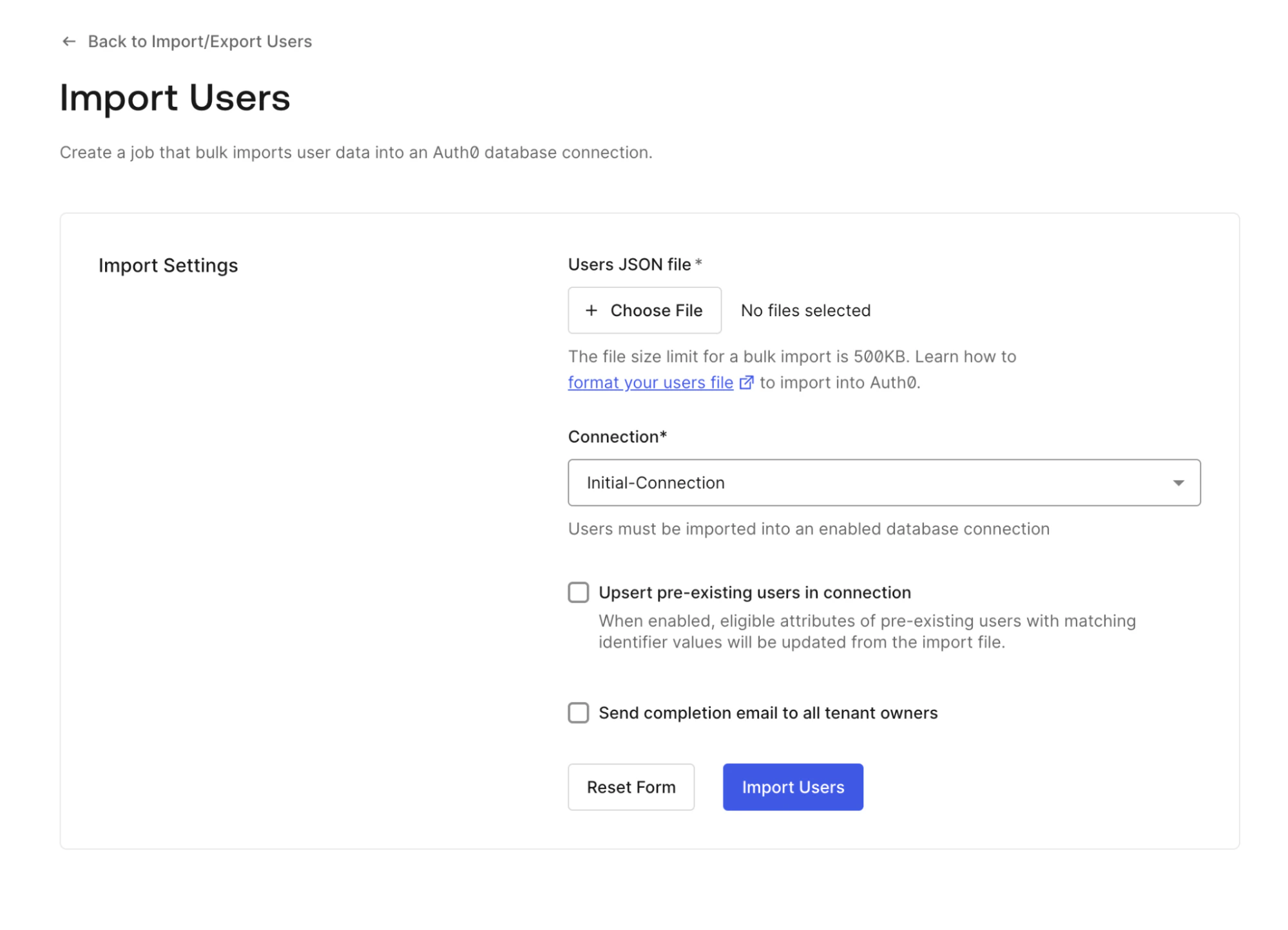
- Dans l’Auth0 Dashboard, accédez à Gestion des utilisateurs > Utilisateurs. S’il n’y a aucun utilisateur dans votre locataire, choisissez Importer des utilisateurs. S’il y a déjà des utilisateurs, choisissez Importer/Exporter des utilisateurs > Importer des utilisateurs.
- Téléversez un fichier JSON (taille maximale de 500 ko) mis en forme selon les spécifications indiquées ici.
-
Sélectionnez la connexion de base de données dans laquelle importer les utilisateurs. Notez que seules les connexions de base de données sont prises en charge et que la connexion de base de données personnalisée choisie doit avoir le mode d’importation activé pour au moins une application.
- (Facultatif) Sélectionnez Mettre à jour les utilisateurs existants dans la connexion pour mettre à jour les utilisateurs existants ayant des identifiants correspondants
- (Facultatif) Sélectionnez Envoyer un courriel de fin de traitement à tous les propriétaires du locataire.
- Choisissez Importer des utilisateurs pour soumettre la tâche. Soumettez une seule tâche par importation.
Exporter des utilisateurs
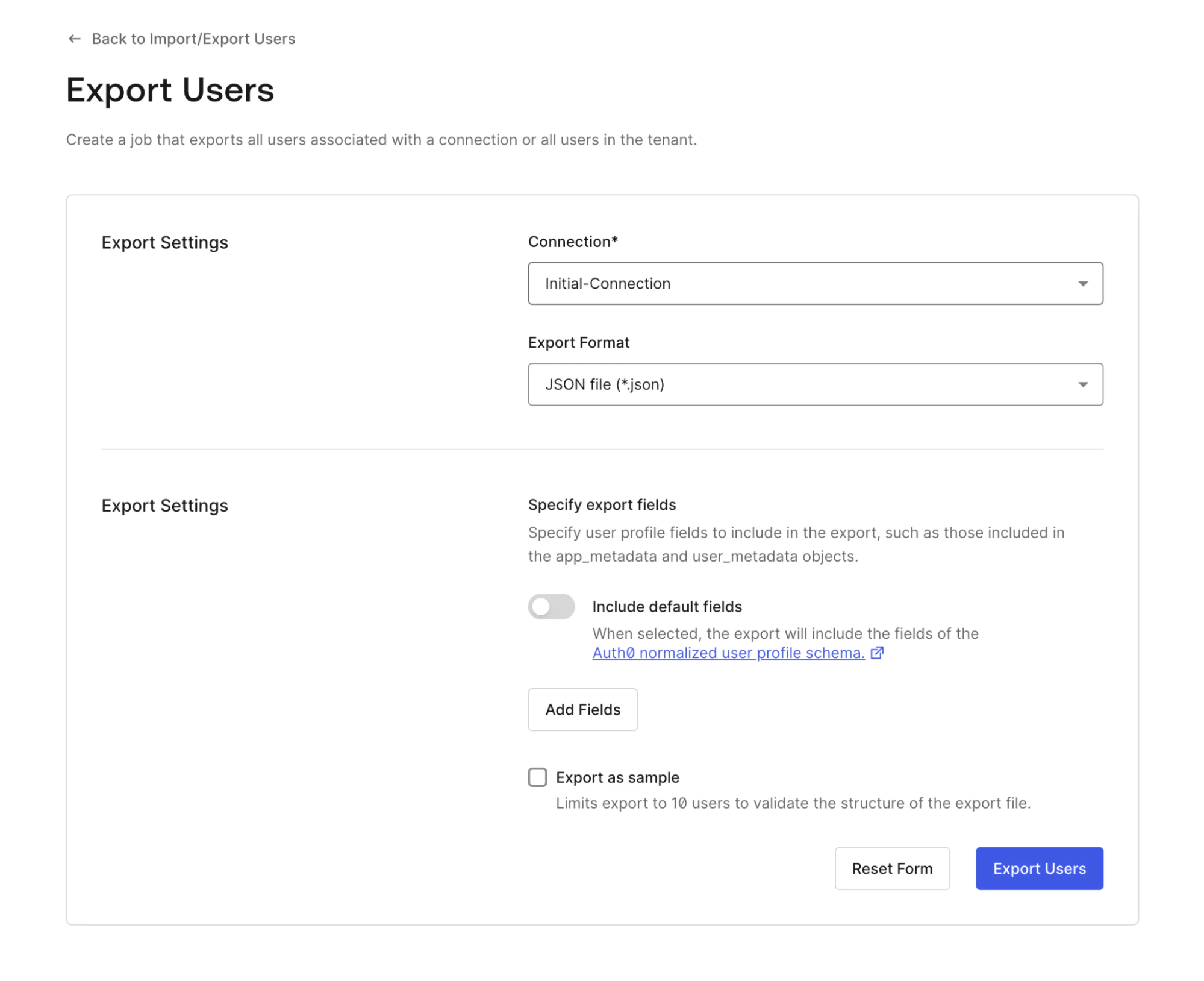
- Dans Auth0 Dashboard, accédez à Gestion des utilisateurs > Utilisateurs, puis sélectionnez Importer/Exporter des utilisateurs > Exporter des utilisateurs.
- Sélectionnez la connexion de base de données à partir de laquelle vous souhaitez exporter des utilisateurs, puis choisissez JSON ou CSV comme format d’exportation.
-
Indiquez les champs à exporter :
- Sélectionnez Ajouter les champs par défaut pour inclure les attributs utilisateur standard.
- Mettez à jour les noms des champs dans votre fichier de sortie.
- Ajoutez des attributs utilisateur personnalisés au besoin.
- (Facultatif) Sélectionnez Exporter comme échantillon pour prévisualiser la structure avec un maximum de 10 utilisateurs.
- Sélectionnez Exporter des utilisateurs pour lancer la tâche.
Mettre à jour les profils utilisateur
user_metadata et app_metadata.
Ce processus peut entraîner une perte de données ; créez toujours une sauvegarde de votre base de données d’utilisateurs en cas de corruption des données. De plus, ce processus ne permet pas de bloquer plusieurs utilisateurs, et chaque utilisateur doit être bloqué individuellement dans l’ ou à l’aide de l’Auth0 Management API.
Pour mettre à jour en lot les profils utilisateur :
- À l’aide du processus d’exportation ci-dessus, créez un fichier d’exportation complet comprenant tous les attributs de vos utilisateurs.
- Choisissez le format JSON pour votre exportation.
- Une fois l’exportation terminée, téléchargez le fichier contenant vos utilisateurs.
Mettez à jour votre configuration
L’ID doit avoir un
connection|id unique. Si le même ID d’utilisateur existe dans plusieurs connexions, la mise à jour échouera.email_verified à plusieurs utilisateurs et définir sa valeur sur true.
Ce processus ne permet pas de bloquer plusieurs utilisateurs. Vous devez bloquer les utilisateurs individuellement dans l’Auth0 Dashboard ou avec l’Auth0 Management API.