Passer au contenu principal
Vous pouvez personnaliser les messages dans Forms afin d’offrir à vos utilisateurs une expérience unique. De plus, vous pouvez traduire les composants de formulaire, les messages d’erreur et d’autres messages personnalisés dans d’autres langues pour offrir une expérience localisée.

Messages

Dans l’éditeur de formulaires, vous pouvez personnaliser les messages d’erreur et créer d’autres messages personnalisés pour vos utilisateurs.

Messages d’erreur

Vous pouvez créer des messages d’erreur personnalisés pour remplacer les messages d’erreur par défaut de vos formulaires. Pour créer des messages d’erreur personnalisés, suivez les étapes ci-dessous :
  1. Dans l’Auth0 Dashboard, accédez à Actions > Forms.
  2. Sélectionnez Messages dans le menu de gauche de l’éditeur de formulaire.
  3. Sélectionnez l’onglet Errors.
  4. Saisissez vos messages d’erreur personnalisés dans les champs appropriés pour remplacer les messages par défaut.
  5. Sélectionnez Publish pour enregistrer.
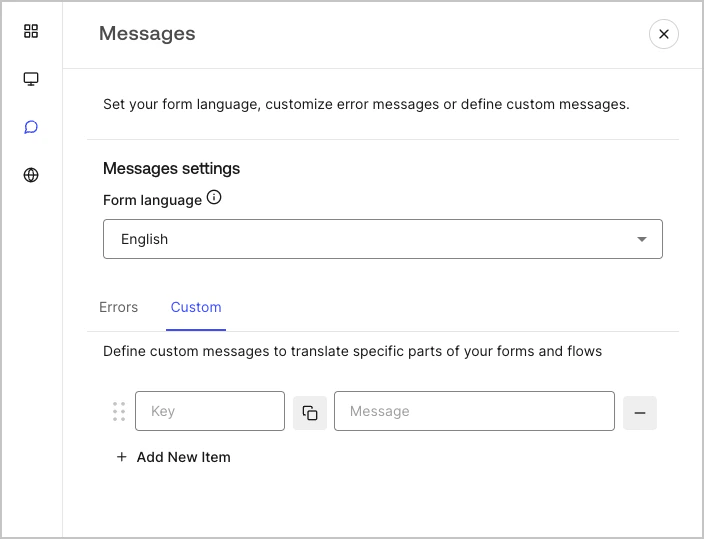
Messages personnalisés

Vous pouvez créer des messages personnalisés qui s’ajoutent aux messages par défaut afin de rendre l’expérience du formulaire encore plus personnalisée. Par exemple, vous pouvez ajouter un message personnalisé qui s’affiche aux utilisateurs lorsqu’une action renvoie une erreur dans un flux.

Créer des messages personnalisés

Pour créer des messages personnalisés, suivez les étapes ci-dessous :
  1. Dans le menu de gauche de l’éditeur de formulaires, sélectionnez Messages.
  2. Sélectionnez l’onglet Custom. Ensuite, sélectionnez Add New Item.
  3. À gauche, ajoutez une clé unique pour votre message**.** Ensuite**, saisissez** votre message personnalisé dans le champ de droite.
  4. Sélectionnez Publish pour enregistrer.
Auth0 Dashboard > Forms > Messages personnalisés et traductions > Message personnalisé

Ajouter des messages personnalisés à vos Forms

Pour faire référence à vos messages personnalisés dans vos Forms, utilisez la fonction {{t('custom_unique_key')}} avec la clé unique du message personnalisé.
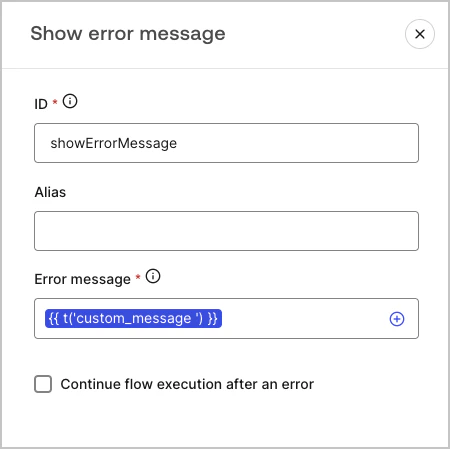
Auth0 Dashboard > Forms > Messages personnalisés et traductions > Fonction de traduction

Traductions

Vous pouvez utiliser la fonctionnalité Translations pour offrir une expérience utilisateur multilingue dans vos formulaires. Cette fonctionnalité s’appuie sur la langue du navigateur de l’utilisateur pour déterminer la langue appropriée à utiliser pour vos formulaires. Par défaut, les traductions de certains messages d’erreur standard sont disponibles en espagnol. Toutefois, pour offrir une expérience utilisateur de qualité, vous pouvez définir les traductions de vos composants de formulaire, des erreurs et des messages personnalisés dans la langue de votre choix. Pour activer les traductions, suivez les étapes ci-dessous :
  1. Dans Auth0 Dashboard, accédez à Actions > Forms.
  2. Sélectionnez Translations dans le menu de gauche de l’éditeur de formulaire.
  3. Cochez Enable additional languages.
  4. Sélectionnez les langues souhaitées dans le menu déroulant Additional languages.

Traduire les messages

Avec l’éditeur de langue, vous pouvez définir des traductions pour les composants de votre formulaire, les erreurs et d’autres messages personnalisés. Pour définir vos traductions, suivez les étapes ci-dessous :
  1. Sélectionnez la langue souhaitée dans le menu déroulant Sélectionner la langue.
  2. Sélectionnez l’un des onglets suivants pour commencer à définir vos traductions :
    1. Composants
    2. Errors
    3. Custom
  3. Pour chaque champ disponible, saisissez les traductions requises.
  4. Sélectionnez Publish pour enregistrer.
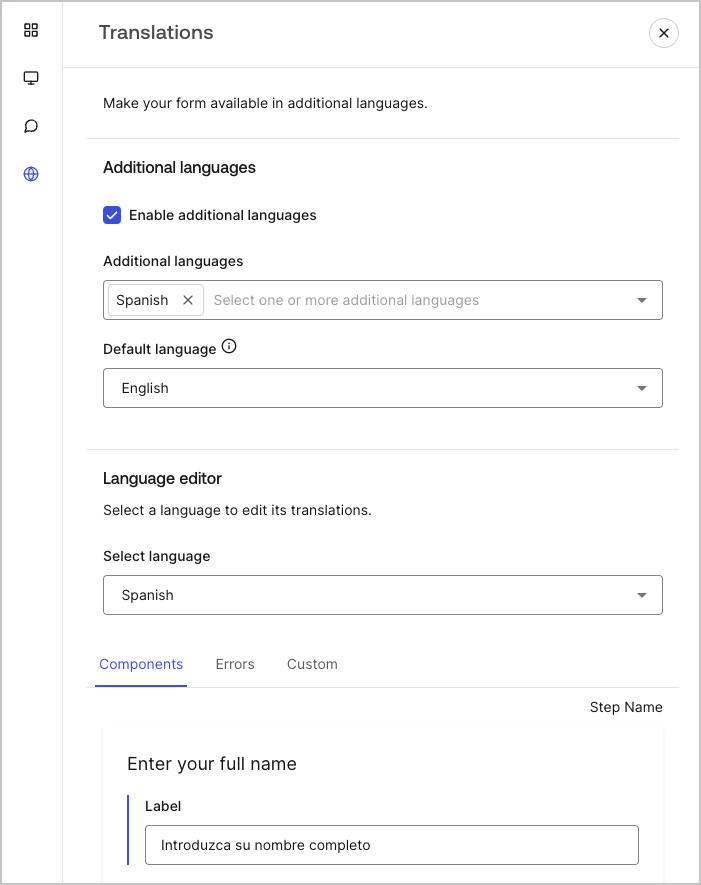
Auth0 Dashboard > Forms > Messages personnalisés et traductions > Traduire les messages