

 Authentification
 Gérer les utilisateurs
 Personnaliser
 Auth0 AI
 Plateforme
user_metadata précis afin d’acheminer un utilisateur vers un nœud d’étape ou un nœud de flux précis.
- Le nœud Router ajoute automatiquement une règle de cas par défaut. Si aucune condition de règle n’est remplie, le parcours se poursuit vers le nœud lié.
- Les règles sont évaluées dans l’ordre où elles sont placées dans le Router. Lorsqu’une condition de règle est remplie, le parcours se poursuit vers le nœud lié, et aucune autre condition de règle n’est évaluée.
- Vous pouvez ajouter jusqu’à 10 conditions de règle au nœud Router.
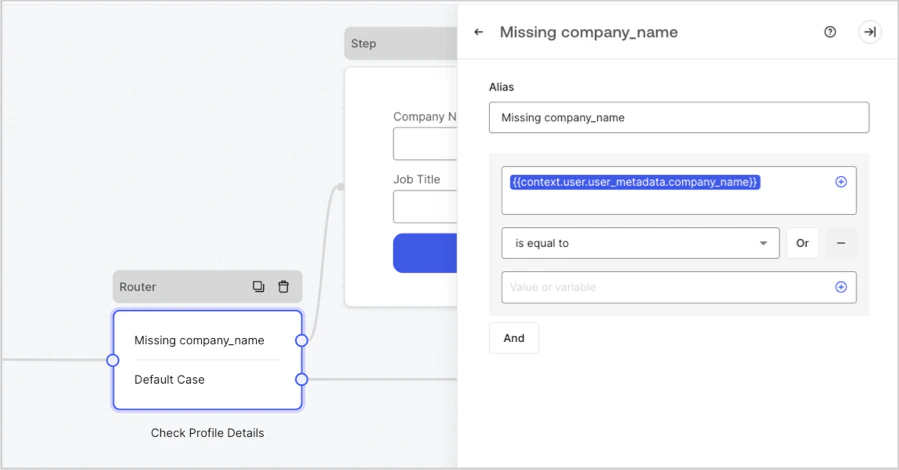
Ajouter une règle de routage
- Dans l’éditeur de formulaires, sélectionnez un nœud Router pour ouvrir ses paramètres.
- Sélectionnez + Nouvelle règle.
- Développez la règle nouvellement créée.
- Pour donner un libellé à la règle, ajoutez un Alias.
- Ajoutez une variable à l’aide de l’icône +.
- Sélectionnez l’opérateur de règle pour la variable.
- Ajoutez la valeur ou la variable à laquelle la règle doit correspondre.
- Liez la nouvelle règle à l’étape ou au nœud de flux correspondant.
- Sélectionnez Publier pour enregistrer.
- Nous vous recommandons de définir un alias de règle pour repérer facilement chaque règle dans le nœud Router.
- Vous pouvez choisir parmi plusieurs opérateurs de règle pour évaluer les opérandes. Par exemple, vous pouvez définir first_name
is equal toJane. - Les opérandes peuvent être des valeurs statiques ou des variables.
- Une règle peut inclure des opérateurs
ANDetORpour une évaluation plus poussée de la logique conditionnelle. - Après avoir ajouté une règle, assurez-vous de la lier au nœud souhaité.
Opérateurs de règle disponibles
est supérieur àest supérieur ou égal àest inférieur àest inférieur ou égal àest égal àest différent deinclutn’inclut pascommence parse termine parexisten’existe pasest nuln’est pas nuln’a pas de valeurest vraiest faux