Authentification
 Gérer les utilisateurs
 Personnaliser
 Auth0 AI
 Plateforme
Avant de commencer
Si vous utilisez l’authentification SMS Passwordless, les notifications vocales et SMS pour MFA, ou Phone as ID, vous devez configurer un fournisseur téléphonique avec l’expérience téléphonique unifiée.Si vous avez besoin de fournisseurs différents pour MFA, Passwordless et/ou Phone as ID, vous devez configurer un fournisseur téléphonique personnalisé à l’aide d’Auth0 Actions.
Auth0 n’indique pas à l’utilisateur final si un message téléphonique a été envoyé avec succès par le fournisseur configuré au niveau du locataire. Pour résoudre les problèmes, consultez les journaux du locataire.
Configurer MFA
- Dans l’Auth0 Dashboard, accédez à Branding > Phone Provider.
-
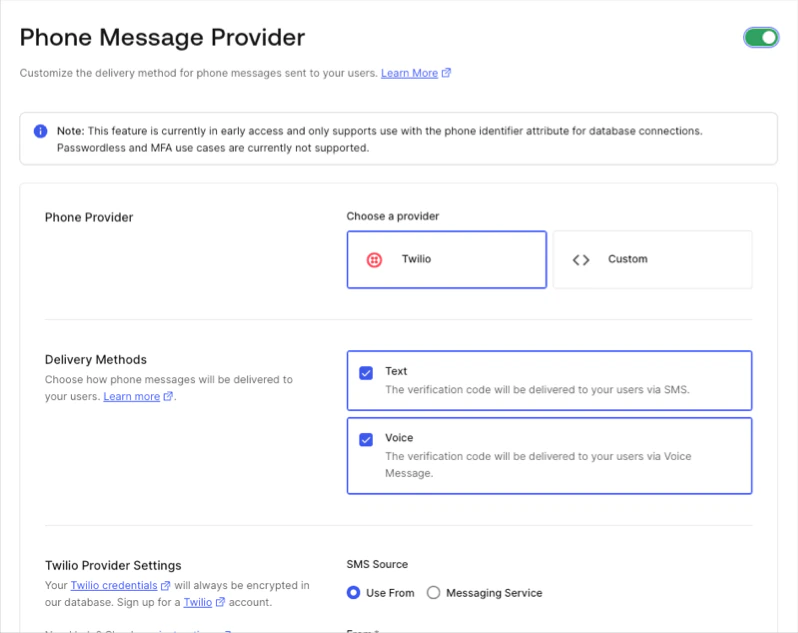
Activez le bouton bascule Phone Message Provider.
-
Sélectionnez votre fournisseur de messagerie téléphonique.
- Pour utiliser Twilio comme fournisseur téléphonique, suivez Configurer Twilio comme fournisseur de messagerie téléphonique.
- Pour utiliser un fournisseur personnalisé, suivez Configurer un fournisseur téléphonique personnalisé pour utiliser Actions.
-
Sélectionnez votre ou vos méthodes d’envoi.
Les facteurs MFA souhaités doivent être un sous-ensemble des méthodes d’envoi que vous configurez au niveau du locataire.
- Enregistrez vos modifications.
- Une fois l’opération terminée, accédez à Security > Multi-factor Auth.
- Sélectionnez Phone Message.
- Choisissez les facteurs d’authentification.
- Enregistrez vos modifications.
Configurer Passwordless
- Dans l’Auth0 Dashboard, accédez à Branding > Phone Provider.
-
Activez le bouton bascule Phone Message Provider.
-
Sélectionnez votre fournisseur de messagerie téléphonique.
- Pour utiliser Twilio comme fournisseur téléphonique, suivez Configurer Twilio comme fournisseur de messagerie téléphonique.
- Pour utiliser un fournisseur personnalisé, suivez Configurer un fournisseur téléphonique personnalisé afin d’utiliser les Auth0 Actions.
-
Sélectionnez votre méthode d’envoi.
Si vous ne sélectionnez pas Text comme méthode d’envoi configurée, votre intégration avec Passwordless ne fonctionnera pas.
- Enregistrez vos modifications.
- Une fois cette étape terminée, accédez à Authentication > Passwordless > SMS.
- Enregistrez vos modifications.
-
Si vous utilisez Twilio :
- Accédez à Applications > Applications.
- Sélectionnez la ou les applications que vous souhaitez utiliser pour votre connexion SMS Twilio avec Passwordless.
- Sous Connections, activez l’option SMS (Twilio).
- Retournez à Authentication > Passwordless > SMS.
- Sous l’onglet Applications, activez toutes les applications que vous souhaitez utiliser pour Passwordless par SMS.
- Enregistrez vos modifications.
Si votre cas d’utilisation requiert l’ancienne expérience MFA et Passwordless, communiquez avec l’assistance Auth0.
Tester votre fournisseur téléphonique
- Accédez à Branding > Phone Provider.
- Sélectionnez Send Test Message pour tester le fournisseur configuré au niveau du locataire avant de l’utiliser dans un environnement de production.
Configurer les modèles de téléphone
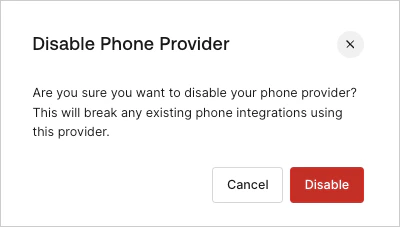
Désactiver le fournisseur téléphonique