Authentification
 Gérer les utilisateurs
 Personnaliser
 Auth0 AI
 Plateforme
Avant de commencer
Pour migrer vers Unified Phone Experience, vous devez :
- avoir activé et configuré les notifications SMS, vocales ou SMS+voix pour l’authentification multifacteur (MFA) dans votre locataire, ou
- avoir activé et configuré Passwordless SMS dans votre locataire
Auth0 n’indique pas à l’utilisateur final si un message téléphonique a été envoyé avec succès au moyen du fournisseur configuré au niveau du locataire. Pour résoudre les problèmes, consultez les journaux du locataire.
Mettre à jour votre fournisseur de téléphone
- Vérifier les paramètres actuels
-
Configurer votre fournisseur :
- Configurer Twilio
- Configurer un fournisseur de téléphone personnalisé
- Mettre à jour les méthodes d’envoi
Vérifier les paramètres actuels
- Pour vérifier vos paramètres actuels de Passwordless, accédez à Auth0 Dashboard > Authentication > Passwordless > SMS.
- Sélectionnez Phone Message.
- Si vous pouvez utiliser Unified Phone Experience, une bannière vous indique de configurer un fournisseur au niveau du locataire :
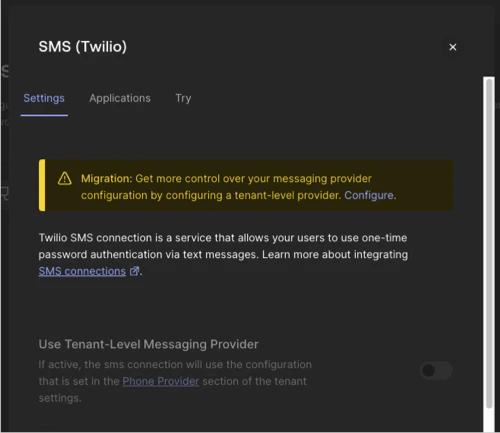
Si vous devez utiliser l’expérience héritée pour configurer votre fournisseur de téléphone et que le bouton d’activation pour utiliser un fournisseur au niveau du locataire n’apparaît pas, communiquez avec Auth0 Support.
Configurer Twilio comme fournisseur au niveau du locataire
- Accédez à Image de marque > Fournisseur de téléphone.
-
Sélectionnez et configurez votre fournisseur :
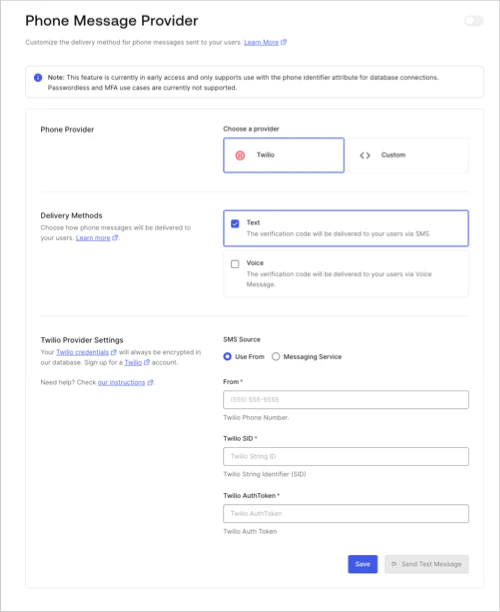
- Choisissez Twilio comme fournisseur de téléphone.
- Choisissez vos méthodes d’envoi.
- Entrez les paramètres Twilio.
- Enregistrez vos modifications.
- Sélectionnez Envoyer un message de test pour tester le fournisseur au niveau du locataire avant de l’utiliser dans un environnement de production.
-
Activez un fournisseur au niveau du locataire.
- Accédez à Authentification > Passwordless > SMS.
- Sélectionnez Utiliser le fournisseur de messagerie au niveau du locataire
- Enregistrez vos modifications.
Créer une nouvelle Action custom-phone-provider pour Passwordless
Configurer custom-phone-provider pour Passwordless
- Accédez à Image de marque > Fournisseur de téléphone.
-
Sélectionnez votre fournisseur :
- Choisissez Personnalisé.
- Sous Configuration du fournisseur, ajoutez vos nouvelles Actions
custom-phone-providerqui transmettent la notification Passwordless à une passerelle SMS personnalisée.
- Enregistrez vos modifications.
- Sélectionnez Envoyer un message de test pour tester le fournisseur au niveau du locataire avant de l’utiliser dans un environnement de production.
- Accédez à Authentification > Passwordless > SMS pour activer Utiliser le fournisseur de messagerie au niveau du locataire.
- Enregistrez vos modifications.
Exemple de passerelle SMS personnalisée pour custom-phone-provider
Mettre à jour les méthodes d’envoi
| Facteurs de téléphone | Méthode d’envoi actuelle au niveau du locataire | Méthode d’envoi souhaitée au niveau du locataire | Action de l’utilisateur |
|---|---|---|---|
| SMS | SMS | SMS + Voix | Aucune |
| SMS | SMS | Voix | L’utilisateur doit mettre à jour les facteurs de téléphone Passwordless afin qu’ils forment un sous-ensemble des méthodes d’envoi activées pour le fournisseur au niveau du locataire |
| SMS | SMS + Voix | Voix | L’utilisateur doit mettre à jour les facteurs de téléphone Passwordless afin qu’ils forment un sous-ensemble des méthodes d’envoi activées pour le fournisseur au niveau du locataire |
| SMS | SMS + Voix | SMS | Aucune |
Désactiver le fournisseur de téléphone