

 Authentification
 Gérer les utilisateurs
 Personnaliser
 Auth0 AI
 Plateforme
Avant de commencer
Assurez-vous d’avoir :
- Un locataire Auth0 avec un domaine personnalisé configuré pour votre application
- Auth0 CLI installé et authentifié.
- Une Action post-login
- Une session Auth0 utilisant la stratégie de sessions non persistantes
- (Facultatif) Configurez les valeurs du délai d’inactivité et du délai d’expiration absolu de la session
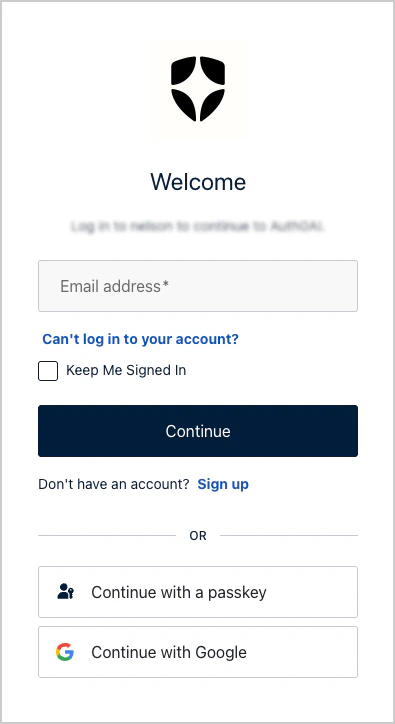
- Si la case Rester connecté est cochée, une session persistante est créée et persiste même après le redémarrage du navigateur.
- Si la case Rester connecté n’est pas cochée, une session non persistante est créée et expire à la fermeture du navigateur.
- Une gestion des sessions de navigateur de type Zero Trust
- Une persistance minimale des sessions
- Des dérogations pour les appareils de confiance
1. Configurer une page Universal Login et ajouter une invite personnalisée
Facultatif : activer le modèle de page Universal Login
Cette étape est requise uniquement si aucun modèle Universal Login n’est configuré pour votre locataire.
2. Ajouter une case à cocher « Rester connecté » avec Auth0 CLI
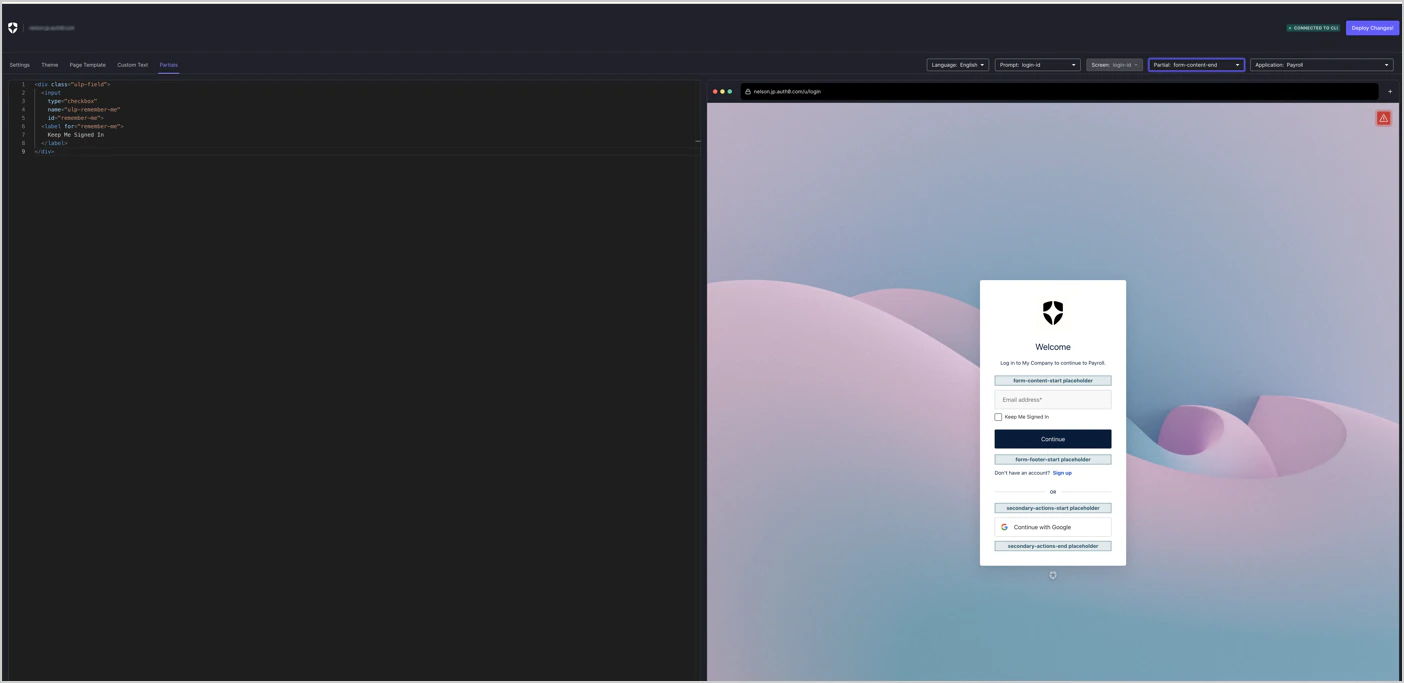
Ouvrez l’éditeur de personnalisation
- Ouvrez l’éditeur de personnalisation pour l’invite
login-idoulogin, selon la configuration de votre locataire :
- Sélectionnez le mode de rendu standard
Si vous ne savez pas si votre locataire utilise
login ou login-id, consultez la documentation d’Auth0 sur la personnalisation de l’invite.Configurer la case à cocher
-
Définissez Prompt sur :
login-id(oulogin) -
Définissez Screen sur :
login-id(oulogin) -
Définissez Partial sur :
form-content-end
Déployez vos modifications
Point de contrôle
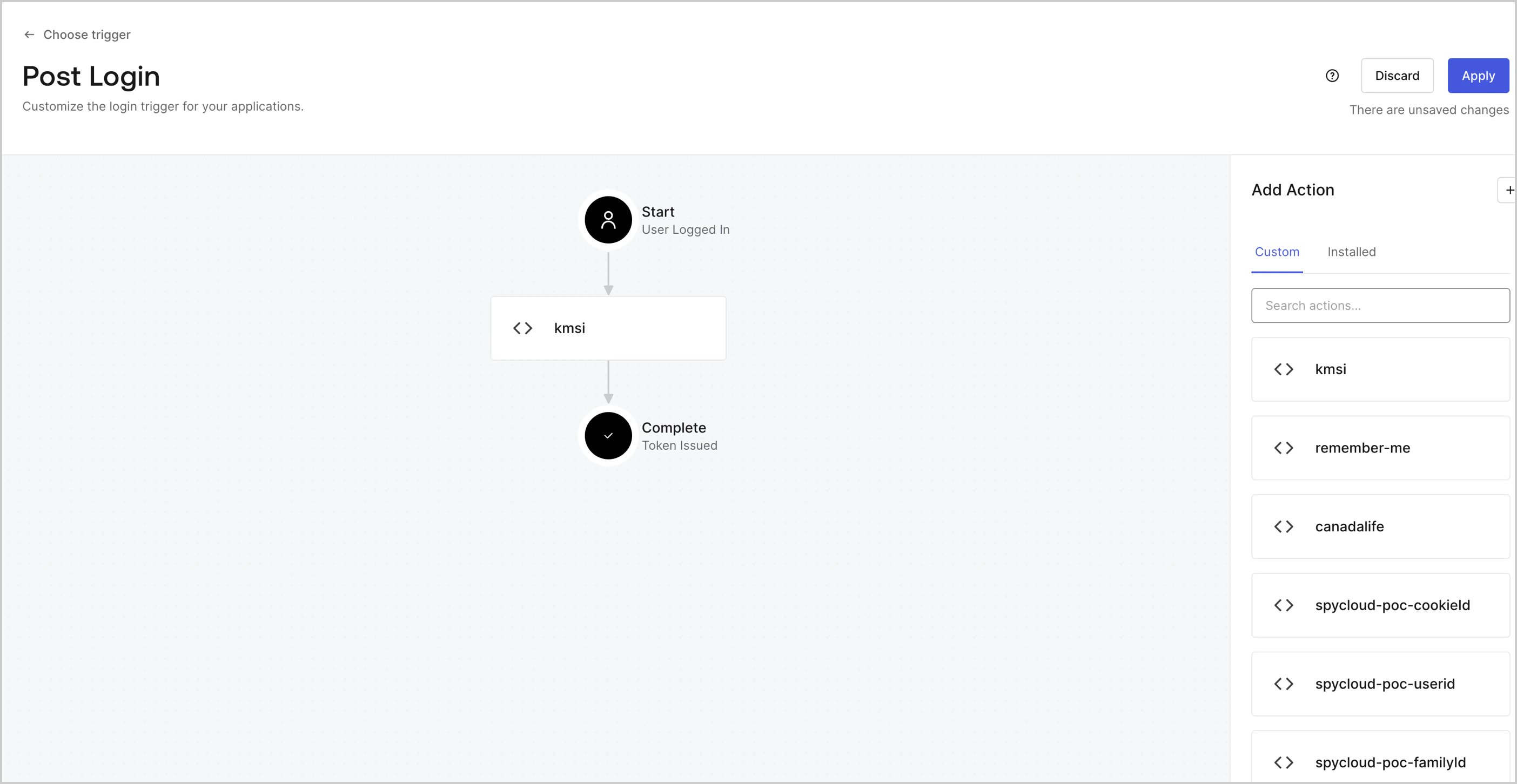
3. Créez une Action Post-Login à l’aide de l’interface de ligne de commande Auth0
set-session-persistence.js à utiliser avec l’interface de ligne de commande Auth0, puis ajoutez le code suivant :
set-session-persistence.js :
id :
Définir la durée de session pour les appareils de confiance
setCookieMode() contrôle uniquement la façon dont le témoin de session est transmis au navigateur. Un témoin persistant survit aux redémarrages du navigateur, tandis qu’un témoin non persistant (de session) est supprimé à la fermeture du navigateur. Cela ne modifie pas la date d’expiration de la session côté serveur. Si vous voulez que les appareils de confiance aient une durée de session plus longue, vous devez définir explicitement l’expiration à l’aide de api.session.setExpiresAt() ou api.session.setIdleExpiresAt().api.session.setExpiresAt() ou api.session.setIdleExpiresAt() en plus de setCookieMode() :
4. Tester l’implémentation
-
Dans les journaux du locataire, recherchez les types d’événements
soussa-
cookie: { mode: "non-persistent" } -
cookie: { mode: "persistent" }
-
-
Recherchez
event.session.cookie.modedans vos Actions