

 Authentification
 Gérer les utilisateurs
 Personnaliser
 Auth0 AI
 Plateforme
- Configurer les comptes connectés pour Token Vault pour une connexion sociale ou d’entreprise prise en charge.
- Configurer votre application avec le type d’octroi Token Vault.
- Configurer l’échange de jetons pour votre application :
Si vous avez déjà défini votre stratégie MFA sur Always dans l’Auth0 Dashboard, vous devez la définir sur Never pour récupérer un jeton d’accès à partir de Token Vault. Sinon, vous recevrez une erreur. Pour en savoir plus sur les différentes stratégies MFA, consultez Activer la MFA dans l’Auth0 Dashboard.Si vous devez déclencher des vérifications MFA pour des flux interactifs, activez Customize MFA Factors using Actions lorsque vous configurez la MFA pour votre locataire. Vous pouvez ensuite utiliser une Action pour déclencher une vérification MFA en fonction de la propriété
event.transaction.protocol. Pour en savoir plus, consultez Personnaliser la sélection MFA pour Universal Login.Configurer les comptes connectés pour Token Vault
Si votre application utilise des Organisations, configurez la connexion, puis authentifiez l’utilisateur au sein de l’organisation cible avant d’amorcer le flux des comptes connectés. Le compte connecté et les jetons stockés restent associés au profil Auth0 de l’utilisateur.
Configurer l’application
- L’application doit être une application de première partie, c.-à-d. que la propriété
is_first_partydoit être définie surtrue. - L’application doit être une application confidentielle avec un mécanisme d’authentification valide, c.-à-d. que la propriété
token_endpoint_auth_methodne doit pas être définie surnone. - L’application doit être conforme à OIDC, c.-à-d. que la propriété
oidc_conformantdoit être définie surtrue.
- Auth0 Dashboard
- Management API
- Accédez à Applications > Applications.
- Sélectionnez l’application que vous voulez configurer.
- Sous Advanced Settings > Grant Types, sélectionnez le type d’octroi Token Vault.
- Sélectionnez Save Changes.
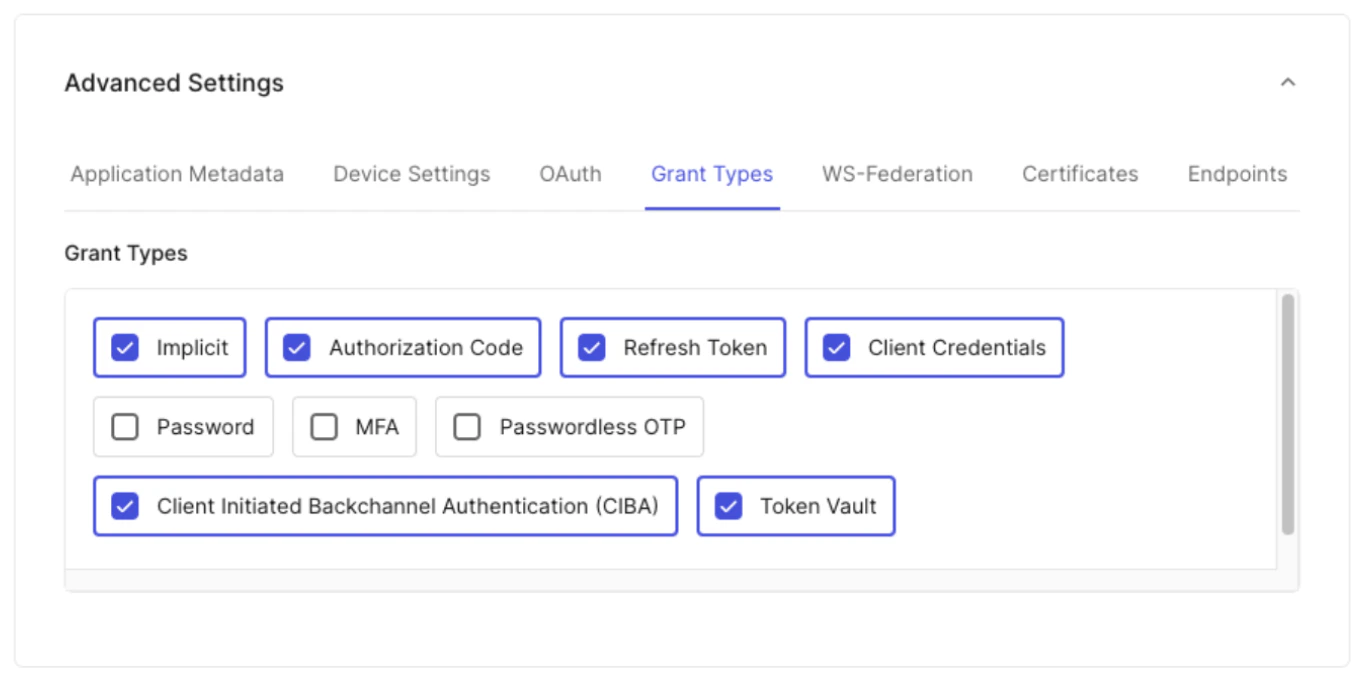
Configurer l’échange de jetons
Configurer l’échange du jeton d’actualisation
- Code d’autorisation : permet à votre application d’effectuer la connexion initiale de l’utilisateur, au cours de laquelle elle échange un code d’autorisation temporaire contre un jeton d’accès Auth0, un jeton d’actualisation et un jeton d’identité.
- Jeton d’actualisation : permet à votre application d’utiliser un jeton d’actualisation Auth0 de longue durée pour demander un nouveau jeton d’accès Auth0 sans que l’utilisateur ait à se reconnecter.
- Token Vault : permet à votre application d’échanger un jeton d’actualisation Auth0 contre le jeton d’accès d’un fournisseur externe stocké dans Token Vault.
- Auth0 Dashboard
- Management API
Pour configurer votre application pour l’échange du jeton d’actualisation :
- Accédez à Applications > Applications.
- Sélectionnez l’application que vous souhaitez configurer.
- Sous Advanced Settings > Grant Types, sélectionnez les types d’octroi Refresh Token, Authorization Code et Token Vault.
- Sélectionnez Save Changes.
Configurer l’échange de jetons d’accès
- Configurer votre SPA avec le type d’octroi
authorization_code. - Créer une API backend pour laquelle la SPA peut demander un jeton d’accès Auth0 en la définissant comme audience.
- Créer un client API personnalisé lié à l’API backend avec le type d’octroi Token Vault activé.
Configurez votre SPA
authorization_code. Cela permet à la SPA de demander au serveur d’autorisation Auth0 un jeton d’accès Auth0 avec le scope de l’API backend.
- Auth0 Dashboard
- Management API
Pour configurer votre SPA avec le type d’octroi
authorization_code :- Accédez à Applications > Applications.
- Sélectionnez l’application que vous souhaitez configurer.
- Sous Advanced Settings > Grant Types, sélectionnez le type d’octroi Authorization Code.
- Sélectionnez Save Changes.
Créer une API backend
- Auth0 Dashboard
- Management API
Pour créer une API backend dans l’Auth0 Dashboard :
- Accédez à Applications > APIs, puis cliquez sur Create API.
- Pour créer votre API, suivez les instructions dans Register APIs. Remarque : Une fois l’identifiant de votre API défini, vous ne pouvez plus le modifier.
- Cliquez sur Create.
- Une fois votre API créée, vous devez lui ajouter des scopes. Accédez à l’onglet Permissions. Sous Add a Permission, ajoutez vos scopes.
Créer un client API personnalisé
- Auth0 Dashboard
- Management API
Pour créer un client API personnalisé dans l’Auth0 Dashboard :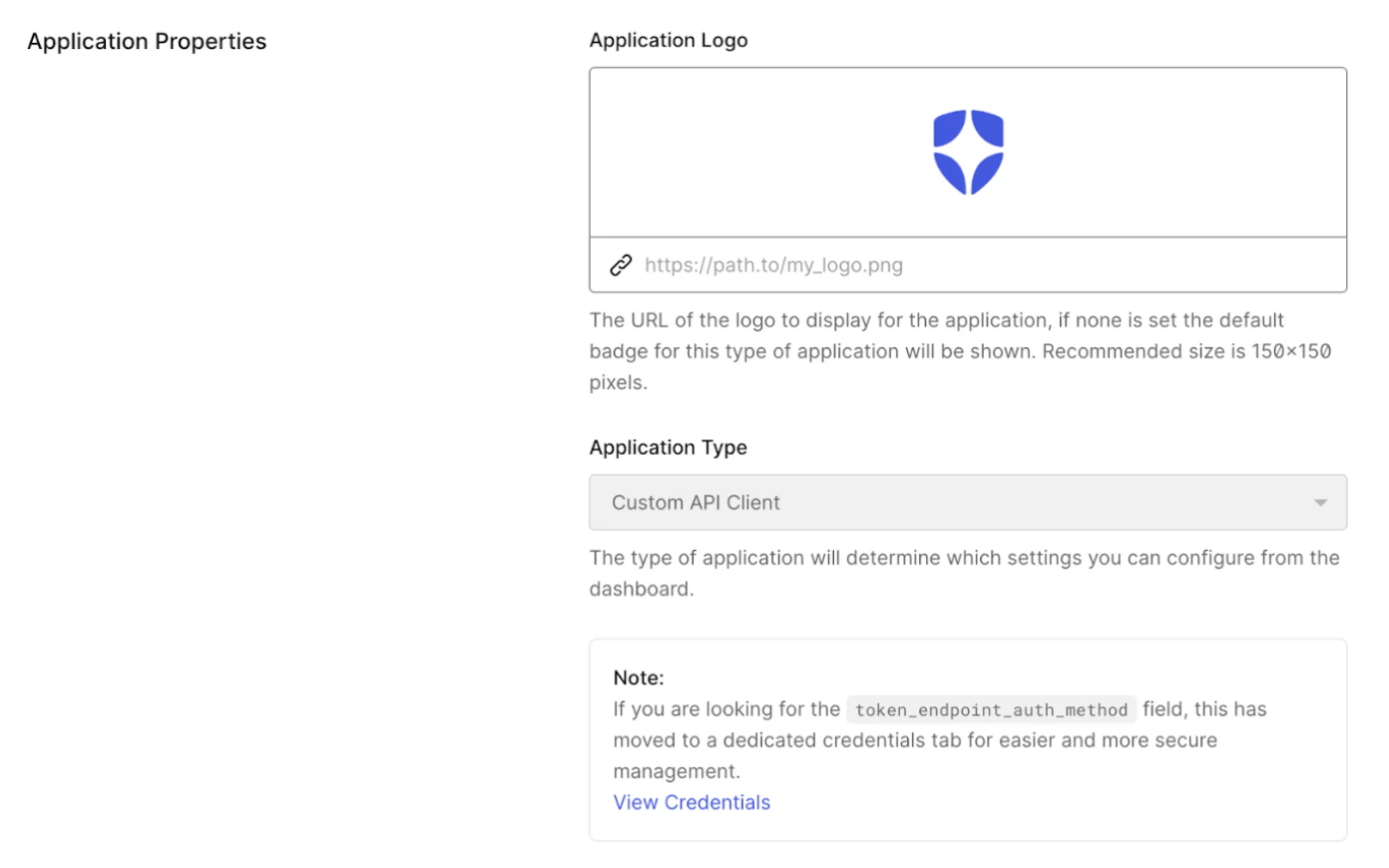
- Accédez à Applications > APIs et sélectionnez votre API backend.
- Sélectionnez Add Application et entrez un nom d’application.
- Cliquez sur Add. Une fois l’application créée, cliquez sur Configure Application et faites défiler jusqu’à Application Properties. Le champ Application Type doit indiquer Custom API Client.
- Sous Advanced Settings > Grant Types, le type d’octroi Token Vault devrait déjà être activé pour le client API personnalisé.