

 Authentification
 Gérer les utilisateurs
 Personnaliser
 Auth0 AI
 Plateforme
post-login, vous pouvez personnaliser vos flux afin de demander aux utilisateurs de s’authentifier avec un facteur précis ou une séquence de facteurs. Vous pouvez aussi utiliser des renseignements contextuels sur les utilisateurs et leurs organisations pour créer des expériences plus personnalisées. Par exemple, vous pouvez personnaliser vos flux pour demander aux utilisateurs de s’authentifier avec des facteurs précis selon leur appartenance à certaines Organisations ou les rôles utilisateur qui leur sont attribués.
- Cette fonctionnalité vous permet de personnaliser vos flux de sélection MFA. Si vous souhaitez personnaliser vos flux d’inscription à la MFA, consultez Personnaliser les inscriptions MFA dans Universal Login.
- Vous ne pouvez personnaliser les flux MFA avec Actions que si vous utilisez Universal Login.
- Certaines méthodes décrites ne peuvent être utilisées que dans Universal Login, et non dans Connexion classique. Pour en savoir plus, consultez Personnaliser la MFA pour Connexion classique.
Fonctionnement
post-login du flux de connexion au moyen des méthodes suivantes de l’API d’authentification :
-
challengeWith: spécifie le ou les facteurs que les utilisateurs doivent utiliser pour s’authentifier, comme un mot de passe à usage unique (OTP). Cette méthode présente un défi par défaut aux utilisateurs et peut aussi, au besoin, donner accès à un sélecteur de facteurs qui leur permet de choisir une autre méthode d’authentification. -
challengeWithAny: définit un ensemble de facteurs parmi lesquels les utilisateurs peuvent choisir au moment de s’authentifier, comme le courriel et l’OTP. Par défaut, cette méthode présente un sélecteur de facteurs aux utilisateurs plutôt qu’un défi précis, selon les conditions suivantes :- Si au moins deux facteurs sont précisés, un sélecteur de facteurs s’affiche pour l’utilisateur.
- Si l’utilisateur n’est inscrit qu’à un seul des facteurs précisés (ou si un seul facteur est fourni), le sélecteur de facteurs est ignoré.
- Si l’utilisateur n’est inscrit à aucun des facteurs précisés, la commande échoue.
enrolledFactors. enrolledFactors représente la liste des facteurs actifs associés au compte d’un utilisateur.
-
otp -
email -
push-notificationotpFallback
-
phonepreferredMethod: voicepreferredMethod: smspreferredMethod: both
-
webauthn-platform -
webauthn-roaming
event.authentication.methods comprend un champ type lorsque le nom de la méthode est défini à mfa. type est une chaîne qui contient des valeurs de facteur correspondant à celles utilisées par le champ type de enrolledFactors (énumérées ci-dessus). Lorsqu’un défi MFA est exécuté, methods contient un objet name:mfa dont type est défini sur le facteur utilisé pour ce défi. methods n’est mis à jour qu’au début d’une Action. Pour voir les résultats d’un défi, il faut accéder à methods dans l’Action suivante du flux.
Pour en savoir plus, consultez les ressources suivantes :
Flux séquencés et contextuels
challengeWith ou challengeWithAny, vous pouvez utiliser des informations contextuelles pour déterminer la meilleure demande de vérification, ou la meilleure série de demandes de vérification, à présenter aux utilisateurs. Plus précisément, vous pouvez vous appuyer sur les éléments suivants :
- Flux séquencés : présentez aux utilisateurs une série de facteurs différents dans un ordre précis.
- Flux contextuels : déterminez quel facteur utiliser pour la prochaine demande de vérification de l’utilisateur en fonction des demandes de vérification précédentes dans le flux.
challengeWithAny dans Action 1. Ensuite, Action 2 invite l’utilisateur à confirmer son identité au moyen d’une notification push, puisqu’il a le rôle d’utilisateur Admin et qu’il a aussi réussi la vérification par SMS.
Dans ce flux, vous pouvez décider quel facteur demander à l’utilisateur pour les raisons suivantes :
- Le flux est mis en pause après l’exécution d’Action 1.
- L’utilisateur termine le flux MFA déclenché par Action 1.
event.authentication.methods.typedans Action 2 est renseigné avec l’information provenant de la vérification MFA précédente.- Le flux reprend ensuite pour exécuter Action 2 en utilisant l’information contextuelle d’Action 1.
challengeWith et challengeWithAny offrent les avantages distincts suivants :
- Les flux sont mis en pause après chaque commande, ce qui vous permet d’accumuler des renseignements sur l’utilisateur pouvant être utilisés dans des Actions subséquentes. À l’inverse, les redirections ne se produisent qu’une seule fois, comme commande finale d’un flux.
- La MFA est déclenchée après l’exécution de chaque Action contenant des commandes
challengeWithouchallengeWithAny. Avec les redirections, la MFA s’exécute dans la dernière Action du pipeline.
challengeWith ou challengeWithAny. Les Actions servant à d’autres fins ne sont pas touchées.
Avant de commencer
Préparez votre locataire
- Pour en savoir plus sur le processus de configuration, consultez Activer l’authentification multifacteur.
- Pour obtenir plus d’information sur la configuration de facteurs précis, consultez Facteurs d’authentification multifacteur.
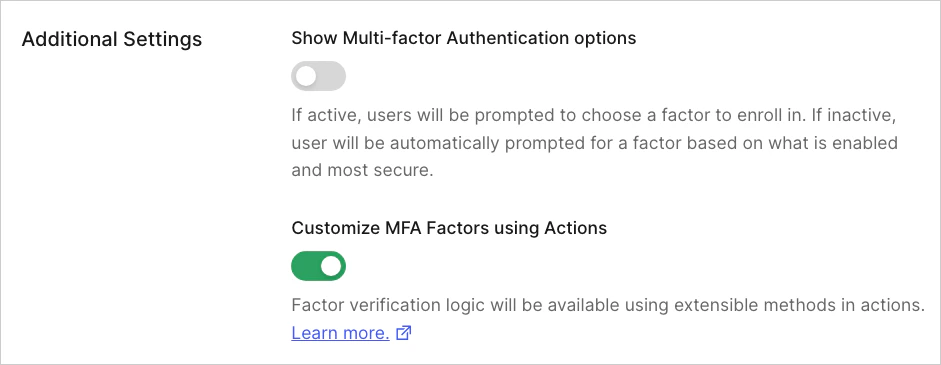
- Les Actions qui invoquent les commandes
challengeWithetchallengeWithAnyremplacent toutes les vérifications activées au moyen de api.multifactor.enable. Elles ont également préséance sur les paramètres de MFA offerts sous Define Policies. - Pour vous assurer que les utilisateurs effectuent la MFA lorsqu’ils tentent d’accéder à votre application, réglez le paramètre Require Multi-factor Auth sur Use Adaptive MFA ou Always. Si votre code Actions ne s’exécute pas, ce paramètre sert de solution de rechange et empêche les utilisateurs de contourner la MFA.
- Si vous souhaitez utiliser des évaluateurs de risque dans vos commandes, activez l’option Adaptive MFA Risk Assessment et utilisez event.authentication.riskAssessment dans votre code Actions
post-login.
Inscrire des utilisateurs à des facteurs
post-login.
Après l’inscription d’un utilisateur ou sa création dans votre locataire, vous pouvez créer des inscriptions à l’aide du point de terminaison authentication-methods, ou gérer directement les inscriptions des utilisateurs depuis leurs pages de profil dans Auth0 Dashboard.
Personnalisez vos flux MFA
post-login pour personnaliser vos flux MFA. Les étapes à suivre et des exemples de cas d’utilisation sont fournis ci-dessous.
Créez votre Action post-login
- Dans votre Auth0 Dashboard, accédez à Actions > Flows et sélectionnez Login.
- Sous Add Action, sélectionnez Custom, puis choisissez Create Action.
-
Dans la fenêtre Create Action :
- Saisissez un nom pour votre Action.
- Sélectionnez Login / Post-Login comme déclencheur.
- Utilisez Node 22 (Recommended) comme environnement d’exécution.
- Vérifiez les renseignements dans la fenêtre contextuelle pour vous assurer qu’ils sont exacts. Ensuite, sélectionnez Create.
-
Après la création, l’éditeur de code affiche la fonction
onPostExecute. Ajoutez votre code personnalisé ou l’exemple de code à cette fonction. - Lorsque votre fonction est prête, sélectionnez Deploy.
-
Sélectionnez Add to Flow dans la notification de déploiement réussi.
- Remarque : Si la notification s’est fermée, choisissez Back to Flow au-dessus de l’éditeur de code.
- Glissez-déposez votre nouvelle fonction depuis le panneau Add Action dans votre flux Login. Ensuite, sélectionnez Apply.
Testez votre Action post-login
- Accédez à Authentication > Authentication Profile.
- Sélectionnez Try pour ouvrir un exemple d’invite de connexion dans un nouvel onglet.
- Entrez vos identifiants et testez votre nouveau flux MFA.
Exemples de cas d’utilisation
Utiliser les inscriptions actuelles pour déterminer la méthode de vérification
- Mot de passe à usage unique (OTP)
- Téléphone
Utiliser les rôles pour déterminer la méthode de vérification
Utiliser les métadonnées pour déterminer la méthode de vérification
- Métadonnées de l’organisation : données propres à l’organisation, comme les facteurs précis activés pour une organisation.
- Métadonnées de l’utilisateur : données propres à l’utilisateur, par exemple si un utilisateur a un numéro de téléphone associé à son profil.
Permettre aux utilisateurs de sélectionner une autre méthode d’authentification
additionalFactors dans votre code Actions. Vous pouvez définir ce paramètre sur un facteur précis pour tous les utilisateurs ou utiliser enrolledFactors pour leur permettre de choisir le facteur de leur choix.
Facteur précis
L’exemple suivant demande un OTP par défaut aux utilisateurs. Au besoin, ils peuvent utiliser le lien Essayer une autre méthode pour s’authentifier plutôt par courriel.
Utiliser l’Adaptive MFA pour déterminer quand demander une vérification supplémentaire aux utilisateurs
Utiliser Actions pour demander une vérification aux utilisateurs
post-login du flux de connexion. Cet exemple utilise la méthode d’authentification phone et preferredMethod: 'both' pour faire référence aux facteurs MFA actifs associés au compte d’un utilisateur. Pour en savoir plus, consultez Actions Triggers: post-login - Event Object.
Dépannage
Journaux du locataire
Liste de vérification du dépannage
-
Le bouton bascule Customize MFA factors with Actions doit être activé.
- Accédez à Auth0 Dashboard > Security > Multi-factor Auth et assurez-vous que le bouton bascule de la section Additional Settings est activé.
-
Les facteurs référencés dans vos Actions doivent être activés dans votre locataire.
- Vérifiez votre code : accédez à Auth0 Dashboard > Actions > Library > Custom et examinez le code de vos Actions. Assurez-vous que tous les facteurs référencés correspondent à vos cas d’utilisation.
- Vérifiez vos facteurs : accédez à Auth0 Dashboard > Security > Multi-factor Auth et assurez-vous que tous les facteurs référencés dans vos Actions sont activés.
-
Les utilisateurs doivent être inscrits aux facteurs référencés dans vos Actions.
-
Si une personne reçoit une erreur, vérifiez les détails de son profil utilisateur pour vous assurer qu’elle est inscrite aux bons facteurs. Accédez à Auth0 Dashboard > User Management > Users et sélectionnez son nom dans la liste.
- Vérifiez la section Multi-factor Authentication dans l’onglet Detail pour confirmer ses inscriptions. Si l’utilisateur n’est pas inscrit, vous pouvez utiliser le lien Send an enrollment invitation offert dans cette section.
- Vous pouvez aussi vérifier les inscriptions de l’utilisateur dans l’onglet Raw JSON. Cette information peut également être récupérée à l’aide de la Management API. Il est toutefois important de noter que l’API ne répertorie pas les authentificateurs inscrits automatiquement, comme les facteurs Email configurés au moyen d’un lien de vérification par courriel.
- Si les utilisateurs ne sont pas inscrits aux facteurs appropriés, vous pouvez créer des inscriptions avec le point de terminaison authentication-methods de la Management API. Vous pouvez également gérer directement les inscriptions des utilisateurs à partir de leurs pages de profil dans le Auth0 Dashboard.
-
Si une personne reçoit une erreur, vérifiez les détails de son profil utilisateur pour vous assurer qu’elle est inscrite aux bons facteurs. Accédez à Auth0 Dashboard > User Management > Users et sélectionnez son nom dans la liste.
-
Assurez-vous que vos Actions ont été déployées et enregistrées dans votre pipeline.
- Accédez à Auth0 Dashboard > Actions > Library > Custom. Repérez votre Action dans la liste et assurez-vous que son statut est Deployed. Si un autre statut est indiqué, ouvrez votre Action, vérifiez votre code et cliquez sur Deploy en haut à droite.
- Accédez à Auth0 Dashboard > Actions > Library > Flows et sélectionnez Login. Assurez-vous que votre Action figure dans le flux. Sinon, ouvrez l’onglet Custom du panneau Add Action et faites glisser votre Action dans votre flux Login. Ensuite, sélectionnez Apply.
-
Assurez-vous d’avoir effectué la mise à niveau vers la version la plus récente des Actions
post-login.- Accédez à Auth0 Dashboard > Actions > Library > Custom et sélectionnez votre Action. Si votre Action n’est pas à jour, une bannière jaune vous invitera à la mettre à jour. Si la bannière s’affiche, sélectionnez Update.
- Vous pouvez aussi préciser la version la plus récente des Actions
post-loginà déployer lorsque vous utilisez le Deploy CLI. Pour en savoir plus, consultez Configure the Deploy CLI.