

 Authentification
 Gérer les utilisateurs
 Personnaliser
 Auth0 AI
 Plateforme
Sélectionnez les facteurs
Facteurs indépendants
- WebAuthn avec des clés de sécurité FIDO
- Mot de passe à usage unique (OTP)
- Notification poussée avec Auth0 Guardian
- Message téléphonique
- Cisco Duo Security
Facteurs dépendants
Activer MFA dans l’Auth0 Dashboard
- Accédez à Dashboard > Security > Multi-factor Auth.
- Dans la section Factors, activez et configurez les facteurs que vous souhaitez rendre disponibles aux utilisateurs.
-
Dans la section Define policies, sélectionnez une stratégie pour déterminer quand les utilisateurs devront utiliser MFA.
- Never : MFA n’est requise pour aucune ouverture de session.
- Use MFA adaptative : MFA est requise selon l’évaluation du risque effectuée par Auth0. Pour en savoir plus, consultez Enable MFA adaptative.
- Always : MFA est requise pour toutes les ouvertures de session.
- Si vous choisissez la stratégie Never ou Always, la section MFA Risk Assessors s’affiche. Par défaut, le paramètre Enable MFA adaptative Risk Assessment est désactivé. Activez le bouton bascule pour évaluer et consigner le risque pour toutes les transactions de connexion dans les journaux de votre locataire.
-
Dans la section Additional Settings, configurez les options suivantes au besoin :
-
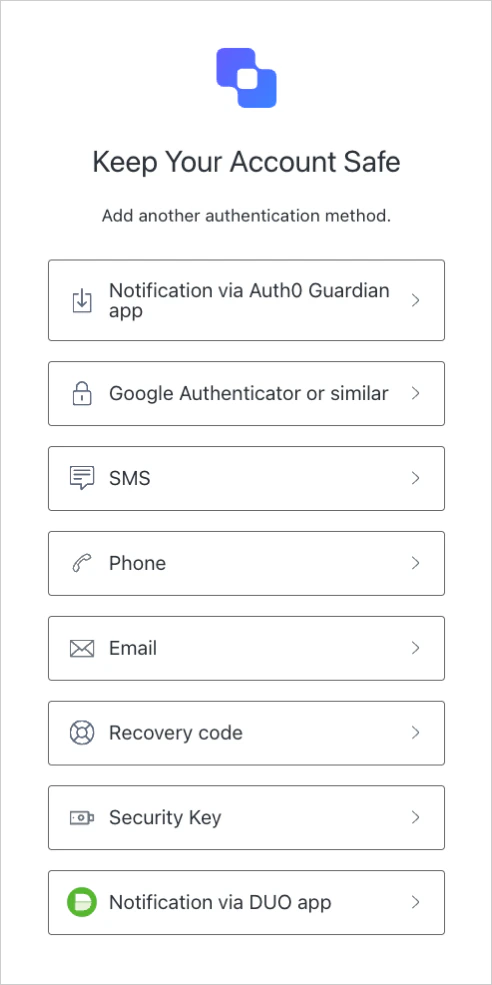
Show Multi-factor Authentication options: Activez ce bouton bascule pour permettre aux utilisateurs de sélectionner des facteurs d’authentification au moment de l’inscription. Lorsqu’il est désactivé, Auth0 présente automatiquement aux utilisateurs les facteurs d’authentification les plus sûrs au moment de l’inscription.
-
Customize MFA Factors using Actions : Activez ce bouton bascule pour personnaliser vos flux MFA à l’aide des Actions
post-login. Cela vous permet d’imposer aux utilisateurs un facteur précis ou une séquence de facteurs, ainsi que d’utiliser des informations contextuelles pour créer des expériences plus personnalisées. Pour en savoir plus, consultez Customize MFA Selection for Universal Login.
-
Show Multi-factor Authentication options: Activez ce bouton bascule pour permettre aux utilisateurs de sélectionner des facteurs d’authentification au moment de l’inscription. Lorsqu’il est désactivé, Auth0 présente automatiquement aux utilisateurs les facteurs d’authentification les plus sûrs au moment de l’inscription.
- Cliquez sur Save.
Personnaliser le flux MFA
En savoir plus
- Configurer les notifications poussées pour l’authentification multifacteur (MFA)
- Configurer les notifications OTP pour l’authentification multifacteur (MFA)
- Configurer les notifications par SMS et appel vocal pour l’authentification multifacteur (MFA)
- Configurer les notifications par courriel pour l’authentification multifacteur (MFA)
- Configurer Cisco Duo Security pour l’authentification multifacteur (MFA)
- Personnaliser les pages d’authentification multifacteur