Passer au contenu principal
Highly Regulated Identity permet l’autorisation transactionnelle avec le flux de code d’autorisation en appliquant une (MFA) pour autoriser une transaction. Le MFA renforcé demande à l’utilisateur un deuxième facteur d’authentification afin d’autoriser explicitement les détails d’une transaction liée à une opération ponctuelle, ce qui est utile dans les cas d’utilisation qui exigent une sécurité de niveau financier :
  • Sécuriser les opérations sensibles exécutées dans vos propres services, comme l’approbation de virements bancaires, l’accès à l’historique des opérations et la modification des identifiants d’accès.
  • Sécuriser les opérations sensibles demandées par des services tiers, comme l’approbation de paiements numériques et l’octroi d’un accès ponctuel pour la vérification d’un compte.
Cet article vous guide à travers le processus complet d’approbation d’un virement bancaire. Le même transactionnel peut être appliqué à d’autres cas d’utilisation.
Vous devez configurer l’autorisation transactionnelle pour chaque API. Une fois activée, elle s’applique aux scopes et aux authorization_details.types pour cette API.

Prérequis

Ne transmettez pas de données d’autorisation détaillées de la transaction ni d’autres données sensibles ou réglementées en dehors de authorization_details.
Avant de commencer, suivez les instructions de Configurer les Rich Authorization Requests pour enregistrer les authorization_details.types de votre API ou de votre .

Flux de bout en bout

Le diagramme suivant illustre le flux de bout en bout de l’autorisation transactionnelle avec SCA contextuelle. Il comporte quatre phases principales :
  1. Redirigez l’utilisateur de manière sécurisée vers Auth0 avec les détails de la transaction. À cette étape, évitez d’exposer des renseignements sensibles sur le canal frontal (p. ex. le navigateur).
  2. Appliquez une stratégie dynamique une fois l’utilisateur authentifié. À l’aide d’Actions, vous pouvez déterminer dynamiquement les prochaines étapes en fonction des détails de la transaction et d’autres informations provenant, par exemple, d’API externes. Pour en savoir plus, consultez Appliquer une stratégie dynamique.
  3. Demandez à l’utilisateur un second facteur d’authentification et affichez les détails de la transaction pour qu’il puisse l’approuver explicitement. Cette étape dépend du facteur d’authentification que vous avez choisi d’appliquer à l’aide d’Actions.
  4. Obtenez le jeton d’accès et poursuivez l’opération sensible. Votre API valide les détails de la transaction approuvés associés au jeton d’accès.
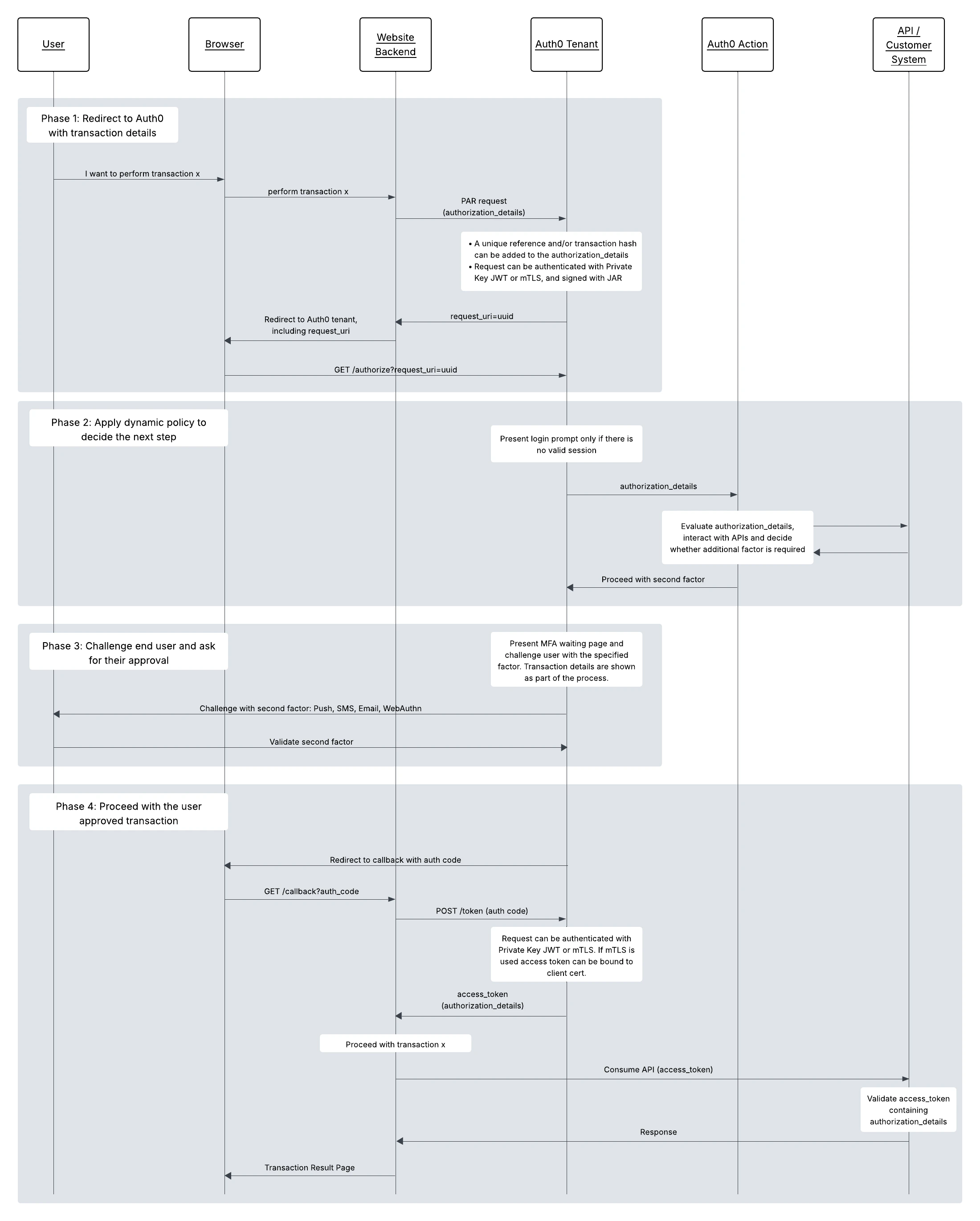
Nous examinerons chaque phase en détail dans les sections suivantes.

Communiquer les détails de la transaction et rediriger vers Auth0

L’utilisateur accède d’abord à votre application web après s’être authentifié avec Auth0. Dans l’exemple présenté, l’utilisateur demande ensuite un transfert d’argent à l’un de ses contacts. Pour respecter les normes de sécurité de niveau financier, Highly Regulated Identity utilise les Pushed Authorization Requests (PAR) pour que les détails de la transaction ne transitent pas par le navigateur. Au lieu d’envoyer des paramètres de requête par l’intermédiaire du navigateur vers le point de terminaison /authorize, PAR envoie directement les paramètres de votre backend vers un point de terminaison spécial, /par, au moyen d’une requête POST. Pour savoir comment le configurer, consultez Configurer les Pushed Authorization Requests. Dans le corps de la requête PAR, les détails de la transaction sont envoyés dans l’objet JSON authorization_details :
"authorization_details": [
 {
   "type": "money_transfer",
   "instructedAmount": {
     "amount": 150,
     "currency": "USD"
   },
   "sourceAccount": "xxxxxxxxxxx1234",
   "destinationAccount": "xxxxxxxxxxx9876",
   "beneficiary": "Hanna Herwitz",
   "subject": "A Lannister Always Pays His Debts"
 }
]
Utilisez Actions pour inspecter authorization_details afin de déterminer quels facteurs d’authentification utiliser selon la transaction. Pour en savoir plus sur authorization_details et sur la façon de l’utiliser avec PAR, consultez Authorization Code Flow with Rich Authorization Requests. Si vous voulez satisfaire aux exigences de conformité de sécurité avancée de FAPI 1, vous devez aussi utiliser la cryptographie à clé publique pour authentifier le backend auprès du point de terminaison /par ou /token. Cette méthode est plus sécuritaire que l’envoi d’un . Auth0 offre les méthodes d’authentification par cryptographie à clé publique suivantes : Après avoir reçu une réponse positive à votre requête PAR, redirigez l’utilisateur vers le point de terminaison /authorize de votre locataire Auth0. Ajoutez le paramètre request_uri reçu dans la réponse PAR ainsi que client_id comme seuls paramètres de requête, ce qui masque effectivement toute information sensible dans le navigateur.

Appliquer une stratégie dynamique

Lorsque l’utilisateur se connecte sans utiliser le et que le navigateur accède au point de terminaison /authorize de votre locataire Auth0, Auth0 tente d’authentifier l’utilisateur. Dans notre exemple d’approbation d’un virement bancaire, Auth0 a déjà authentifié l’utilisateur pour qu’il accède à votre application web. Toutefois, lorsqu’un tiers redirige l’utilisateur, par exemple pour un paiement numérique, Auth0 lui présente un écran de connexion. Pour en savoir plus sur le flux d’authentification, consultez la documentation Authenticate. Une fois l’utilisateur authentifié avec succès, Auth0 déclenche les Actions post-login, qui exposent des détails sur la transaction, l’utilisateur, l’application, les facteurs d’authentification utilisés, et plus encore dans l’objet d’événement post-login. Dans l’objet d’événement post-login, la propriété event.transaction.requested_authorization_details contient les détails de la demande d’autorisation reçus à l’étape précédente. Utilisez l’objet d’événement post-login pour décider comment traiter la transaction. Par exemple, vous pouvez envoyer les détails de la transaction à un moteur de risque externe et, après avoir évalué le niveau de risque, déterminer s’il faut demander une authentification renforcée par SMS, comme l’illustre l’exemple de code suivant.
exports.onExecutePostLogin = async (event, api) => {
  if (event.transaction?.requested_authorization_details.some(e => e.type === 'money_transfer')) {
      const axios = require('axios');

      //détails pour contacter le moteur d'évaluation des risques
      const risk_url = 'https://risk.example.org/score';
      const risk_options = {
        headers: {
          'Content-Type': 'application/json'
        }
      };

      const tx_data = {
        email: event.user.email,
        authorization_details: event.transaction?.requested_authorization_details
      };

      //envoyer les détails de l'opération au moteur d'évaluation des risques
      var risk = await axios.post(risk_url, tx_data, risk_options);

      //si l'opération est risquée, utiliser les notifications push pour autoriser
      if (risk.data.score >= 2) {
        api.authentication.challengeWith({ type: 'push-notification', options: {otpFallback: false}});

      }
    }
};

Demander à l’utilisateur d’approuver les détails de la transaction

Vous pouvez personnaliser le facteur d’authentification à utiliser selon les facteurs auxquels l’utilisateur est déjà inscrit, les facteurs déjà validés par la session ou vos propres préférences. Vous pouvez aussi proposer d’autres options parmi lesquelles l’utilisateur peut choisir. Pour en savoir plus, consultez Customize MFA Selection in New Universal Login. De plus, pour les SMS, le courriel et WebAuthn, vous pouvez personnaliser l’écran de consentement qu’Auth0 présente à l’utilisateur avec les informations que vous souhaitez afficher à partir de authorization_details et d’autres détails de la transaction. Pour en savoir plus, consultez Configure Rich Authorization Requests. Pour les notifications push, cela ne s’applique pas, puisque c’est l’application mobile qui affiche les détails de la transaction à l’utilisateur final. Les sections suivantes expliquent les différents facteurs d’authentification que vous pouvez configurer pour l’autorisation transactionnelle.

Notifications push

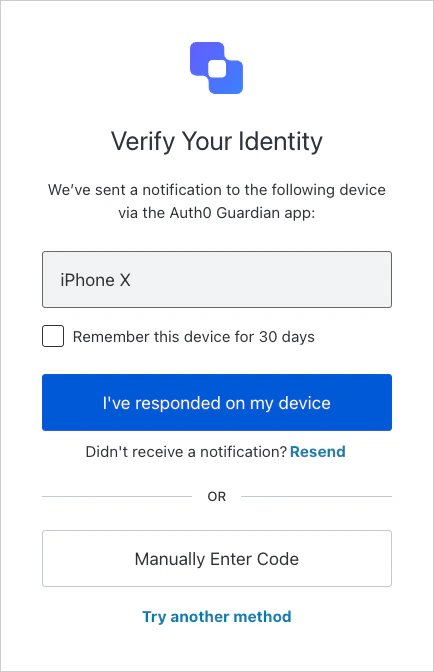
Envoyez une notification push à l’appareil mobile inscrit de l’utilisateur pendant qu’Auth0 affiche l’écran d’attente de l’authentification multifacteur (MFA) sur l’appareil où la transaction a été lancée (p. ex. l’ordinateur portable).
Pour les notifications push, l’application mobile est responsable d’afficher à l’utilisateur les détails de la transaction pour obtenir son approbation explicite. Lorsque vous déclenchez une notification push, vous pouvez désactiver l’option de secours par saisie manuelle d’un OTP en ajoutant l’option otpFallback: false. Pour afficher les authorization_details à l’utilisateur, l’application mobile doit les récupérer à partir du paramètre txlnkid. Le SDK Auth0 Guardian transmet le paramètre txlnkid du locataire à l’application mobile au moyen d’une notification push. Une fois la notification push reçue par l’application mobile au moyen du SDK Guardian, celle-ci peut récupérer les détails de consentement, y compris les authorization_details, depuis l’API Auth0 Consent :
let device: AuthenticationDevice = // l’objet que vous avez obtenu lors de l’inscription
if let consentId = notification.transactionLinkingId {
    Guardian
        .consent(forDomain: {yourTenantDomain}, device: device)
        .fetch(consentId: consentId, notificationToken: notification.transactionToken)
        .start{result in
            switch result {
            case .success(let payload):
                let authorizationDetails = payload.requestedDetails.authorizationDetails
            case .failure(let cause):
                // un problème est survenu
        }
    }
}
À partir de l’Action post-login, vous pouvez appeler api.multifactor.enable() avant api.authentication.challengeWith() pour supprimer l’option permettant de mémoriser cet appareil et obliger l’utilisateur à valider le défi push pour toutes les transactions. Pour en savoir plus, consultez Action Triggers: post-login - API object. Une fois que l’utilisateur approuve ou refuse l’opération, l’application mobile peut accepter ou rejeter le défi MFA. La transaction passe alors à l’étape Finaliser l’opération.
Pour vérifier l’identité de l’utilisateur qui ouvre la notification push, vous pouvez ajouter l’authentification biométrique à l’application mobile. Pour en savoir plus, consultez Configure WebAuthn with Device Biometrics for MFA.

SMS, courriel ou WebAuthn
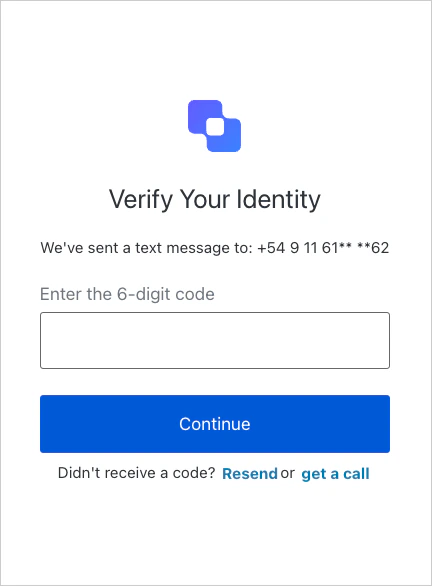
Vous pouvez aussi configurer le téléphone, le courriel ou WebAuthn comme facteurs d’authentification pour demander une vérification à l’utilisateur. Pour ces facteurs d’authentification, Auth0 affiche à l’utilisateur l’écran d’attente MFA correspondant. Une fois la vérification effectuée sur l’écran d’attente MFA, Auth0 affiche à l’utilisateur les détails de la transaction pour obtenir une approbation explicite. N’oubliez pas que vous devez configurer les Rich Authorization Requests pour que l’étape d’approbation fonctionne correctement. Pour le facteur d’authentification par téléphone, Auth0 envoie un code de vérification à l’utilisateur par SMS ou par appel vocal. La capture d’écran suivante montre l’écran d’attente MFA après l’envoi du code par SMS par Auth0 :
Dans Actions, vous pouvez appeler api.multifactor.enable('any', { allowRememberBrowser: false }) avant api.authentication.challengeWith pour supprimer l’option permettant de mémoriser cet appareil et forcer l’utilisateur à valider le défi push pour toutes les transactions.
L’utilisateur reçoit ensuite le SMS contenant le code de vérification. Après avoir saisi le code de vérification dans l’écran d’attente MFA, l’utilisateur voit les détails de la transaction s’afficher dans un écran de consentement dans Auth0. Une fois que l’utilisateur approuve ou refuse les détails de la transaction, la transaction passe à l’étape Finaliser l’opération. Le courriel et WebAuthn utilisent le même flux d’approbation transactionnelle ainsi que des écrans d’attente MFA et d’approbation explicite semblables.
En vertu de PSD2, le courriel n’est pas un facteur d’authentification valide pour l’authentification forte du client. Nous vous recommandons d’utiliser un autre facteur d’authentification pour demander une vérification aux utilisateurs afin de respecter les exigences de conformité à PSD2.

Aucune vérification supplémentaire

Si vous ne demandez pas à l’utilisateur de fournir un deuxième facteur d’authentification, Auth0 lui présente l’écran de consentement afin d’obtenir son approbation explicite des détails de la transaction.

Finaliser l’opération

Pour finaliser l’opération, Auth0 suit le flux de code d’autorisation standard. Si la transaction est approuvée, le navigateur de l’utilisateur est redirigé vers votre application avec un code d’autorisation, qui est ensuite échangé contre un chiffré à l’aide de JSON Web Encryption. Le jeton d’accès contient les authorization_details que vous avez transmis initialement. L’exemple de code suivant montre le contenu d’un jeton d’accès déchiffré :
{
 "iss": "https://my_tenant.auth0.com/",
 "sub": "auth0|me",
 "aud": "https://myapi.zewobnak.com",
 "iat": 1683661385,
 "exp": 1683747785,
 "azp": "my_client",
 "transaction_linking_id": "ce4842e8-2894-418a-b1f9-39a330cd4911",
 "authorization_details": [
   {
     "type": "money_transfer",
     "instructedAmount": {
       "amount": 150,
       "currency": "USD"
     },
     "sourceAccount": "xxxxxxxxxxx1234",
     "destinationAccount": "xxxxxxxxxxx9876",
     "beneficiary": "Hanna Herwitz",
     "subject": "A Lannister Always Pays His Debts",
   }
 ]
}
Transmettez le jeton d’accès à l’API qui facilite le transfert d’argent. L’API vérifie ensuite le authorization_details du jeton d’accès pour valider les détails de la transaction, comme le montant, l’expéditeur, la destination, etc. Une fois la vérification effectuée, le transfert d’argent est exécuté avec succès et vous devriez voir l’écran d’approbation. Si la transaction est rejetée à quelque étape que ce soit, le navigateur de l’utilisateur affiche un code d’erreur access_denied.