

 Authentification
 Gérer les utilisateurs
 Personnaliser
 Auth0 AI
 Plateforme
Notifications push
-
Firebase Cloud Messaging (FCM)
- Pour en savoir plus sur la modification du contenu des notifications push, consultez la documentation de FCM.
-
Apple Push Notification (APN)
- Pour en savoir plus sur la modification du contenu des notifications push, consultez la documentation d’Apple.
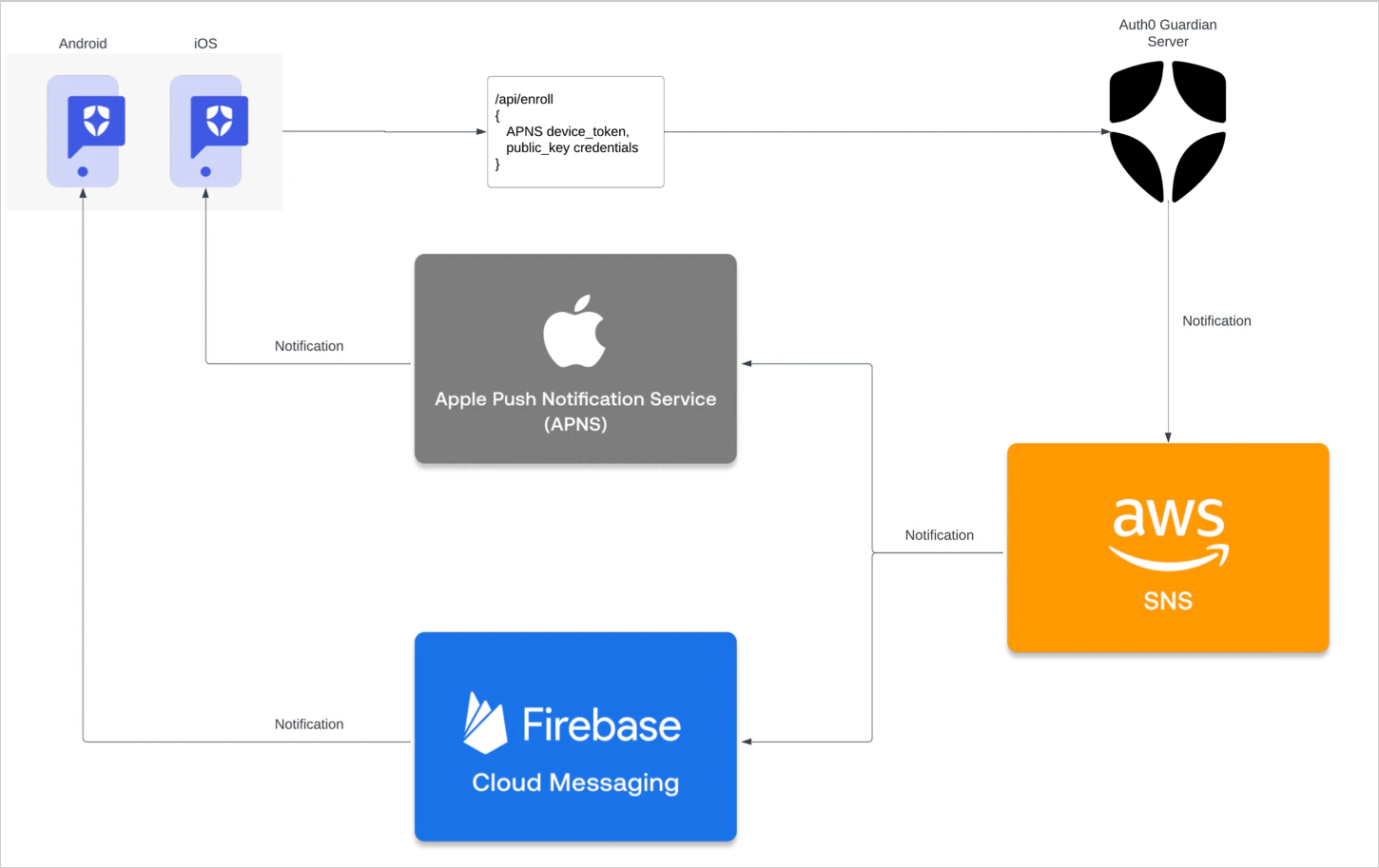
S’inscrire aux notifications push
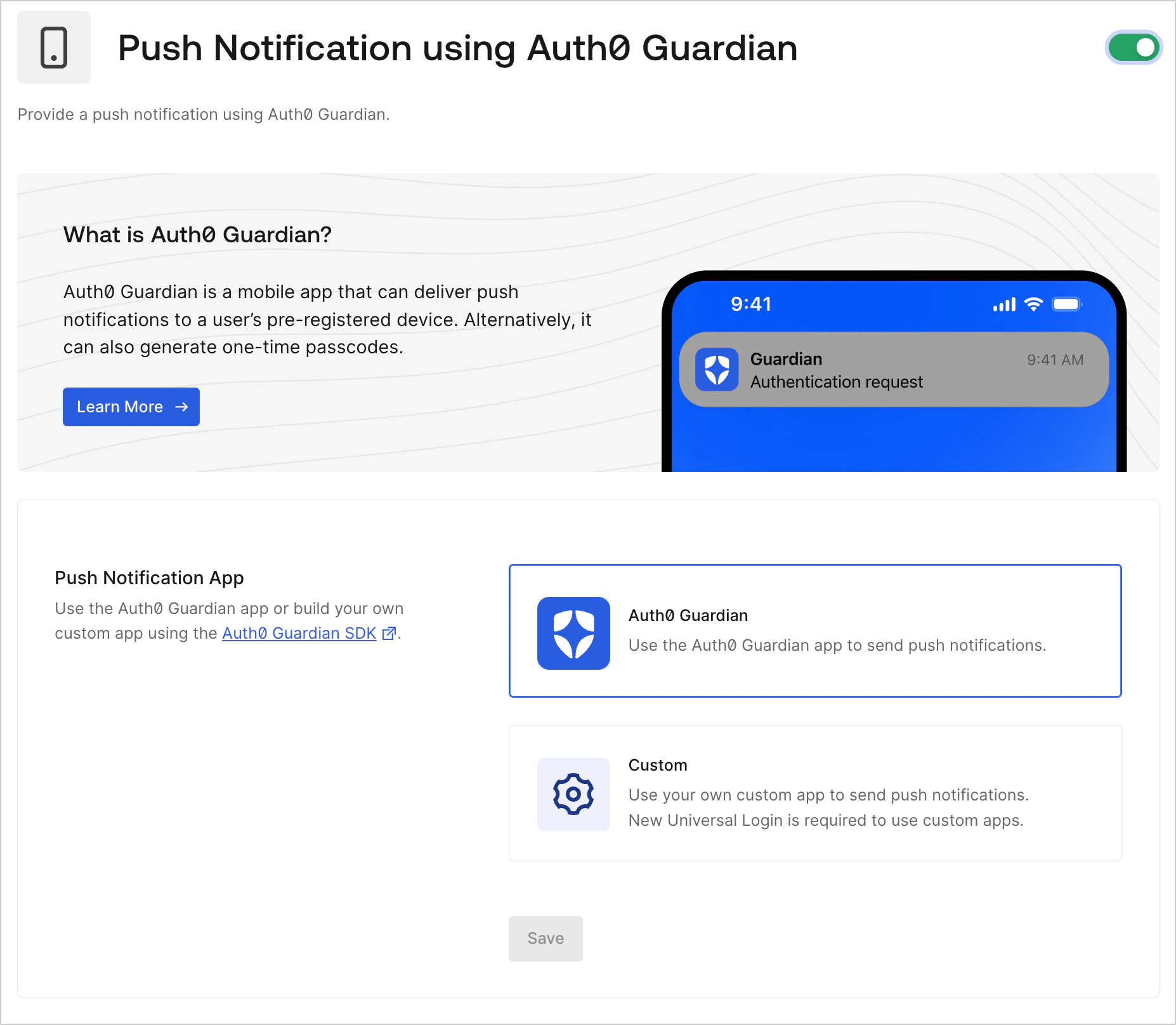
Codes à usage unique temporaires
Utiliser des codes à usage unique temporaires
- Comme option de secours aux notifications push si l’application Auth0 Guardian ou une autre application personnalisée ne reçoit pas de demande push.
- Comme défi MFA, si vous activez le facteur One-Time Password dans votre locataire.
Méthode de secours : utiliser les OTP comme option de secours aux notifications push
Méthode de secours : utiliser les OTP comme option de secours aux notifications push
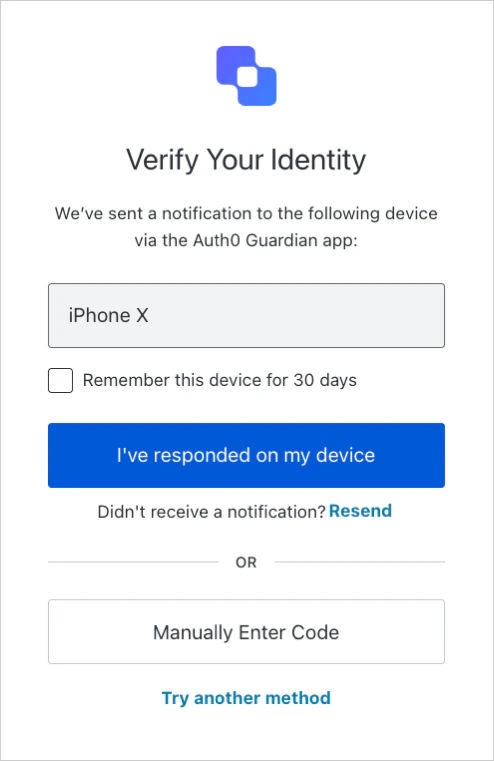
Si un utilisateur ne reçoit pas de notification push dans Auth0 Guardian ou une autre application personnalisée, il peut plutôt utiliser un OTP temporaire pour compléter son défi MFA.Exemple de parcours utilisateur :
- Un utilisateur tente d’ouvrir une session dans votre application. Il atteint l’invite MFA de Universal Login, mais ne reçoit pas de notification push.
-
Dans l’invite MFA, l’utilisateur sélectionne le bouton Entrer le code manuellement. Il doit sélectionner cette option pour s’authentifier à l’aide d’un OTP.
- L’utilisateur ouvre l’application Auth0 Guardian ou une application personnalisée basée sur le Guardian SDK et sélectionne l’application à laquelle il tente d’accéder.
- L’utilisateur copie l’OTP affiché au bas de la page Détails du compte.
- L’utilisateur saisit l’OTP dans l’invite MFA pour compléter le défi.
Défi MFA : utiliser les OTP comme défi MFA
Défi MFA : utiliser les OTP comme défi MFA
Pour permettre aux utilisateurs de s’authentifier avec des OTP, vous devez activer One-Time Password comme facteur MFA pour votre locataire. Une fois activé, les utilisateurs peuvent compléter les invites MFA à l’aide d’OTP lorsqu’ils ouvrent une session dans Universal Login. Pour activer les facteurs MFA, accédez à Auth0 Dashboard > Security > Multi-factor Auth.Les utilisateurs peuvent inscrire l’OTP comme facteur MFA lors de leur première inscription ou ouverture de session dans votre application. Selon le type d’appareil utilisé, Universal Login affiche l’un des éléments suivants :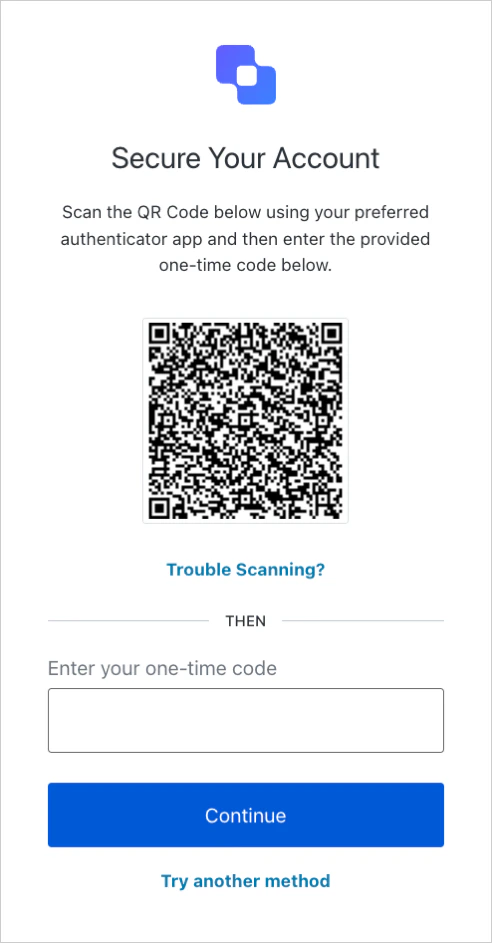
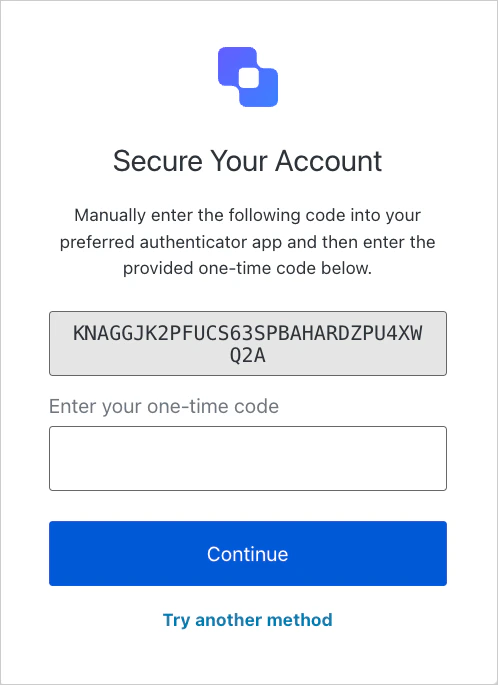
- Pour les appareils non mobiles : Universal Login affiche un code QR que l’utilisateur peut numériser pour poursuivre l’inscription.
- Pour les appareils mobiles : Universal Login saute l’étape du code QR et affiche directement le code d’inscription.
Paramètres de l’application Auth0 Guardian
Paramètres de sécurité de l’utilisateur
- iOS
- Android
Pour activer les paramètres de sécurité de l’application Auth0 Guardian sur iOS :
- Dans l’application, sélectionnez l’icône d’engrenage pour ouvrir le menu des paramètres.
- Sélectionnez Passcode pour activer la protection par code d’accès.
- Définissez et confirmez un code d’accès à 6 chiffres.
- Dans l’application, sélectionnez l’icône d’engrenage pour ouvrir le menu des paramètres.
- Activez la biométrie de l’appareil en sélectionnant l’une des options offertes, comme Face ID ou Touch ID.
Options de localisation
La majorité du contenu des notifications push s’affiche aux utilisateurs dans leur langue préférée. Toutefois, les titres des notifications push ne sont pas traduits, car les paramètres de langue ne sont récupérés qu’après qu’un titre a été renseigné.
Thèmes de l’application Guardian
- System : Utilise le thème système par défaut
- Light : Active le thème clair
- Dark : Active le thème sombre
Options de personnalisation des applications protégées
Le nom par défaut attribué à votre application dans l’application Auth0 Guardian est déterminé par le nom de votre locataire ou par le nom convivial défini dans les paramètres de votre locataire. De même, le logo par défaut provient de l’URL du logo fournie dans les paramètres de votre locataire.Pour modifier les paramètres de votre locataire, accédez à Auth0 Dashboard > Settings > General.
-
Sélectionnez une application dans la liste.
- Conseil : Vous pouvez aussi balayer l’application vers la gauche pour afficher les options Modifier et Supprimer.
- Sur la page Détails du compte, choisissez Modifier.
- Mettez à jour le nom, la couleur et l’icône de l’application au besoin.
- Sélectionnez Enregistrer.
SDKs Guardian
Utilisez Actions pour activer l’authentification multifacteur avec Auth0 Guardian
guardian comme valeur du paramètre provider lorsque vous activez l’authentification multifacteur :
allowRememberBrowser: false.
Ce modèle fournit un exemple et un point de départ pour déclencher l’authentification multifacteur avec Auth0 Guardian au moyen de notifications push lorsqu’une condition est remplie.
Lors de la première connexion, l’utilisateur peut inscrire son appareil. Consultez Activer l’authentification multifacteur pour en savoir plus sur M