

 Authentification
 Gérer les utilisateurs
 Personnaliser
 Auth0 AI
 Plateforme
Avant de commencer
- Abonnez-vous à un forfait Enterprise avec le module complémentaire MFA adaptative. Consultez Auth0 Pricing pour en savoir plus.
- Configurez et activez une connexion de base de données ou Active Directory.
- Configurez et activez au moins un facteur MFA.
Activer la MFA adaptative
- Dashboard
- Management API
- Accédez à Dashboard > Security > Multi-factor Auth.
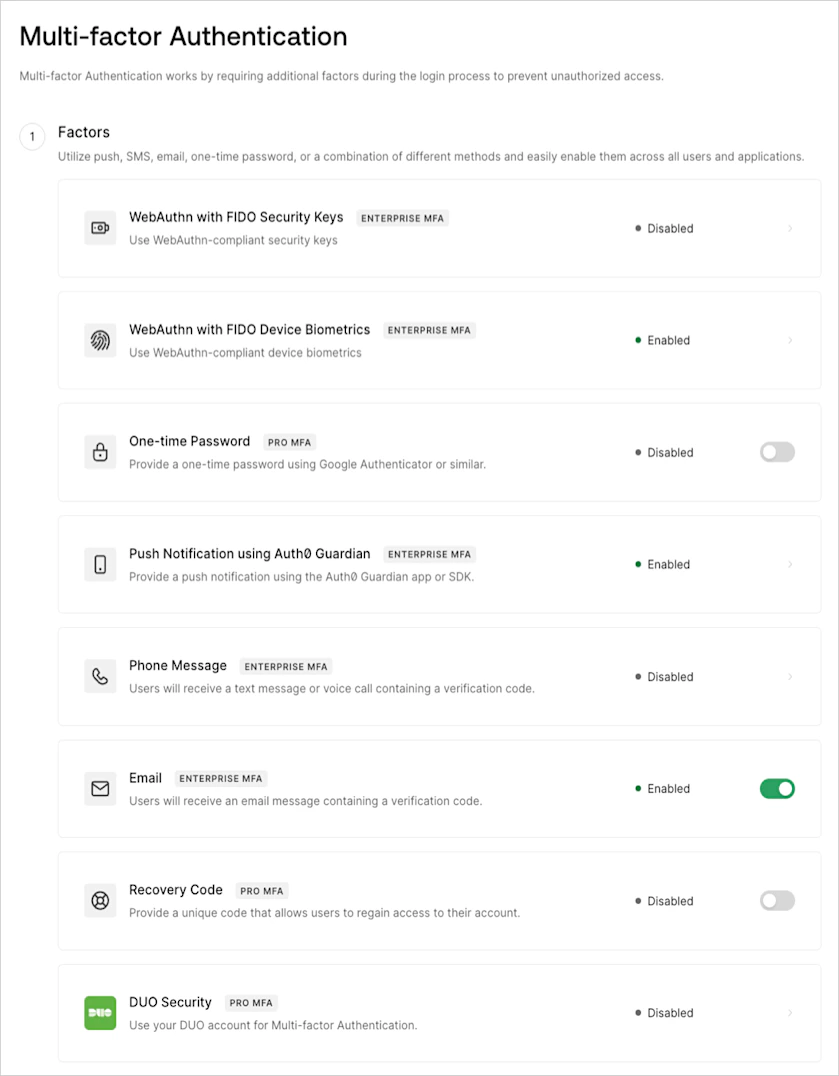
- Dans la section Factors, activez et configurez au moins un facteur MFA. Pour en savoir plus, consultez Facteurs d’authentification multifacteur.
- Dans la section Define policies, repérez Require Multi-factor Auth, puis sélectionnez Use Adaptive MFA. L’évaluation du risque sera automatiquement activée et consignée dans les journaux de votre locataire.
-
Dans le champ Device Trust Duration, définissez le nombre de jours pendant lesquels un appareil reste de confiance avant que l’utilisateur doive s’authentifier avec la MFA. La durée par défaut est de 30 jours, mais vous pouvez augmenter ou réduire le nombre de demandes d’authentification pour vos utilisateurs.
- Vous pouvez définir la durée de confiance de l’appareil entre 1 et 365 jours.
- Si vous modifiez cette durée, la nouvelle valeur sera appliquée à l’appareil de vos utilisateurs lors de leur prochaine connexion.
- Sélectionnez Save.
Si vous utilisez le facteur Identifier First Authentication 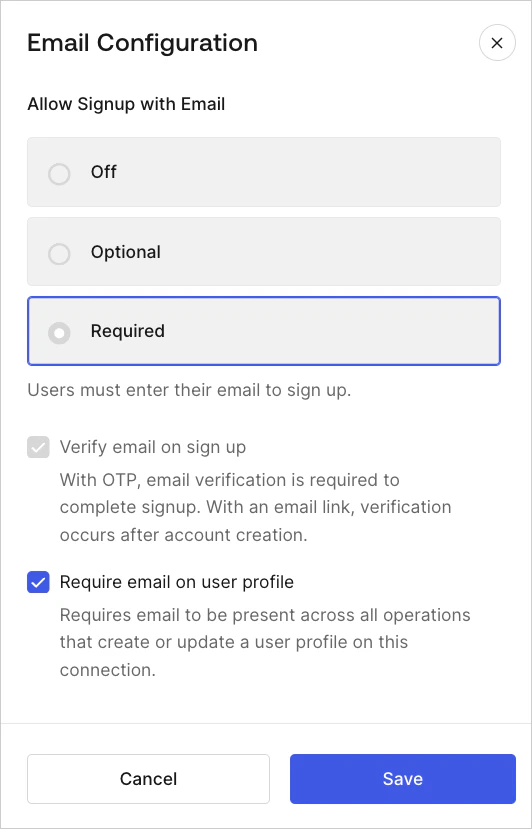
email, vous devez mettre à jour les attributs de courriel dans Dashboard > Database Connections > Authentication Methods. Dans l’onglet Email Configuration, assurez-vous que l’attribut de courriel est actif. Ensuite, définissez Allow Signup sur Required et activez Require pour le courriel dans le profil utilisateur.Activer l’évaluation du risque pour la MFA adaptative
- Accédez à Dashboard > Security > Multi-factor Auth.
- Repérez la section Define policies.
- Dans MFA Risk Assessors, sélectionnez Enable Adaptive MFA Risk Assessment.
- Sélectionnez Save.
Personnaliser la MFA adaptative
Les Actions qui déclenchent la MFA priment sur le comportement par défaut de la MFA adaptative.