

 Authentification
 Gérer les utilisateurs
 Personnaliser
 Auth0 AI
 Plateforme
post-login, vous pouvez personnaliser vos flux afin d’inviter les utilisateurs à s’inscrire à des facteurs spécifiques. Une fois inscrit à un facteur, l’utilisateur peut l’utiliser comme méthode d’authentification secondaire lors de connexions futures.
Vous pouvez aussi utiliser des informations contextuelles pour personnaliser davantage vos flux d’inscription à la MFA. Par exemple, vous pouvez inviter les utilisateurs à s’inscrire par SMS pour une application, et aux notifications push ou à WebAuthn pour une autre.
Cette fonctionnalité vous permet de personnaliser vos flux d’inscription à la MFA. Si vous souhaitez personnaliser les flux MFA pour des utilisateurs déjà inscrits, consultez Personnaliser la sélection MFA pour Universal Login.
Fonctionnement
post-login du Login Flow à l’aide des méthodes suivantes de l’Authentication API :
-
enrollWith: Spécifie le facteur par défaut présenté aux utilisateurs pendant l’inscription. Vous pouvez aussi fournir une liste de facteurs parmi lesquels les utilisateurs pourront choisir. Le cas échéant, un lien Essayer une autre méthode s’affiche dans l’invite d’inscription. -
enrollWithAny: Spécifie un ensemble de facteurs parmi lesquels les utilisateurs peuvent choisir pendant l’inscription. Par défaut, cette méthode affiche une invite de sélection qui permet aux utilisateurs de choisir le facteur souhaité. Dans certains cas, l’expérience utilisateur peut varier :- Si au moins deux facteurs ont été spécifiés, l’invite de sélection s’affiche à l’utilisateur.
- Si l’utilisateur est déjà inscrit à tous les facteurs spécifiés sauf un, l’invite de sélection est ignorée et l’utilisateur est invité à s’inscrire au facteur restant.
- Si l’utilisateur est déjà inscrit à tous les facteurs spécifiés, la commande échoue et la séquence de connexion se poursuit.
-
otp -
recovery-code -
push-notification -
phonepreferredMethod: voicepreferredMethod: smspreferredMethod: both
-
webauthn-platform -
webauthn-roaming
enrolledFactors. Cette propriété représente la liste des facteurs actifs associés à son compte utilisateur.
Le tableau event.authentication.methods inclut un champ type lorsque le nom de la méthode est défini sur mfa. Ce champ contient des valeurs de facteur (chaîne) qui correspondent à celles utilisées par le champ type de enrolledFactors.
Lorsqu’une inscription à la MFA se produit, methods contient l’objet name:mfa, avec type défini sur le facteur utilisé pour cet événement. methods et enrolledFactors ne sont mis à jour qu’au moment où une Action démarre pour la première fois. Vous pouvez accéder aux résultats d’un événement d’inscription dans l’Action suivante du flux.
Pour en savoir plus, consultez les ressources suivantes :
Flux séquencés et contextuels
enrollWith ou enrollWithAny, vous pouvez utiliser des informations contextuelles pour déterminer l’inscription la plus appropriée, ou la série d’inscriptions la plus appropriée, à présenter aux utilisateurs.
- La commande
enrollWithprend en charge un facteur initial ou par défaut, ainsi qu’une liste d’options. Les utilisateurs ne peuvent s’inscrire qu’à un seul facteur par commande. - La commande
enrollWithAnyprend en charge une liste de facteurs. L’ordre dans lequel les facteurs sont spécifiés détermine la façon dont la liste s’affiche aux utilisateurs. Les utilisateurs ne peuvent s’inscrire qu’à un seul facteur par commande.
- Flux séquencés : Inscrire les utilisateurs à une série de facteurs dans un ordre précis.
- Flux contextuels : Déterminer quel facteur présenter à l’utilisateur en fonction des métadonnées ou des commandes précédentes dans le flux.
app_metadata pour déterminer si l’utilisateur est un administrateur, puis l’invite à s’inscrire à des facteurs précis. Si un utilisateur administrateur n’est inscrit qu’à l’OTP, il doit d’abord réussir un défi OTP pour terminer son authentification. Il est ensuite invité à s’inscrire avec des clés de sécurité (webauthn-roaming).
Pour assurer la sécurité des comptes d’utilisateur, les utilisateurs doivent réussir un défi MFA à l’aide de l’un de leurs enrolledFactors existants avant de pouvoir s’inscrire à des facteurs supplémentaires. Cette condition garantit que vous pouvez mettre en œuvre en toute sécurité une stratégie personnalisée d’inscription à la MFA après qu’une application utilisant déjà différents facteurs et configurations a été mise en service.
event.user.enrolledFactors ainsi que event.authentication.methods seront mis à jour lors de l’exécution de l’Action 2. Cela permet au code de l’Action de prendre des décisions en fonction des données réelles de l’utilisateur lorsque les utilisateurs peuvent choisir entre réussir un défi ou s’inscrire à différents facteurs.
Remarque : Cette méthode d’exécution des Actions s’applique uniquement à celles qui contiennent des commandes enrollWith ou enrollWithAny. Les Actions qui servent à d’autres fins ne sont pas touchées.
Avant de commencer
- Pour en savoir plus sur le processus de configuration, consultez Activer l’authentification multifacteur.
- Pour savoir comment configurer des facteurs précis, consultez Facteurs d’authentification multifacteur.
enrollWith ou enrollWithAny remplacent toute politique ou tout Rules existant qui active ou désactive MFA dans un locataire.
Personnaliser les flux d’inscription à la MFA
post-login afin de personnaliser vos flux d’inscription à la MFA.
Créez votre Action post-login
- Accédez à Actions > Flows et sélectionnez Login.
- Dans le panneau Add Action, sélectionnez l’icône du signe plus (+), puis choisissez Build from scratch.
-
Dans la fenêtre contextuelle Create Action :
- Saisissez un nom pour votre Action.
- Sélectionnez Login / Post-Login comme déclencheur.
- Utilisez Node 22 (Recommended) comme environnement d’exécution.
- Vérifiez la fenêtre contextuelle pour vous assurer que tout est exact. Sélectionnez ensuite Create.
-
Dans l’éditeur de code, ajoutez votre code personnalisé à la commande
onPostExecute. - Lorsque votre Action est prête, sélectionnez Deploy.
-
Sélectionnez Add to Flow dans la notification de déploiement réussi.
- Remarque : si la notification se ferme, choisissez Back to Flow au-dessus de l’éditeur de code.
- Glissez-déposez votre nouvelle Action du panneau Add Action dans votre flux Login. Sélectionnez ensuite Apply.
Testez votre Action post-login
- Accédez à Authentication > Authentication Profile.
- Sélectionnez Try pour ouvrir une invite de connexion d’exemple dans un nouvel onglet.
- Entrez vos identifiants et testez votre nouveau flux MFA.
Exemple de cas d’utilisation
Proposer aux utilisateurs des options d’inscription à la MFA
Dépannage
Journaux du locataire
Liste de vérification du dépannage
-
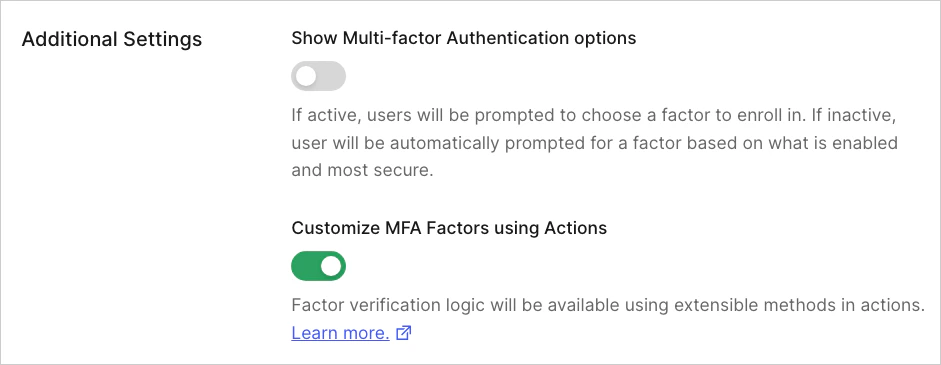
Le bouton bascule Customize MFA factors with Actions doit être activé.
- Accédez à Auth0 Dashboard > Security > Multi-factor Auth et assurez-vous que le bouton bascule dans la section Additional Settings est activé.
-
Les facteurs référencés dans vos Actions doivent être activés dans votre locataire.
- Vérifiez votre code : accédez à Auth0 Dashboard > Actions > Library > Custom et examinez le code de vos Actions. Assurez-vous que tous les facteurs référencés correspondent à vos cas d’utilisation.
- Vérifiez vos facteurs : accédez à Auth0 Dashboard > Security > Multi-factor Auth et assurez-vous que tous les facteurs référencés dans vos Actions sont activés.
-
Assurez-vous que vos Actions ont été déployées et enregistrées dans votre pipeline.
- Accédez à Auth0 Dashboard > Actions > Library > Custom. Repérez votre Action dans la liste et assurez-vous que son statut est Deployed. Si un autre statut est affiché, ouvrez votre Action, vérifiez votre code, puis cliquez sur Deploy dans le coin supérieur droit.
- Accédez à Auth0 Dashboard > Actions > Library > Flows et sélectionnez Login. Assurez-vous que votre Action figure dans le flux. Sinon, accédez à l’onglet Custom du panneau Add Action et glissez-déposez votre Action dans votre flux Login. Sélectionnez ensuite Apply.
-
Assurez-vous d’avoir mis à niveau vos Actions
post-loginvers leur version la plus récente.- Accédez à Auth0 Dashboard > Actions > Library > Custom et sélectionnez votre Action. Si votre Action n’est pas à jour, une bannière jaune vous invitera à la mettre à jour. Si la bannière s’affiche, sélectionnez Update.
- Vous pouvez aussi préciser la plus récente version des Actions
post-loginà déployer lorsque vous utilisez le Deploy CLI. Pour en savoir plus, consultez Configure the Deploy CLI.