

 Authentification
 Gérer les utilisateurs
 Personnaliser
 Auth0 AI
 Plateforme
Configuration d’AWS SNS
- Créez une application de plateforme SNS à l’aide de la console de gestion AWS et notez son ARN.
- Créez un AWS Access Key ID autorisé à créer des endpoints d’application de plateforme. Guardian crée automatiquement un endpoint d’application de plateforme avec le jeton d’appareil approprié lors d’une inscription réussie.
Configurer les notifications poussées avec AWS SNS
- Dans Auth0 Dashboard, accédez à Security > Multi-factor Auth et sélectionnez Push via Auth0 Guardian. Si la méthode est inactive, sélectionnez le bouton bascule en haut à droite pour l’activer.
- Sélectionnez Custom pour afficher des paramètres supplémentaires.
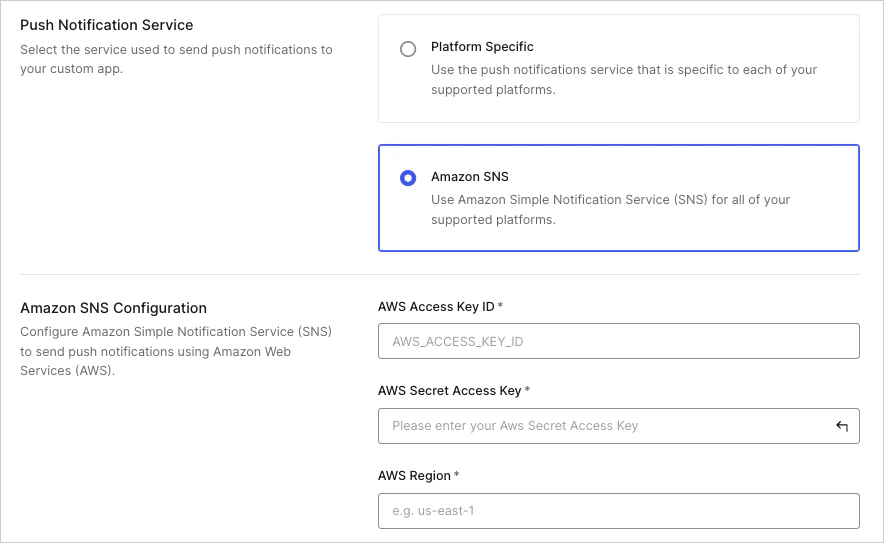
- Dans la section Push Notification Service, choisissez Amazon SNS.
-
Dans la section Amazon SNS Configuration, remplissez les champs suivants :
- Sélectionnez Save pour enregistrer vos modifications.
Configurer les notifications poussées pour Android avec FCM
- Obtenir les identifiants FCM
- Configurer Auth0 Dashboard
Pour configurer les notifications poussées Android dans votre Auth0 Dashboard, commencez par récupérer les identifiants de votre serveur FCM. Pour en savoir plus, consultez la documentation Firebase de Google.
- Accédez à la console Firebase et sélectionnez le projet applicable.
- Ouvrez le menu Settings et choisissez Service Accounts.
- Sélectionnez Generate New Private Key pour télécharger votre fichier d’identifiants.
Configurer les notifications poussées pour iOS à l’aide d’APNs
- Obtenir un certificat APN
- Configurer Auth0 Dashboard
Pour configurer les notifications poussées iOS dans votre Auth0 Dashboard, récupérez d’abord votre certificat APN.
- Générez un nouveau certificat APN à partir de votre compte développeur Apple.
- Installez le certificat localement.
- Repérez le certificat Apple Sandbox Push Services: dans votre Trousseau d’accès.
-
Exportez le certificat et la clé privée associée dans un fichier P12 sans mot de passe (nom par défaut :
Certificates.p12). -
Pour générer un fichier P12 avec Triple DES plutôt qu’avec RC2, exécutez
-
Supprimez
Certificates.p12et utilisezCertificate_3des.p12comme certificat APN dans le Auth0 Dashboard.