

 認証
認証 ユーザー管理
 カスタマイズ
 Auth0 AI
 プラットフォーム
email_verified フィールドがあり、接続の種類に応じて異なる方法で設定されます。データベース接続では、メールアドレスを確認済みにするために、ユーザーはメール確認フローを完了する必要があります。フェデレーション接続では、 が独自の基準に基づいて email_verified フィールドを返すことがあります。
Azure AD と ADFS では、返されるメールアドレスが確認済みであることを保証できません。
- ADFS では、ADFS 管理者が任意のメールアドレスを設定できます。
- Azure AD では、Azure AD テナントの構成によって、Azure AD から返されるメールアドレスが Office のメールボックスに対応している場合もあれば、対応していない場合もあります。Auth0 ではそれを判別できません。
- 常に
email_verifiedをtrueに設定する - 常に
email_verifiedをfalseに設定する
email_verified to false に設定する必要があります。
このプロパティが Always set email_verified to false に設定されている場合、ログインのたびにユーザープロファイル属性を同期する が無効になっていない限り、ユーザーが次回ログインした際に email_verified は false に設定されます。
Azure AD/ADFS のメールアドレス確認移行設定
email_verified フィールドを true に設定していました。これまでに Azure AD または ADFS の接続を使用していた場合は、メールアドレス確認 の接続設定よりも優先され、従来の動作を維持するテナント設定が存在します。
この新しいテナント設定は、Auth0 Dashboard > Settings > Advanced で確認できます。Migrations セクションに移動し、Default to Email Verification setting for Azure AD/ADFS connections を探してください。
この設定を利用できるのは、次の場合のみです。
- テナントが、この移行設定の導入日より前から存在している
- テナントに、アクティブな ADFS または Azure AD の接続が 1 つ以上ある
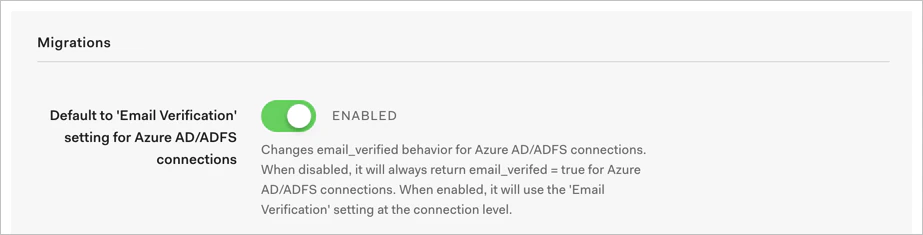
email_verified は常に true になります。有効にすると、接続レベルの メールアドレス確認 設定が使用されます。
Azure AD/ADFS 接続のメールアドレス確認フロー
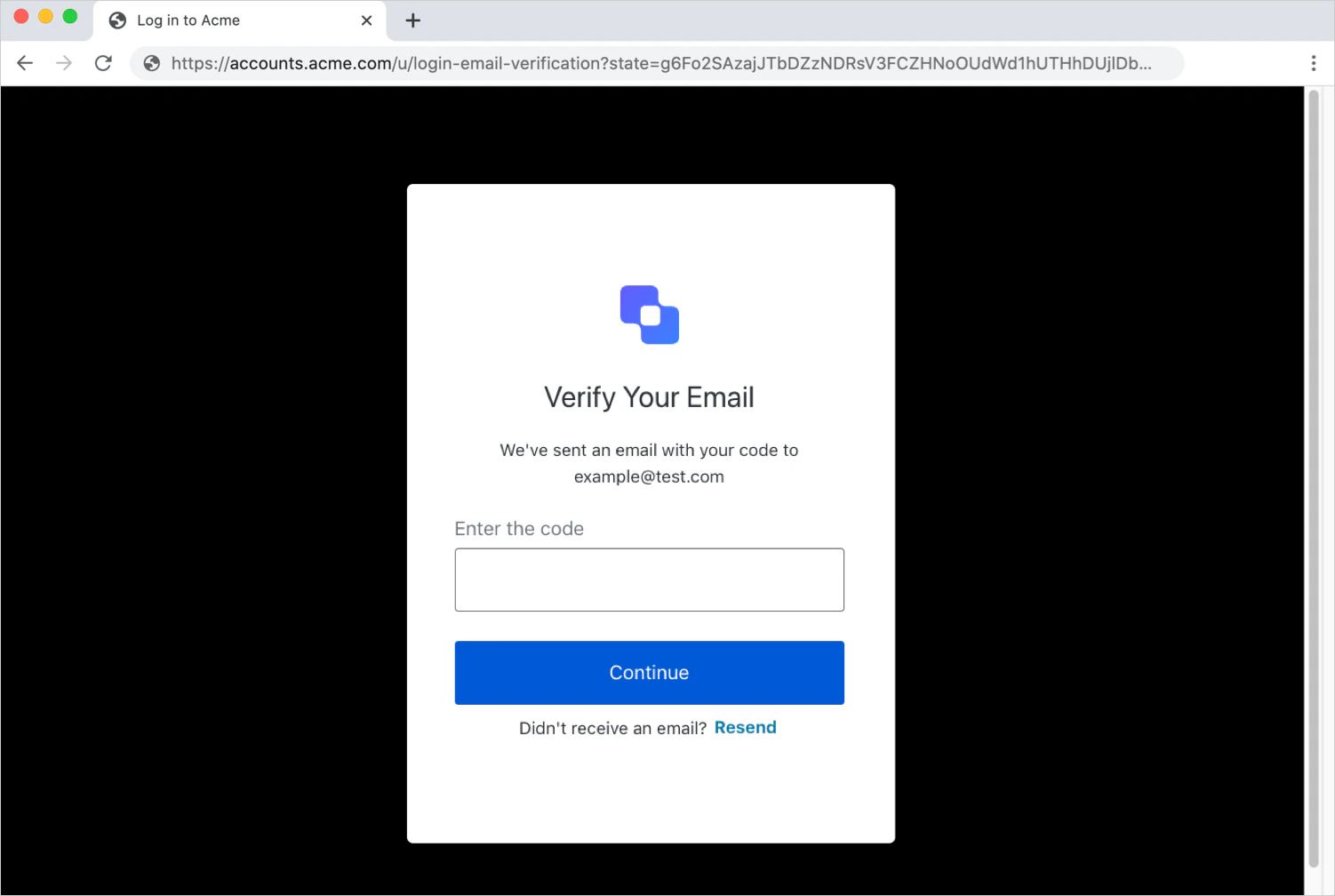
email_verified フィールドは true に設定され、Azure AD または ADFS がそのユーザーに対して別のメールアドレスを返さない限り、以後メールアドレスの確認を再度求められることはありません。
この新しい画面は、Classic Login を使用している場合でも、 エクスペリエンスを使用して表示されます。カスタマイズ方法については、Customize Universal Login Pages を参照してください。
ユーザーに送信されるメールのカスタマイズ方法については、Verify Emails using Auth0 を参照してください。