

 認証
認証 ユーザー管理
 カスタマイズ
 Auth0 AI
 プラットフォーム
前提条件
-
Auth0 にアプリケーションを登録します。
- 適切な Application Type を選択します。
- Allowed Callback URL に
{https://yourApp/callback}を追加します。 - アプリケーションの グラントタイプ に適切なフローが含まれていることを確認します。
手順
- IdP から署名証明書を取得し、Base64 に変換します。
- Auth0 で Enterprise 接続を作成します。
- Auth0 アプリケーションで Enterprise 接続を有効にします。
- 接続をテストします。
IdP から署名証明書を取得する
署名証明書をBase64に変換する
cat signing-cert.crt | base64
アサーションの暗号化
Auth0 で Enterprise 接続を作成する
-
Auth0 Dashboard > Authentication > Enterprise に移動し、Ping Federate を見つけて
+を選択します。
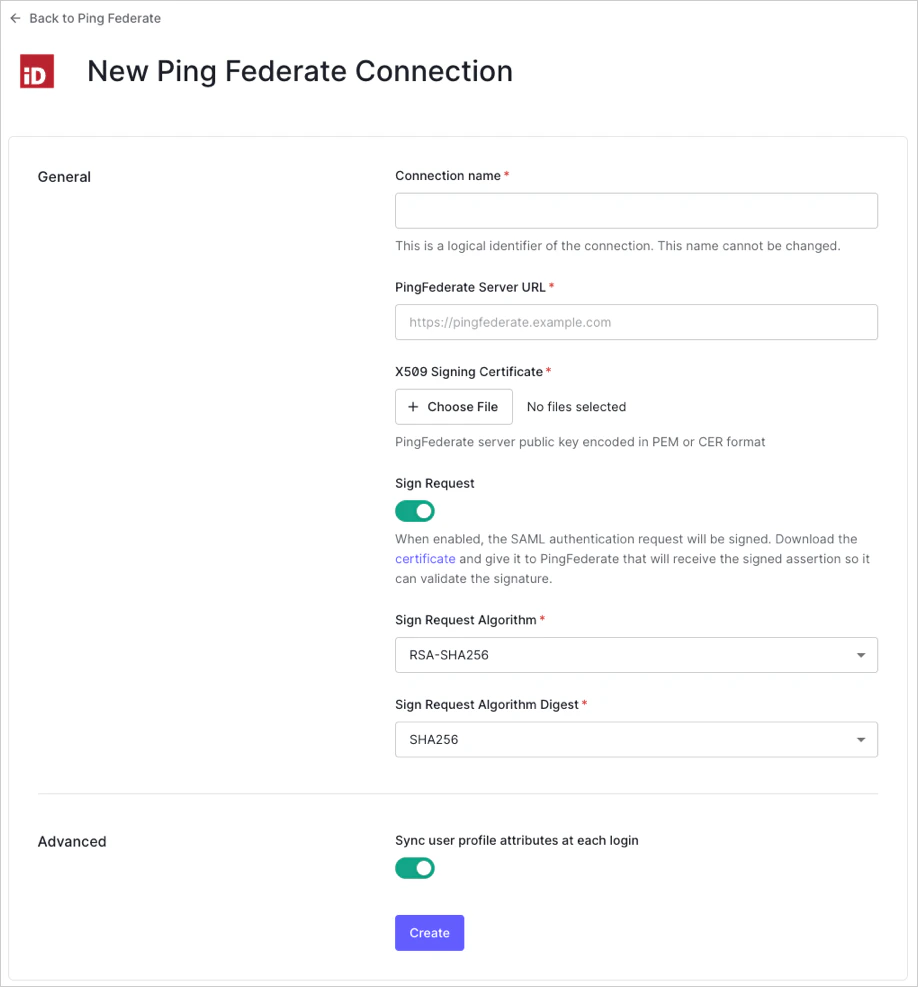
- 接続の詳細を入力し、Create: を選択します。
| フィールド | 説明 |
|---|---|
| Connection name | 接続の論理識別子です。テナント内で一意である必要があります。設定後、この名前は変更できません。 |
| PingFederate Server URL | PingFederate Server の URL。 |
| X.509 Signing Certificate | この手順の前の工程で IdP から取得した PingFederate Server の公開鍵 (PEM または CER 形式でエンコードされたもの) 。 |
| Sign Request | 有効にすると、SAML 認証リクエストに署名されます。 (必ず テナントの証明書 をダウンロードし、PingFederate Server に提供してください。) SAML アサーションが暗号化されている場合は、Auth0 が復号化をどのように処理するかを認識できるように、接続に対して 追加の値を設定 する必要があります。 |
| Sign Request Algorithm | Auth0 が SAML アサーションの署名に使用するアルゴリズムです。PingFederate Server の設定と一致していることを確認してください。 |
| Sign Request Digest Algorithm | Auth0 が署名リクエストのダイジェストに使用するアルゴリズムです。PingFederate Server の設定と一致していることを確認してください。 |
| Sync user profile attributes at each login | 有効にすると、Auth0 はユーザーのログイン時に毎回ユーザープロフィールデータを自動的に同期し、接続元で行われた変更が Auth0 に自動的に反映されるようにします。 |
| フィールド | 説明 |
|---|---|
| Home Realm Discovery | ユーザーのメールアドレスのドメインを、指定された IDプロバイダーのドメインと比較します。詳しくは、Configure Identifier First Authentication を参照してください。 |
| Display connection button | このオプションを有効にすると、アプリケーションの接続ボタンをカスタマイズするための以下の項目が表示されます。 |
| Button display name (Optional) | Universal Login のログインボタンをカスタマイズするためのテキストです。設定すると、ボタンには「{Button display name} で続行」と表示されます。 |
| Button logo URL (Optional) | Universal Login のログインボタンをカスタマイズするために使用する画像の URL です。設定すると、Universal Login のログインボタンに 20px x 20px の正方形画像として表示されます。 |
オプションのフィールドは Universal Login でのみ使用できます。Classic Login を使用している場合、Add ボタン、Button display name、Button logo URL は表示されません。