

 認証
認証 ユーザー管理
 カスタマイズ
 Auth0 AI
 プラットフォーム
仕組み
iss_sub 形式を使用し、URL 形式は次のとおりです。
https://{yourDomain}/oauth/global-token-revocation/connection/{yourConnectionName}
Auth0 がユーザーのログアウトリクエストを受信すると、Okta Workforce Identity から発行された または アサーションの検証に使用するものと同じ鍵セットで、そのリクエストを検証します。続いて、そのユーザーのすべての Auth0 セッション を終了し、Auth0 が発行した リフレッシュトークン を失効させ、設定されている場合は OpenID Connect Back-Channel Logout をトリガーしてアプリケーションセッションを失効させます。
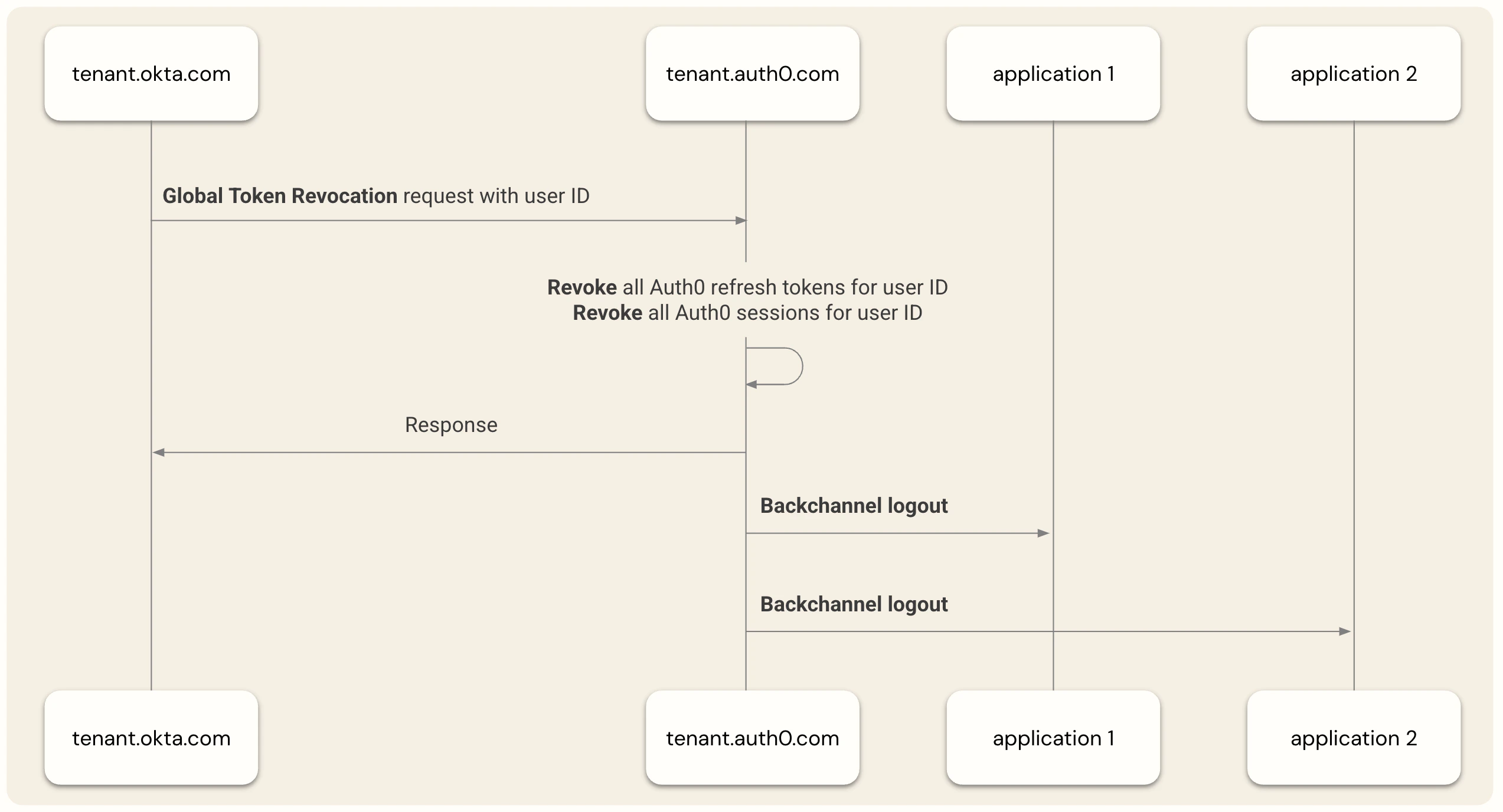
- 独自の アプリケーションセッション を作成する従来型の Web アプリケーションは、セキュアなバックエンド経由で API にアクセスするために、リフレッシュトークンと を使用する場合があります。
- Auth0 セッションレイヤー を活用したり、リフレッシュトークンローテーション のような手法を使用したりして、Web ブラウザー内で API へのアクセスに必要なアクセストークンを取得する、ブラウザーベースの JavaScript アプリケーション。
- Web ブラウザー上では実行されず、ユーザーのサインイン状態を維持する主な手段としてリフレッシュトークンとアクセストークンを使用する、ネイティブアプリケーションまたはモバイルアプリケーション。
リフレッシュトークンと Auth0 ユーザーセッションを失効させる
- Auth0 セッションを利用するブラウザベースのアプリでは、アプリケーションが次回 Auth0 セッションをポーリングするとユーザーはアクセスできなくなり、リダイレクトされると Auth0 によって再度サインインを求められます
- リフレッシュトークンを使用するアプリでは、現在のアクセストークンの有効期限が切れ次第、ユーザーはアクセスできなくなります。この有効期限は、数秒から Auth0 で設定された アクセストークンの最大有効期間 までの範囲です。
アプリケーションのユーザーセッションを無効化する
Auth0 で Universal Logout を設定する
Okta Workforce
- Auth0 テナントを Okta Workforce Identity に接続します。
- Auth0 Dashboard で、Authentication > Enterprise > Okta Workforce に移動します。対象の接続を選択し、Settings をクリックします。
- Okta Workforce の管理者に渡す Revocation Endpoint URL をコピーします。
OpenID Connect
新しい OpenID Connect 統合には、専用の Okta Workforce 接続タイプを使用することを強く推奨します。ただし、古い統合でも、Auth0 Dashboard の OpenID Connect Settings で汎用の OpenID Connect 接続タイプを使用すれば、引き続き Universal Logout を有効にできます。
- Auth0 Dashboard で、Authentication > Enterprise > OpenID Connect. に移動します。対象の接続を選択し、Settings を選択します。
- Okta Workforce 管理者に提供する Revocation Endpoint URL をコピーします。
SAML
- Okta を SAML IDプロバイダーとして設定する。
- Auth0 Dashboard で Authentication > Enterprise > SAML に移動します。対象の接続を選択し、Settings をクリックします。
-
Subject には、Okta Workforce Identity に登録された SAML アプリケーションの Application ID を入力します。例:
0oagcc12354688xxxx。詳細については、How to Obtain an Application ID を参照してください。 -
Issuer には、Okta Workforce Identity の組織で登録された SAML アプリケーションに移動し、issuer URI をコピーします。
この値を取得するには、WIC 管理者は Okta ポータルの Applications > Applications > [Application] > Authentication > Sign-on settings > Sign-on methods > SAML 2.0 > More details に移動します。
- Revocation Endpoint URL をコピーします。この URL は Okta Workforce の管理者に提供します。
Okta Workforce Identity で Universal Logout を設定する
前提条件
- Identity Threat Protection が有効になっている Okta Workforce Identity 組織、または 無料トライアル。
- Okta Workforce Identity 組織で、Generic SAML アプリおよび OIDC アプリ向け Universal Logout の EA を有効にする必要があります。詳細については、サポート対象アプリ向け Universal Logout を設定するを参照してください。
Okta を設定する
- Okta ポータルで、Applications > Applications を選択します。
- Auth0 連携用に登録したアプリケーションを選択します。
-
General タブで、Logout > Edit を選択します。
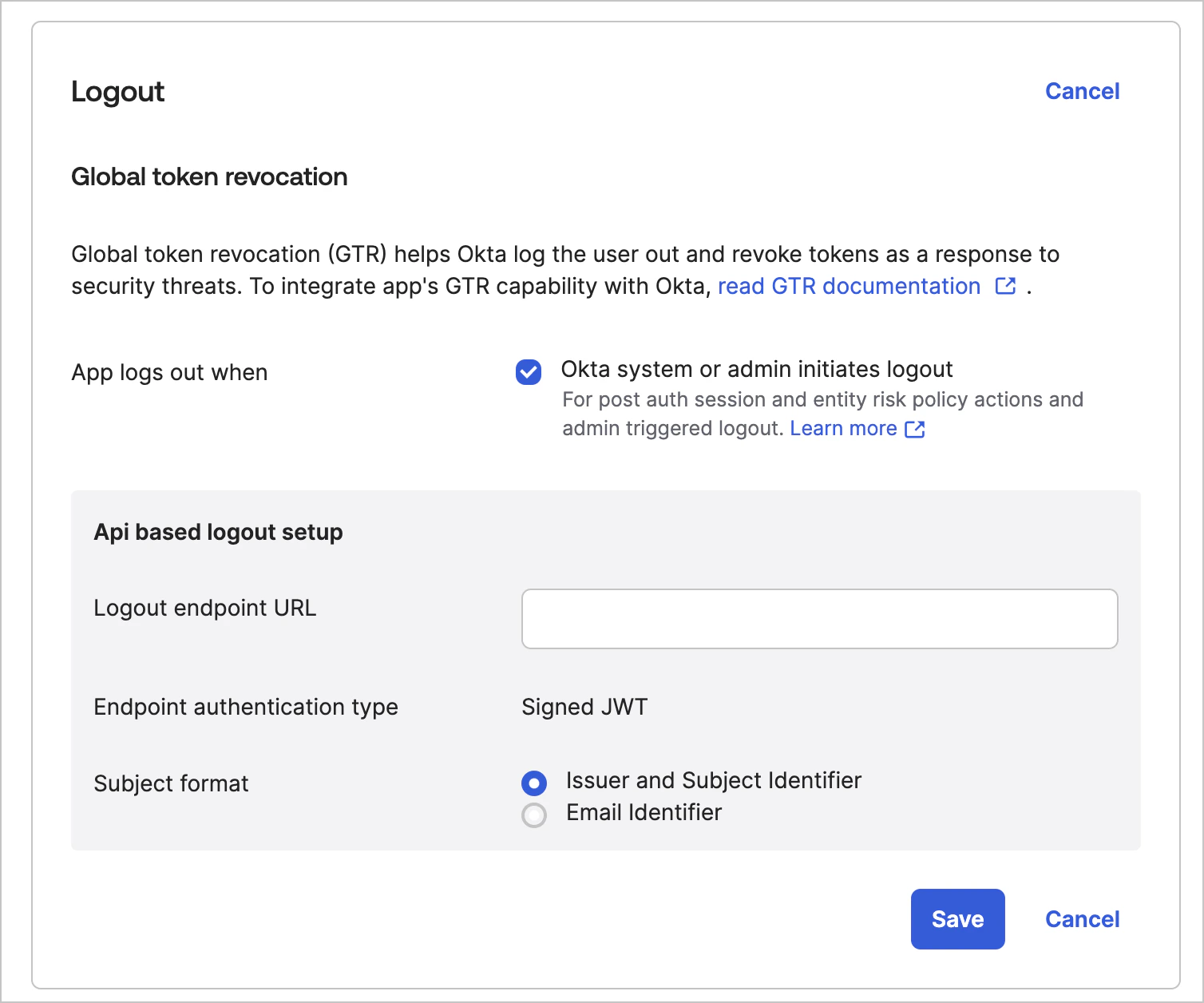
- Okta system or admin initiates logout を選択します。
- Auth0 からコピーした URL を Logout Endpoint URL に入力します。
- Subject Format で Issuer and Subject Identifier を選択します。
- Save を選択します。
Universal Logout をテストする
- Okta ポータルで、Directory > People を選択します。
- Auth0 アプリケーションにサインインしているユーザーを選択します。
-
More Actions > Clear User Sessions を選択します。
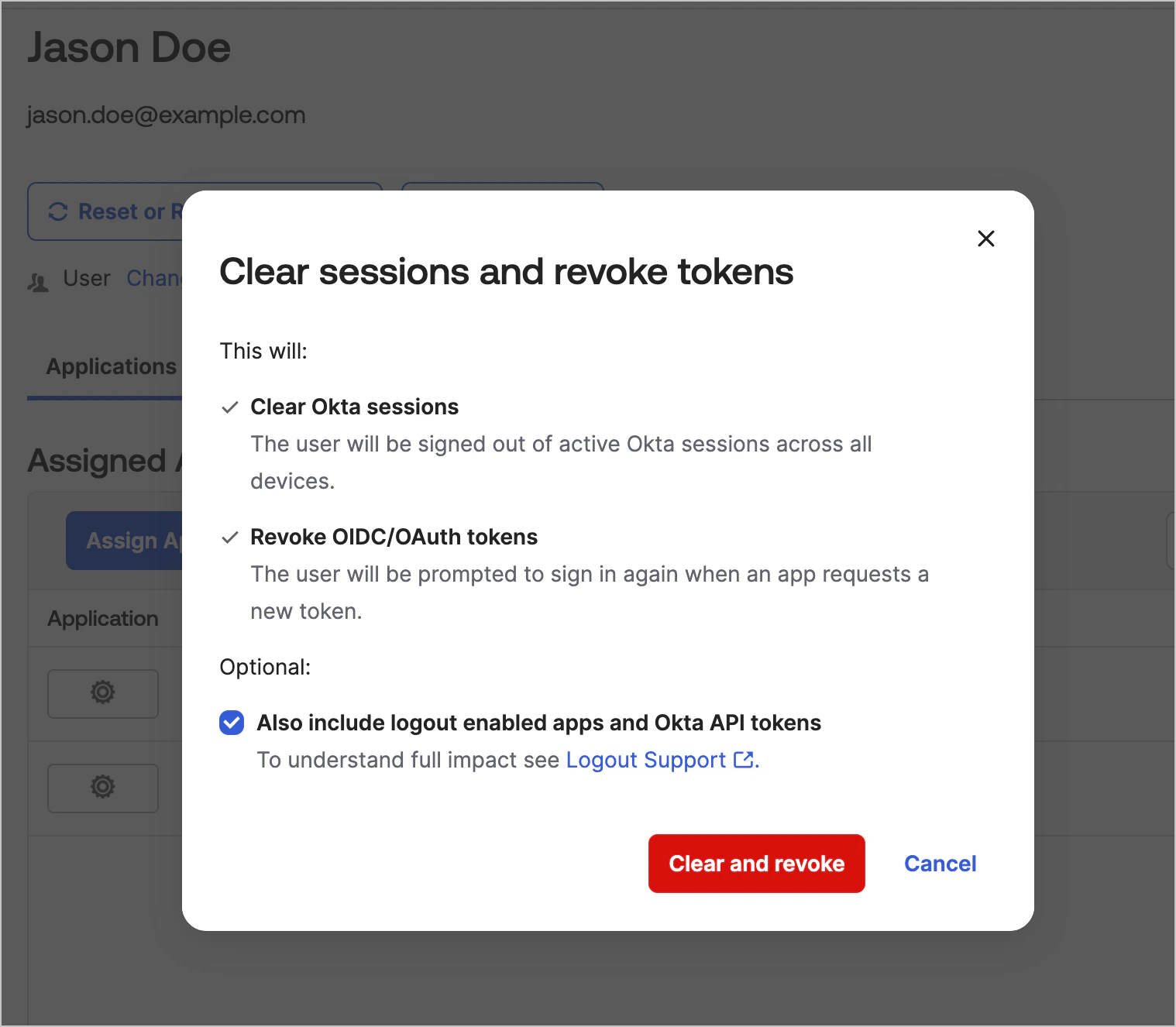
- ダイアログで、Also include logout enabled apps and Okta API tokens を選択します。
- Clear and Revoke を選択します。
ログと通知
Management API
connection オブジェクトに次の属性を設定して Universal Logout を構成する必要があります。
- options.global_token_revocation_jwt_iss - Okta Workforce Identity に登録された SAML アプリケーションのissuer ID。値の例:
http://www.okta.com/exkhwkmkwhZUnuA6xxxx。 - options.global_token_revocation_jwt_sub - Okta Workforce Identity に登録された SAML アプリケーションのApplication ID。値の例:
0oagcc12354688xxxx。
JSON