

 認証
認証 ユーザー管理
 カスタマイズ
 Auth0 AI
 プラットフォーム
仕組み
制限事項
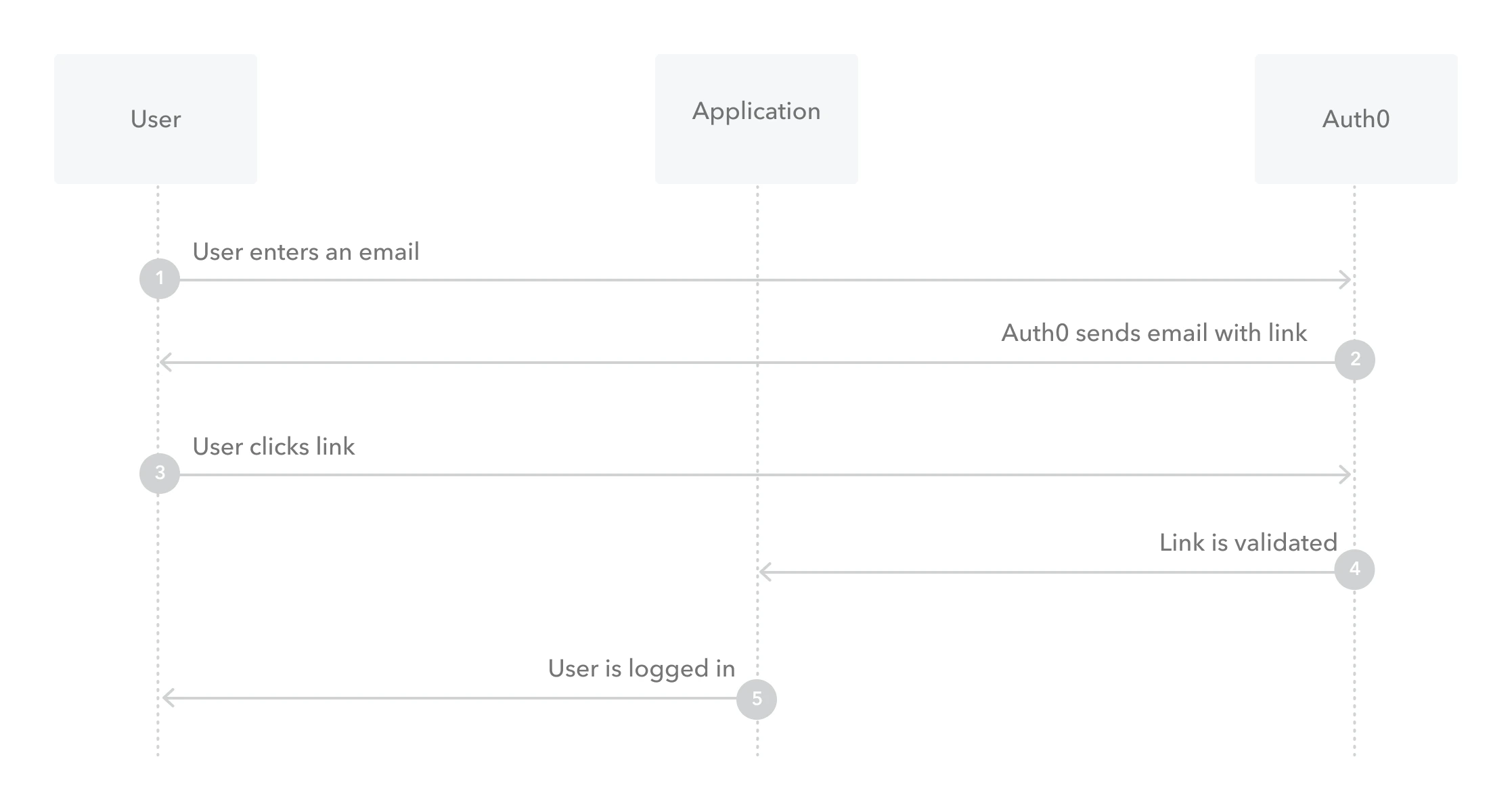
マジックリンクを使用した Classic Login フロー
接続を設定する
- Auth0 Dashboard で Authentication > パスワードレス に移動し、Email トグルを有効にします。
-
Email を選択して設定ウィンドウを開き、Settings ビューに切り替えて、メールの From、Subject、Message テキストを入力します。
Auth0 がカスタムメールテンプレートを送信するには、From の値を
auth0.comドメインを使用しないメールアドレスに変更する必要があります。変更しない場合、Auth0 はデフォルトのメールテンプレートを送信します。 - 生成されるサインインリンクに含める Authentication Parameters を入力します。
- Disable Sign Ups を有効にするかどうかを決めます。この設定を有効にすると、既存のユーザーにのみパスワードレスアクセスを許可できますが、アプリケーションがユーザー列挙攻撃のリスクにさらされる可能性があります。詳しくは、パスワードレス Connections Best Practices を参照してください。
- Save を選択します。
多言語サポート
x-request-language ヘッダーに値を設定します。このヘッダーが設定されていない場合は、ブラウザーによって自動的に設定される accept-language ヘッダーから言語が取得されます。
メッセージの構文
request_language パラメーターを参照して、メッセージの言語を変更できます。
Classic Login の設定を更新する
- Auth0 Dashboard で、Branding > Universal Login > Advanced Options に移動します。
- Login ビューに切り替え、Default Templates ドロップダウンで Lock (passwordless) を選択します。
-
次に、コード内の
Auth0LockPasswordlessセクションに新しいパラメーターを追加します。テンプレートにpasswordlessMethodを追加してください。 - Save を選択します。