

 認証
認証 ユーザー管理
 カスタマイズ
 Auth0 AI
 プラットフォーム
はじめに
Action モジュールを作成
特定のActionでAction Moduleを使用するには、まずAction Moduleを作成し、その後Actionに追加して使用する必要があります。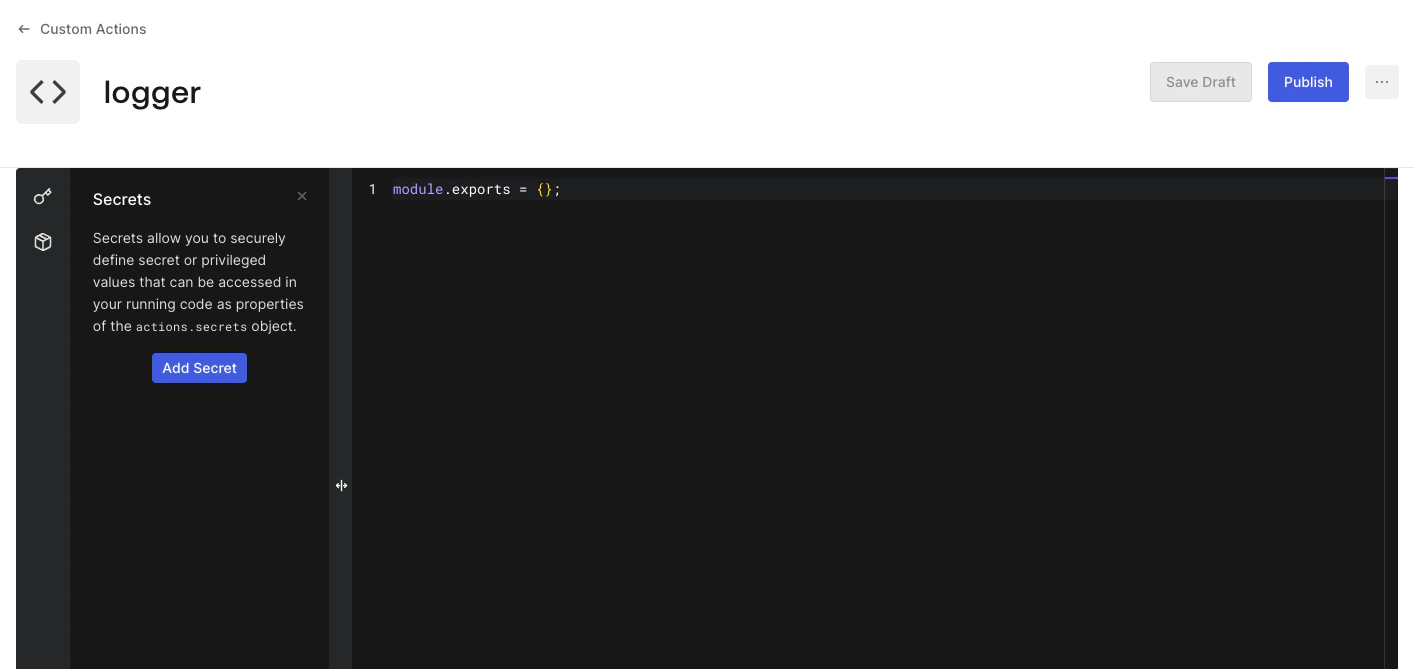
- ダッシュボード
- Auth0 Dashboard > Actions > Library に移動し、Modules を選択します。
- Create Module を選択します。
- 名前 を入力します。
- Create を選択します。
シークレットの追加
各 Action Module には、シークレットのキーと値のペアを含めることができます。これらを使用して、API キー、証明書、環境ごとに変わる可能性のある値などの機密情報を保持します。追加手順:
- ダッシュボード
外部サービスの URL をシークレットとして保存しましょう。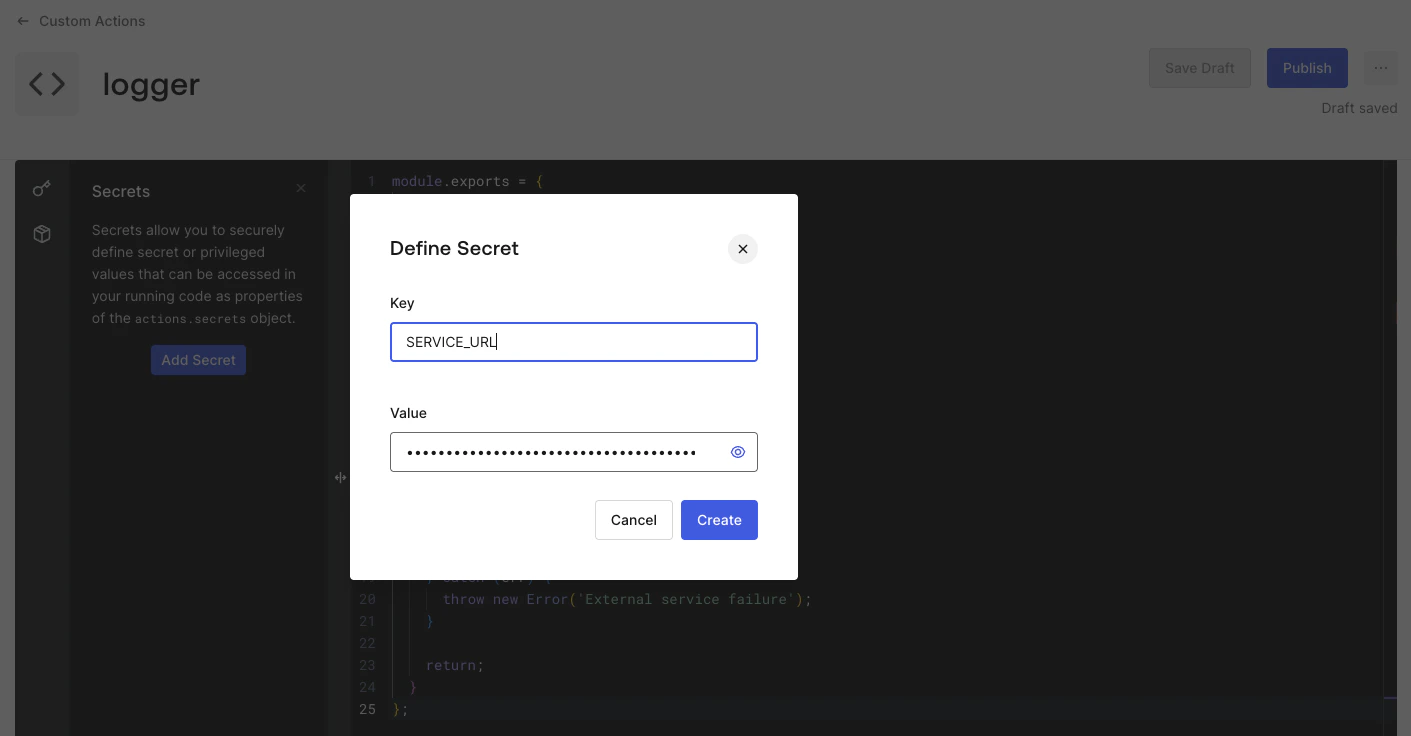
- コードエディターの左側のサイドバーにある アイコンを選択します。
- Add Secret を選択します。
- 名前 に
SERVICE_URLを入力します。 - 値 フィールドに外部サービスの URL を入力します。
- Create を選択します。
API_KEY もシークレットとして保存するには、同じ手順を繰り返します。これは各リクエストのヘッダーに含めて外部サービスに送信します。シークレットを作成すると、Auth0 がその値を表示することはありません。Auth0 はすべてのシークレットを暗号化し、安全に保存します。
Action Module で Secrets を使用するには、
actions.secrets.[secret_key] と入力します。カスタムロジックの追加
下書きを保存する
Action Module の下書きを保存できます。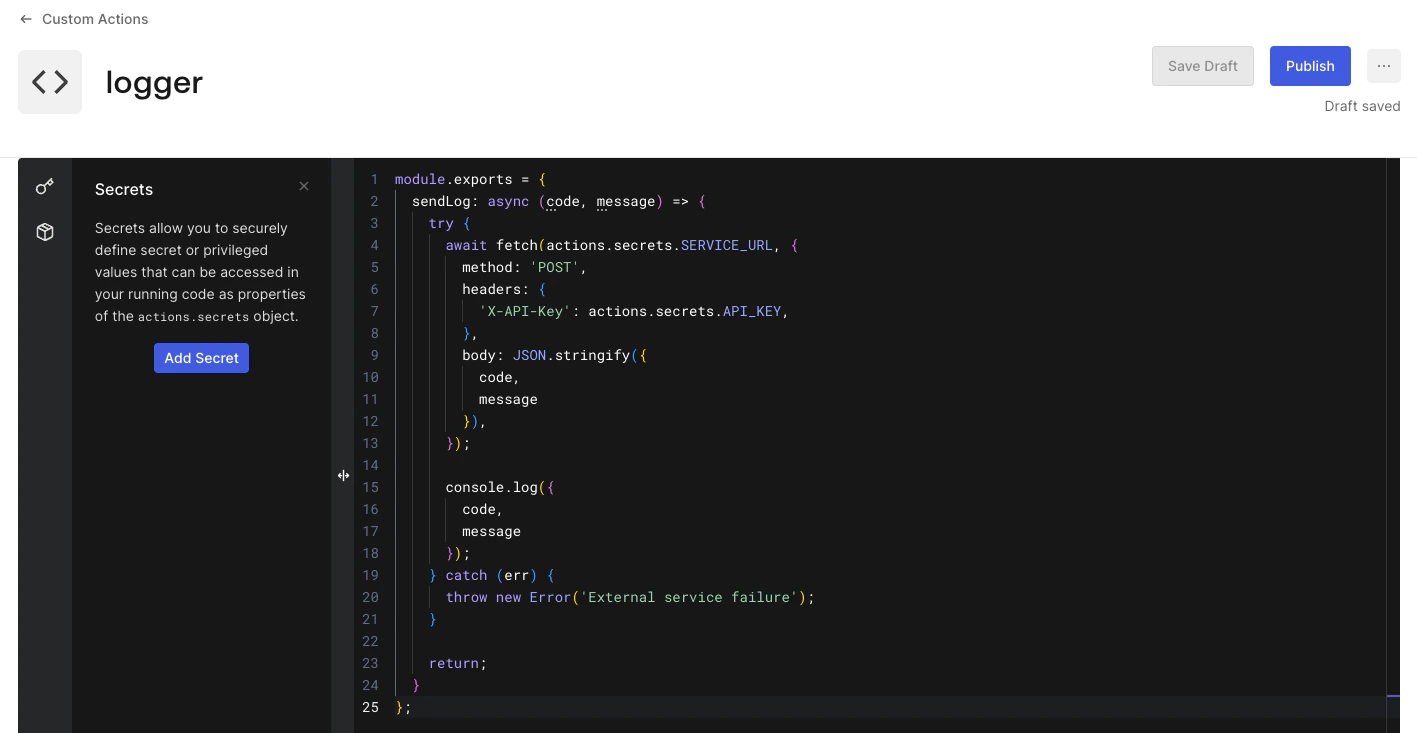
- ダッシュボード
- Save Draft を選択します。
Action モジュールを公開する
Action Module のコードに問題がなければ、次はそれを公開します。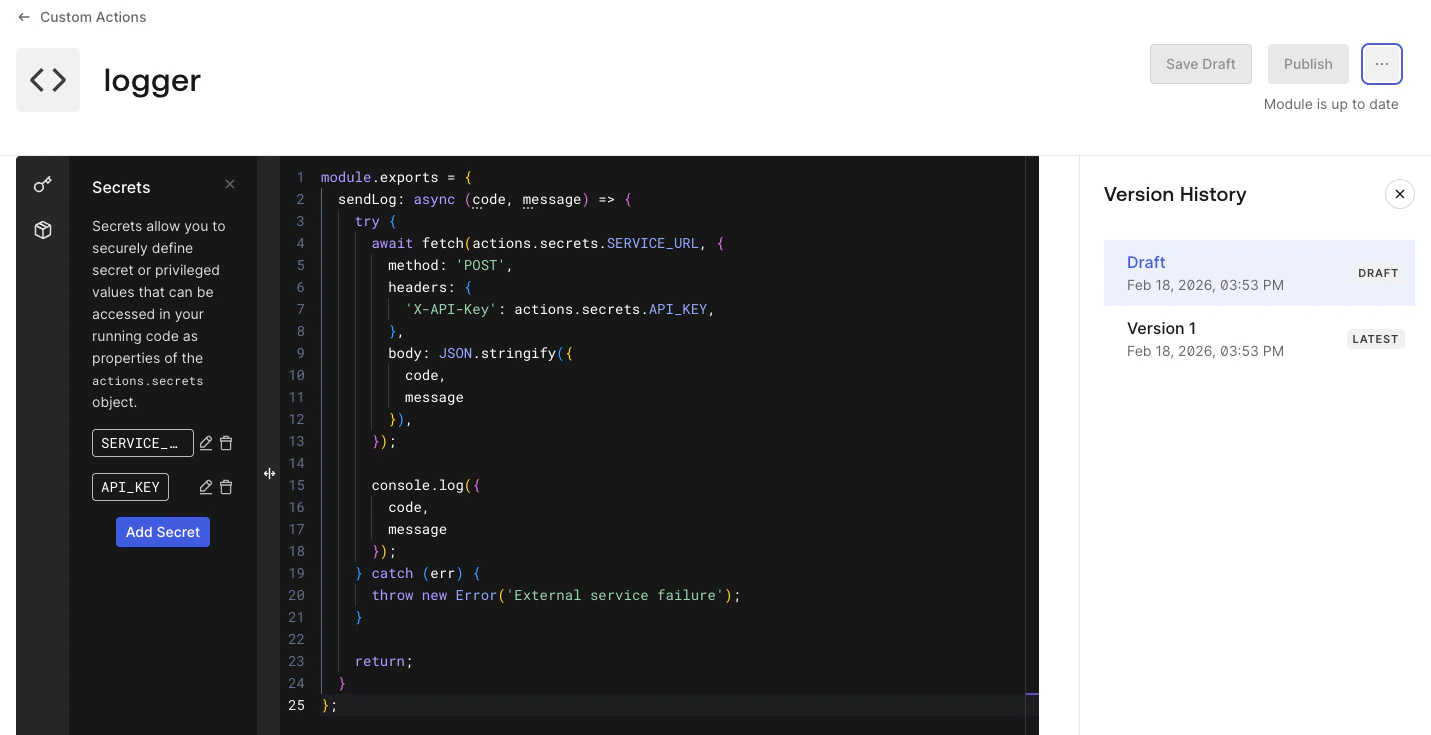
- ダッシュボード
- 公開を選択します。
Action Module を公開すると、その時点のスナップショットが取得され、Action Module Versionとして記録されます。
- バージョン履歴を表示を選択します。
Action に Action Module を追加する
Action に Action Module を追加してみましょう。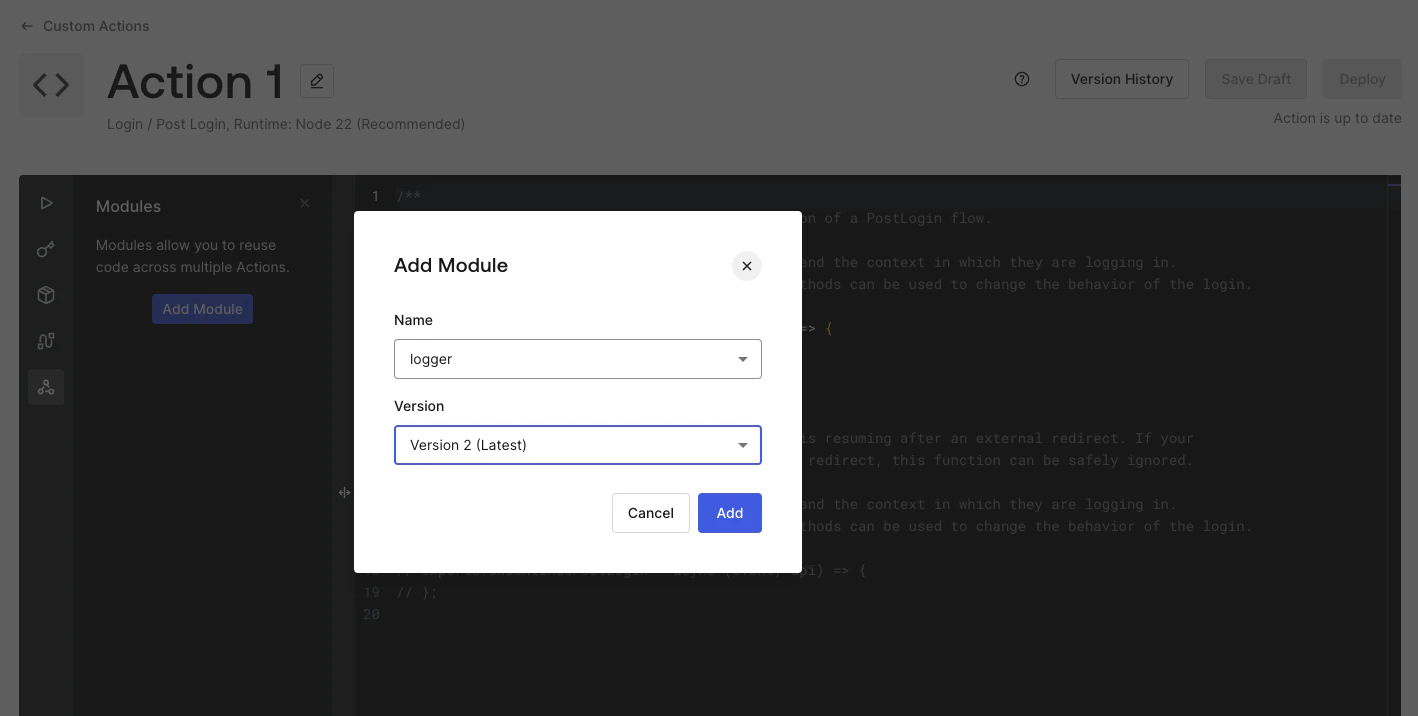
- ダッシュボード
- Auth0 Dashboard > Actions > Library に移動し、目的の Action を選択します。
- Action Editor を開いたら、左側のサイドバーで アイコンを選択します。
- Add Module を選択します。
- モジュールの名前とバージョンを選択します。
- 追加 を選択します。
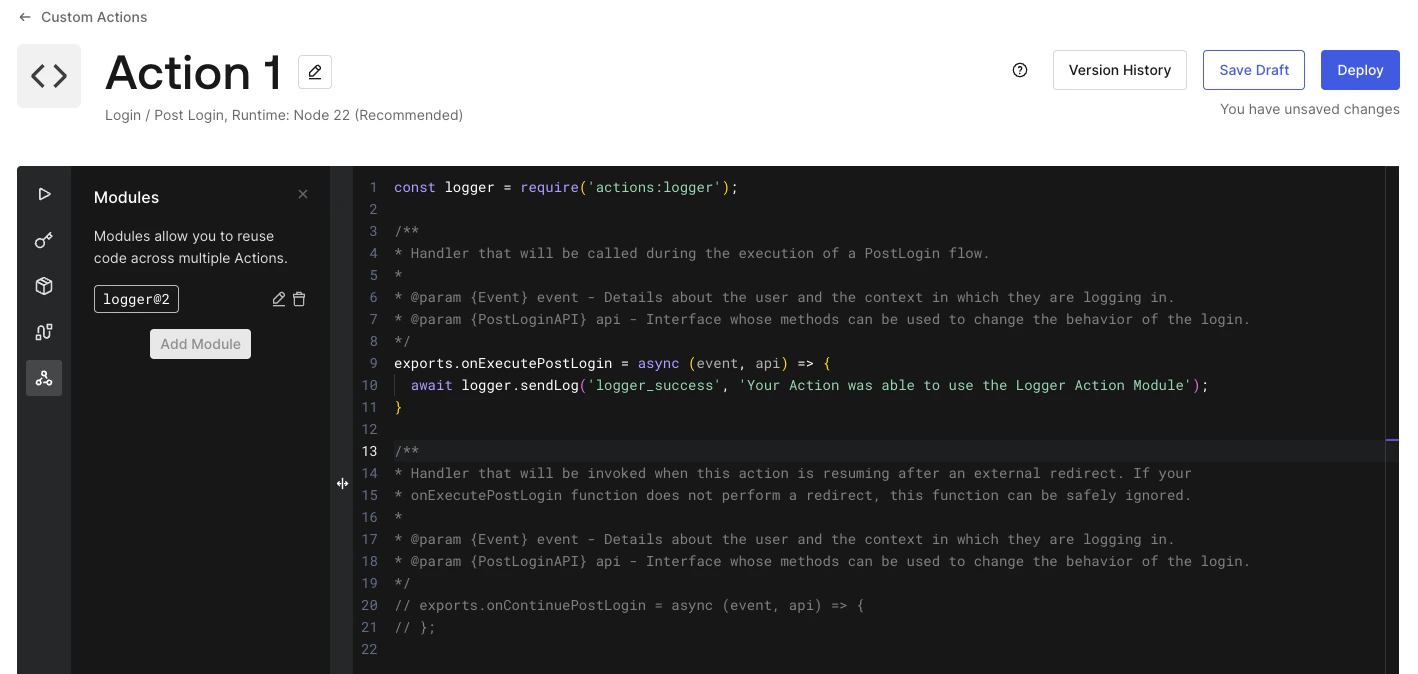
チェックポイントこれで、Action で使用する、完全に機能する Action Module の準備が整いました。
高度な使用方法
NPM 依存関係
NPM 依存関係
各Action Moduleには、**NPM 依存関係**を追加して使用できます。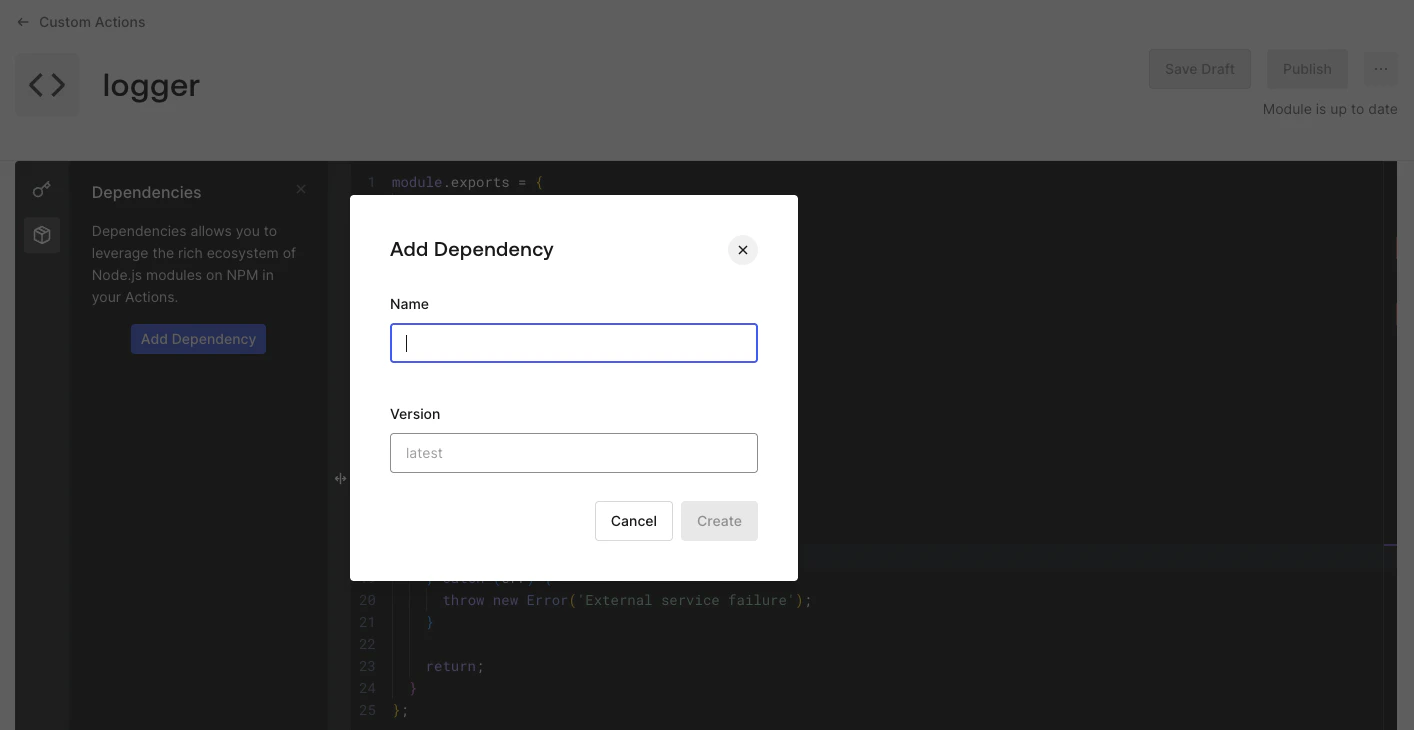
- ダッシュボード
- コードエディターの左側のサイドバーで****アイコンを選択します。
- Add Dependencyを選択します。
- NPM パッケージの名前を入力します。
- NPM パッケージのバージョンを入力します。
- Createを選択します。
一覧に表示されている依存関係は、
require('[package-name]')で読み込むことで Action Module で使用できます。