の証明書を Auth0 に管理させる場合は、そのドメインに CNAME レコードを追加するだけで済みます。Auth0 がそのレコードを検証した後、Auth0 のサーバー上で証明書を生成します。これらの証明書は 3 か月ごとに自動更新されます。簡単に設定でき、証明書を自分で管理する必要もありません。
Auth0 管理証明書を使用してカスタムドメインを設定するには、ドメイン名を Auth0 に提供し、そのドメインの所有権を確認する必要があります。確認が完了したら、カスタムドメインを使用するよう Auth0 の機能を設定する必要があります。
- Dashboard > Settings > Custom Domains または Dashboard > Branding > Custom Domains に移動します。表示されたボックスにカスタムドメインを入力し、Auth0-managed certificates を選択します。
- Add Domain をクリックします。ドメインを追加した後も Add Domain ボタンは表示されたままですが、テナントごとに追加できるドメインは 1 つだけです。
Auth0 でこのドメインを使用する前に、そのドメインの所有権を確認する必要があります。
-
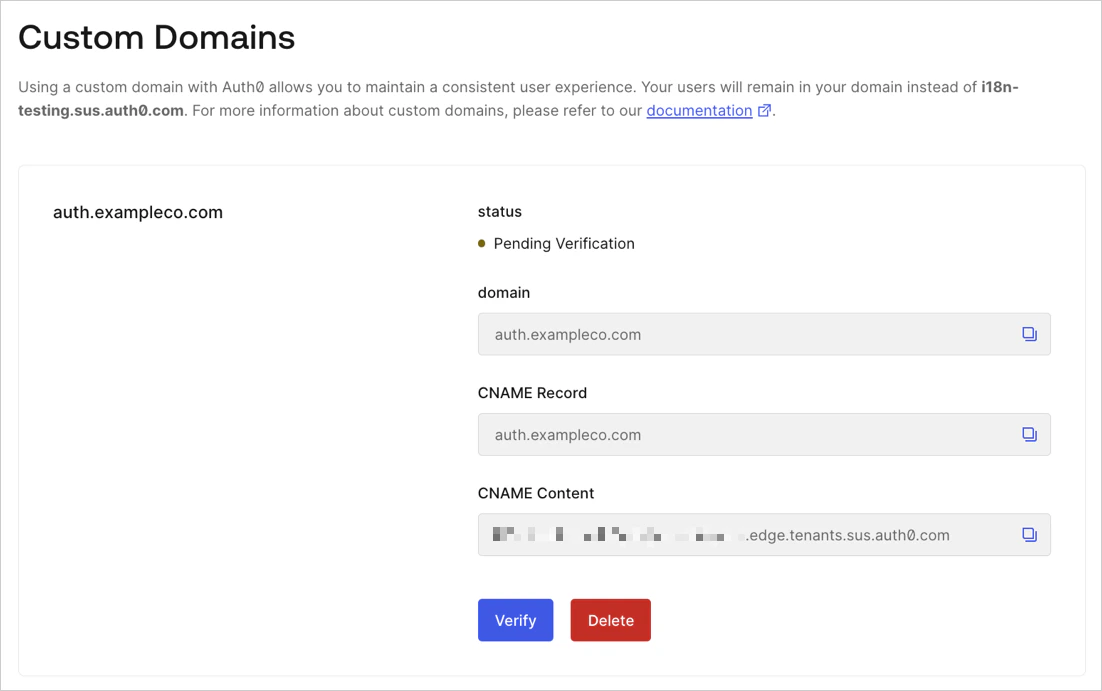
Dashboard > Branding > Custom Domains に移動し、Dashboard に表示されている CNAME 検証レコードをドメインの DNS レコードに追加します。
-
Verify をクリックして続行します。
DNS 設定によっては、Auth0 が CNAME レコードを確認できるようになるまで数分かかる場合があります。Auth0 がドメイン名を確認できると、確認ウィンドウが表示されます。これで検証プロセスは完了です。1~2 分以内に、カスタムドメインを使用できるようになります。
DNS レコードに CNAME 検証レコードを追加する
Auth0 では、厳密に必要な場合を除き、CNAME フラットニングを無効にすることを推奨しています。Auth0 管理証明書に対する CNAME フラットニングはサポート対象外の構成であり、予告なくカスタムドメインが機能しなくなる可能性があるためです。
-
ドメイン管理サービスにログインします。
-
新しいレコードを作成します。
-
完了したら、レコードを保存します。
Auth0 がドメイン名を検証できると、確認ウィンドウが表示されます。これは、検証プロセスが完了したことを意味します。1 ~ 2 分以内に、カスタムドメインを使用できるようになります。
DNS プロバイダーがデフォルトで CNAME レコードのプロキシを有効にしている場合、カスタムドメインは無期限に保留状態のままになります。DNS プロバイダーの設定を確認し、プロキシを無効にする必要がある場合があります。


 認証
認証 ユーザー管理
 カスタマイズ
 Auth0 AI
 プラットフォーム