認証
認証 ユーザー管理
 カスタマイズ
 Auth0 AI
 プラットフォーム
Auth0 では、ロールベースアクセス制御 (RBAC) を実装する方法として 2 つの選択肢を提供しています。これらは、API 独自の内部アクセス制御システムの代わりに使用することも、組み合わせて使用することもできます。Authorization Core の機能セットは Authorization Extension と同等の機能を備えており、パフォーマンスとスケーラビリティを向上させるとともに、Authorization Extension よりも柔軟な RBAC システムを提供します。現在、どちらも RBAC の主要な機能を実装しており、API に定義されたカスタムスコープを、権限としてユーザーに割り当てられたものだけに制限できます。
API アクセスを有効にする
- Auth0 Dashboard > Extensions > Auth0 Authorization に移動します。
-
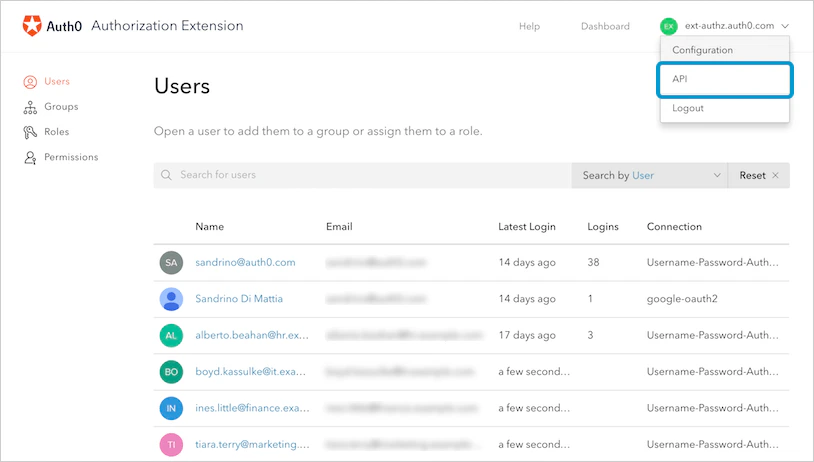
API セクションを開くには、Authorization Dashboard の右上にある Auth0 テナント名を選択し、API を選択します。
-
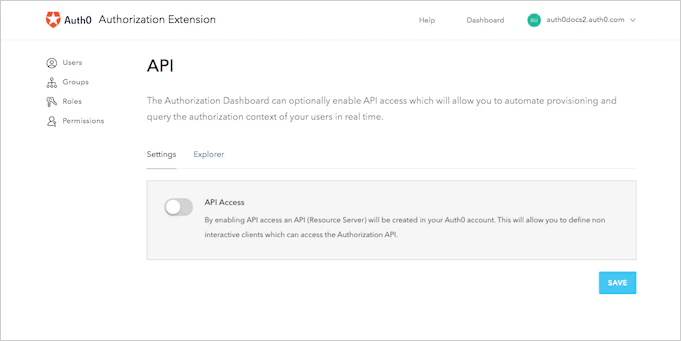
Settings ページで、API Access スイッチを有効にします。
-
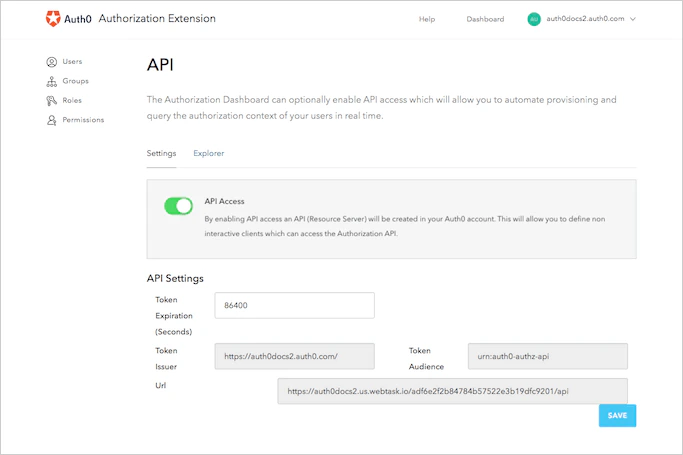
API Access を有効にすると、API が発行するトークンの一部のパラメーターを、拡張機能内で表示または制御できるようになります。トークンの有効期限を制御できるほか、API にアクセスするためのトークンのオーディエンス、発行者、URLを確認できます。
拡張機能の API にアクセスする
アプリケーションを作成する
-
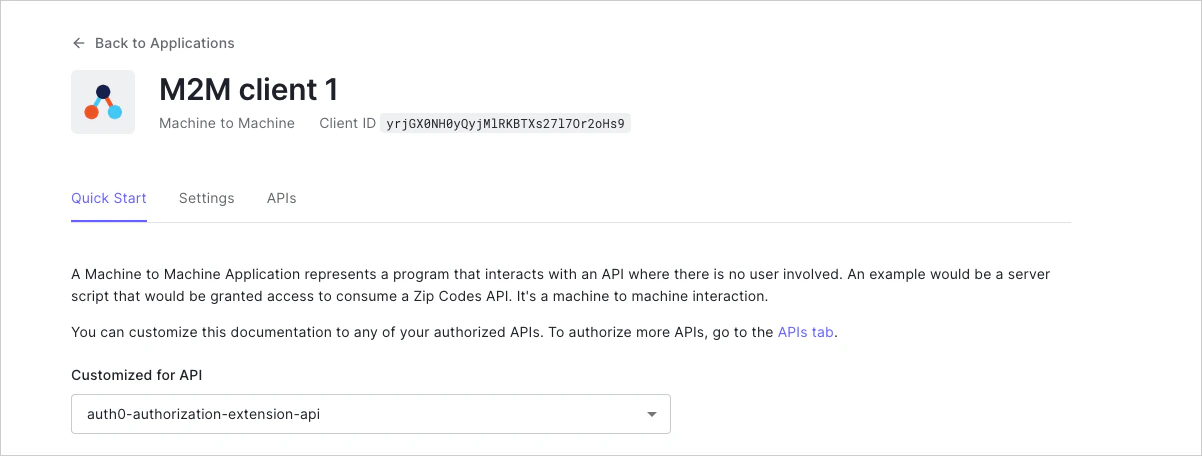
Auth0 Dashboard > Applications > Applications に移動し、Create Application を選択します。新しいアプリケーションに名前を付け、タイプとして Machine to Machine Application を選択します。続行するには Create を選択します。
アプリケーションの Quick Start ページにリダイレクトされます。このページでは、アプリケーションで使用する API に応じてライブドキュメントをカスタマイズできます。Auth0 が拡張機能用に作成した API (auth0-authorization-extension-api などの名前) を選択します。
API とアプリケーションを一緒に使用するのは今回が初めてなので、「This application is not authorized for this API.」というメッセージが表示されます。API でアプリケーションを使用できるように認可するには、Navigate to the API and Authorize を選択します。
-
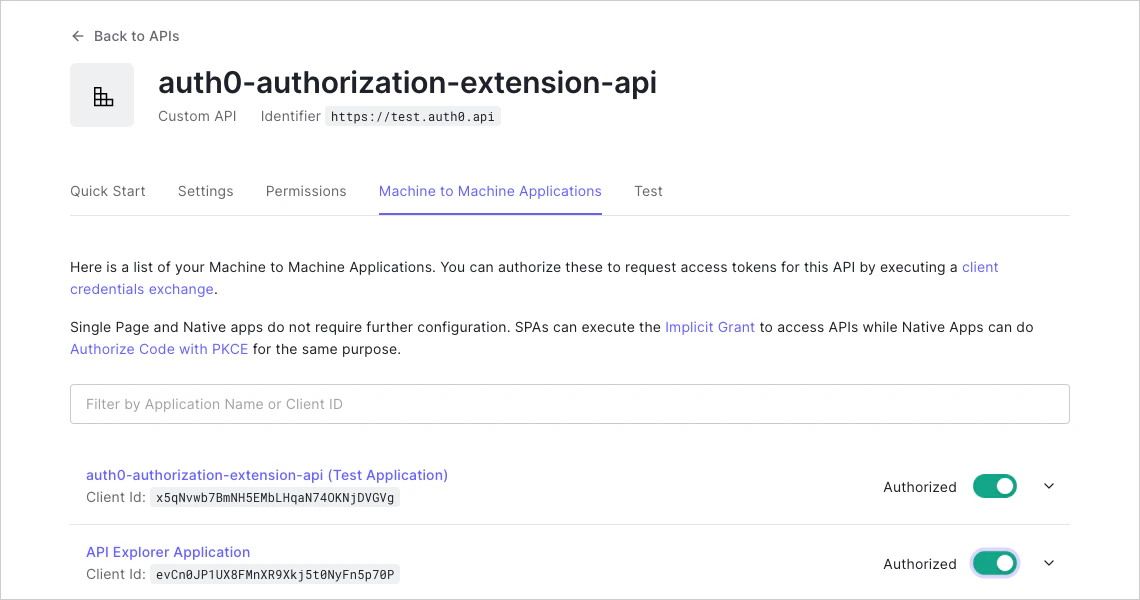
API で使用できる Machine to Machine Applications の一覧が表示されます。作成したばかりのアプリケーションの横にあるスイッチを有効にして認可します。
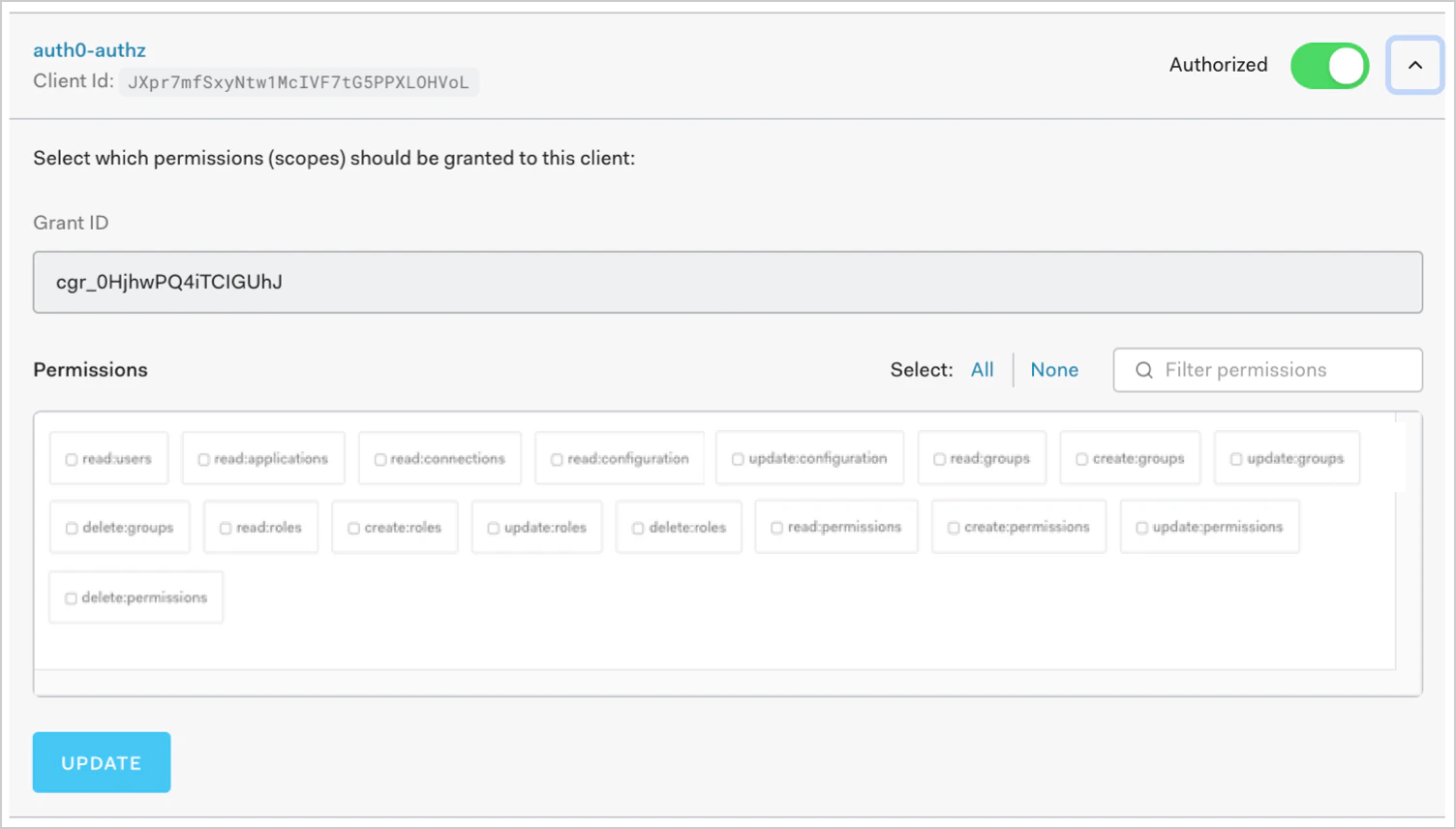
アプリケーションを認可すると、Grant ID が表示されます。アプリケーションに付与する Scopes を選択することもできます。付与するスコープは、アクセスするエンドポイントによって異なります。
-
スコープを変更した場合は、Update を選択して保存します。
アクセストークンを取得する
API を呼び出す
- HTML リクエスト
- cURL コマンド