

 認証
認証 ユーザー管理
 カスタマイズ
 Auth0 AI
 プラットフォーム
前提条件
拡張機能をインストールする
- Auth0 Dashboard > Extensions に移動し、Delegated Admin で絞り込みます。
-
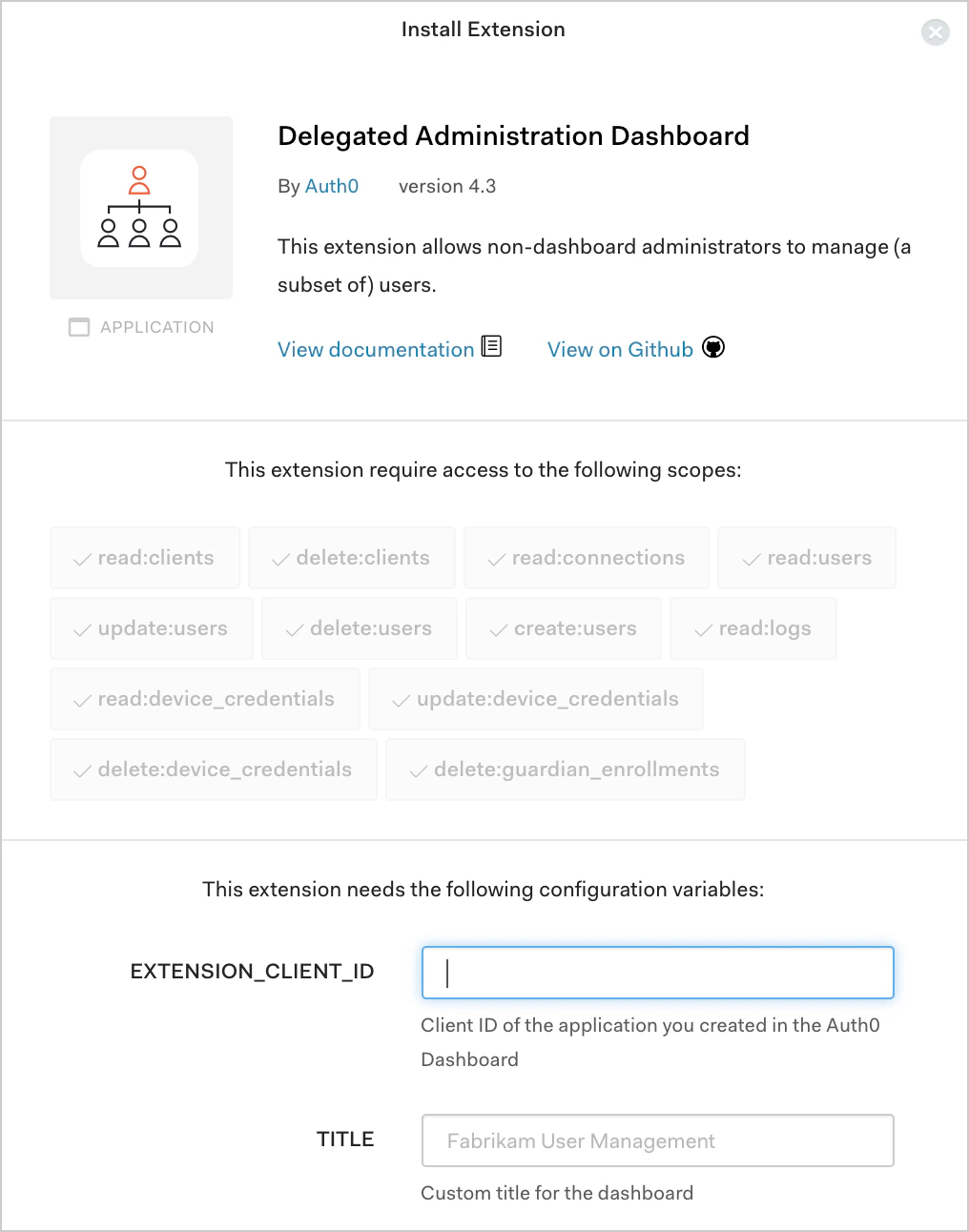
提供されている拡張機能の一覧から Delegated Administration Dashboard を選択します。Install Extension ウィンドウが開きます。
-
次の設定変数を設定し、Install を選択します。
AUTH0_CUSTOM_DOMAIN変数を設定しても、拡張機能の URL には影響しません。変更されるのは認可エンドポイントのみです。カスタムドメインを使用している場合、拡張機能にログインするユーザーは、デフォルトのhttps://tenant-name.us.auth0.com/loginではなく、https://AUTH0_CUSTOM_DOMAIN/loginに移動します。 Auth0 Dashboard > Applications > Applications に移動すると、この拡張機能によって追加のアプリケーションが作成されていることを確認できます。このアプリケーションには Management API へのアクセス権限が付与されているため、変更しないでください。
アプリケーションにコールバックURLを追加する
- Auth0 Dashboard > Applications > Applications に移動し、この拡張機能で使用するアプリケーションの名前を選択します。ここで選択するのは、先ほど Delegated Administration Dashboard の構成変数設定時に入力したクライアントIDに対応するアプリケーションです。
-
Allowed Callback URLs を見つけて、リージョンおよびテナントの extensibility runtime に応じた適切なコールバックURLを追加します。
- Save Changes を選択します。
拡張機能を使用する
- Auth0 Dashboard > Extensions に移動し、Installed Extensions ビューを選択します。
- Delegated Administration Dashboard を選択します。ログイン画面が新しいタブで開きます。 データベース接続の設定時にサインアップを無効にしているため、ログイン画面には Sign Up オプションは表示されません。 有効な認証情報を入力すると、カスタムの Delegated Administration Dashboard ページに移動します。このページの上部には指定した タイトル が表示され、カスタム CSS ファイルを指定している場合はそのスタイルが適用されます。