

 認証
認証 ユーザー管理
 カスタマイズ
 Auth0 AI
 プラットフォーム
ACUL を設定するには、カスタム設定ファイルとアセットがパブリック CDN でホストされていることを確認してください。
Auth0 Dashboard
- Customize authentication screens を選択します。
2. カスタマイズする
screenを選択します。 3. Settings > Rendering mode で Advanced mode を選択します。 4. (任意) Use custom page template を選択します。 5. (任意) Advanced mode filters を選択します。
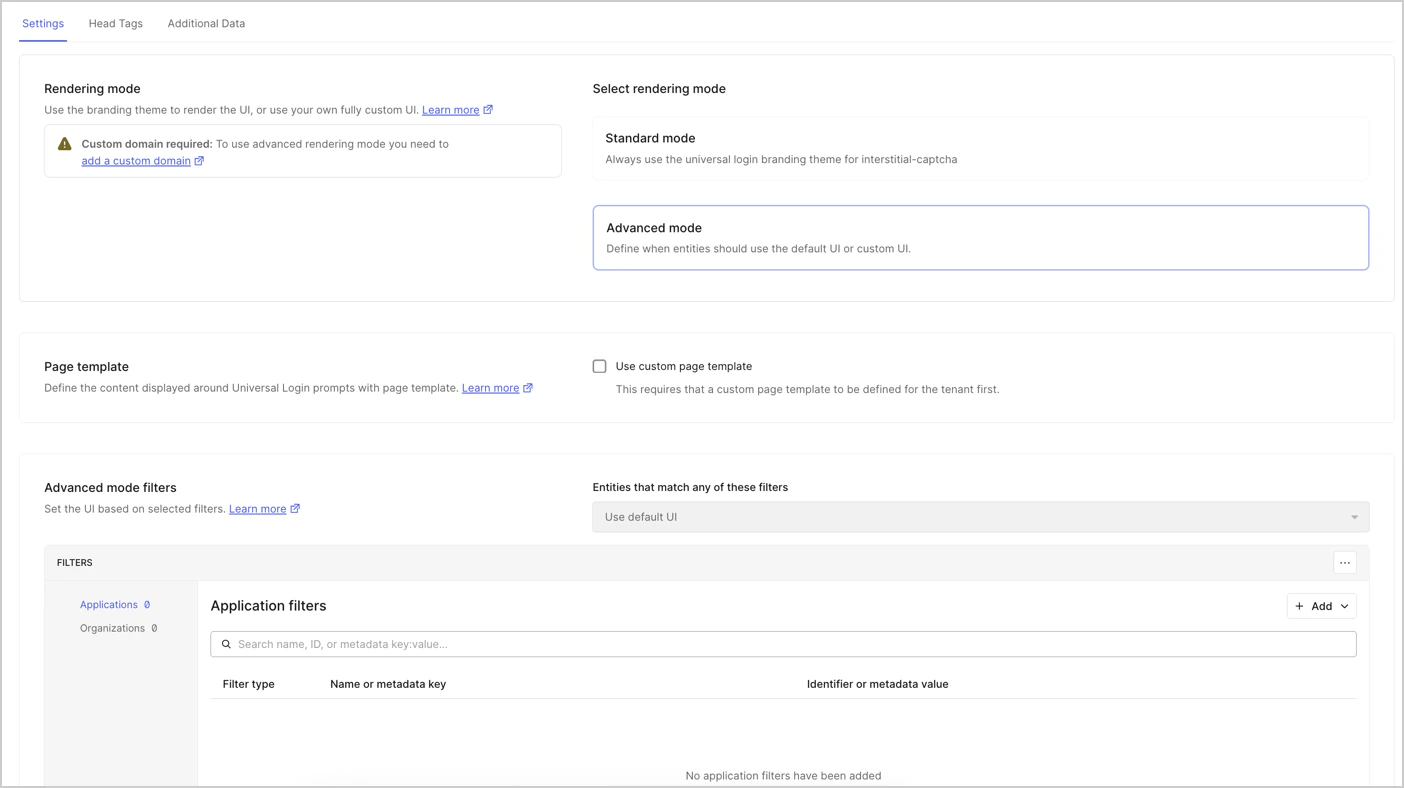
- 独自の HTML
Head Tagsを追加するには、Head Tags を選択します。 7. (任意) ブラウザーに送信する追加データを選択するには、Additional Data を選択します。
Additional Data では、任意のコンテキストデータプロパティを追加できます。たとえば、
user のオプトイン コンテキストデータです。Infrastructure-as-Code (IaC)
- Auth0 CLI の
auth0 aculコマンド。- Auth0 Terraform Provider の
auth0_prompt_screen_rendererリソース。 - Auth0 Deploy CLI の
promptsリソース。
- Auth0 Terraform Provider の
Auth0 Management API
-
GET /v2/prompts/{prompt}/screen/{screen}/renderingエンドポイント は、1 つの画面の設定を取得します。PATCH /v2/prompts/{prompt}/screen/{screen}/renderingエンドポイント は、1 つの画面の ACUL を設定します。
-
GET /v2/prompts/renderingエンドポイント は、すべての画面の設定を取得します。PATCH /v2/prompts/renderingエンドポイント は、複数の画面を一括更新します。