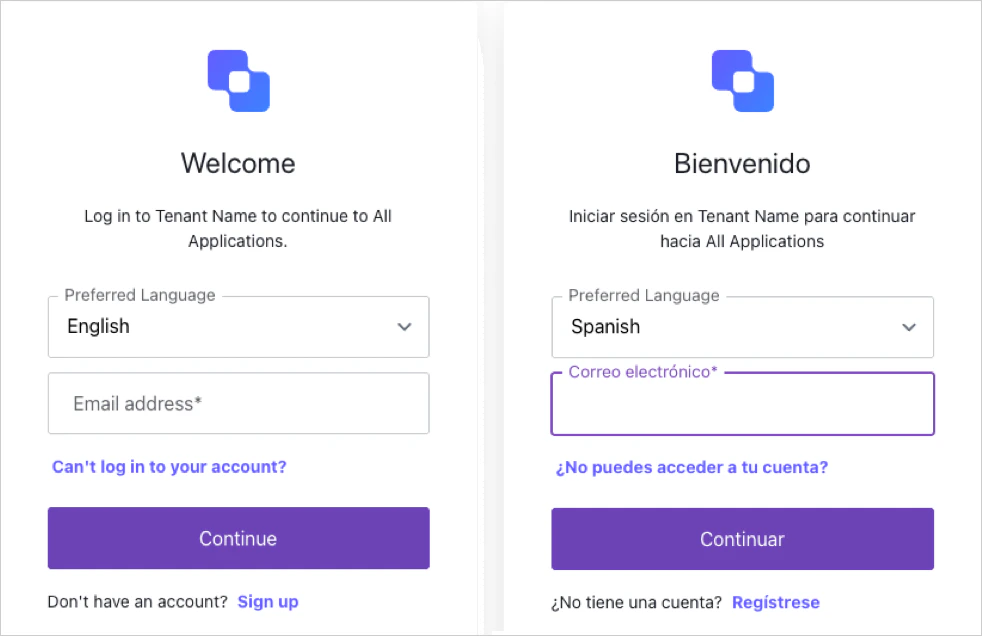
柔軟な言語選択は、ログイン画面など、アプリケーションに関連付けられたプロンプトで、ユーザーが希望する言語を選択できるオプション機能です。この機能は、Universal Login の各プロンプトごとに個別に設定できます。
特定のプロンプトに対してこの機能を実装すると、対応する画面に言語選択メニューが追加されます。ユーザーはこのメニューから希望する言語を選択すると、その言語でプロンプトが自動的に表示されます。
柔軟な言語選択を実装する前に、次の要件を満たしていることを確認してください。
柔軟な言語選択の設定は、主に次の 2 つの手順で行います。
- 言語を選択できるようにページテンプレートを準備します。
- 各プロンプトを設定して、ユーザーに言語選択を表示します。
Universal Login ページテンプレートを準備する
<script>
function updateSelectedLanguage() {
const selectElement = document.getElementById('language');
const selectedValue = selectElement.value;
const options = selectElement.options;
for (let i = 0; i < options.length; i++) {
if (options[i].value === selectedValue) {
options[i].selected = true;
} else {
options[i].selected = false;
}
}
document.getElementById('changeLanguage').click();
}
</script>
この呼び出しを行うと、Universal Login ページテンプレートに対して行った既存の設定はすべて上書きされます。中断を避けるため、この呼び出しには必要なページテンプレートのカスタマイズをすべて含めてください。
| パラメーター | 説明 | 値の例 |
|---|
language | 必須。
ユーザーに表示される言語選択メニューに含める 1 つ以上の言語を指定します。 | es,fr,en |
persist | 必須。
セッションをまたいで言語設定を保持するかどうかを指定します。 | session |
action | 任意。
プロンプトを進めずにユーザーが言語を変更できるようにする場合は、このパラメーターを使用します。
この値を指定すると、ユーザーが言語を変更してもフォームは自動送信されません。指定しない場合は、別の言語を選択するとプロンプトが自動的に進みます。 | change-language |
以下のコードサンプルでは、プレースホルダーを適切な値に置き換えてください。
{yourDomain} を yourdomain.auth0.com に置き換えます。{mgmtApiToken} をお使いのアクセストークンに置き換えます。
ログインプロンプト: パスワードレス(メールアドレス)


 認証
認証 ユーザー管理
 カスタマイズ
 Auth0 AI
 プラットフォーム