メインコンテンツへスキップ
Android App Links を使用すると、アプリケーションを特定の種類のリンクのデフォルトハンドラーとして指定できます。たとえば、メール内の URL をクリックすると、指定したアプリケーションでそのリンクが開きます。このガイドでは、Auth0 Dashboard を使用して、Auth0 に登録したアプリケーションで Android App Links サポートを有効にする方法を説明します。
  1. Auth0 Dashboard > Applications > Applications に移動し、表示するアプリケーションの名前を選択します。
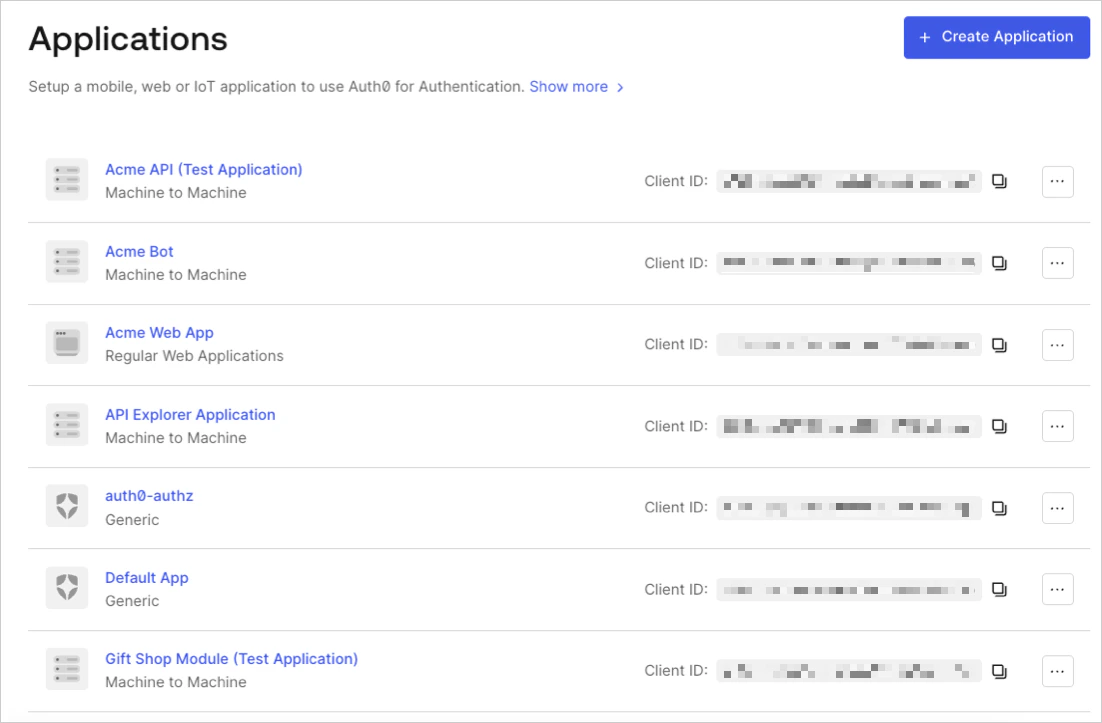
    Dashboard Applications List
  2. Settings ページの一番下までスクロールし、Show Advanced Settings を選択します。
  3. Device Settings を選択し、Android アプリケーションの App Package Name とアプリの署名証明書の SHA256 フィンガープリントを入力して、Save Changes を選択します。
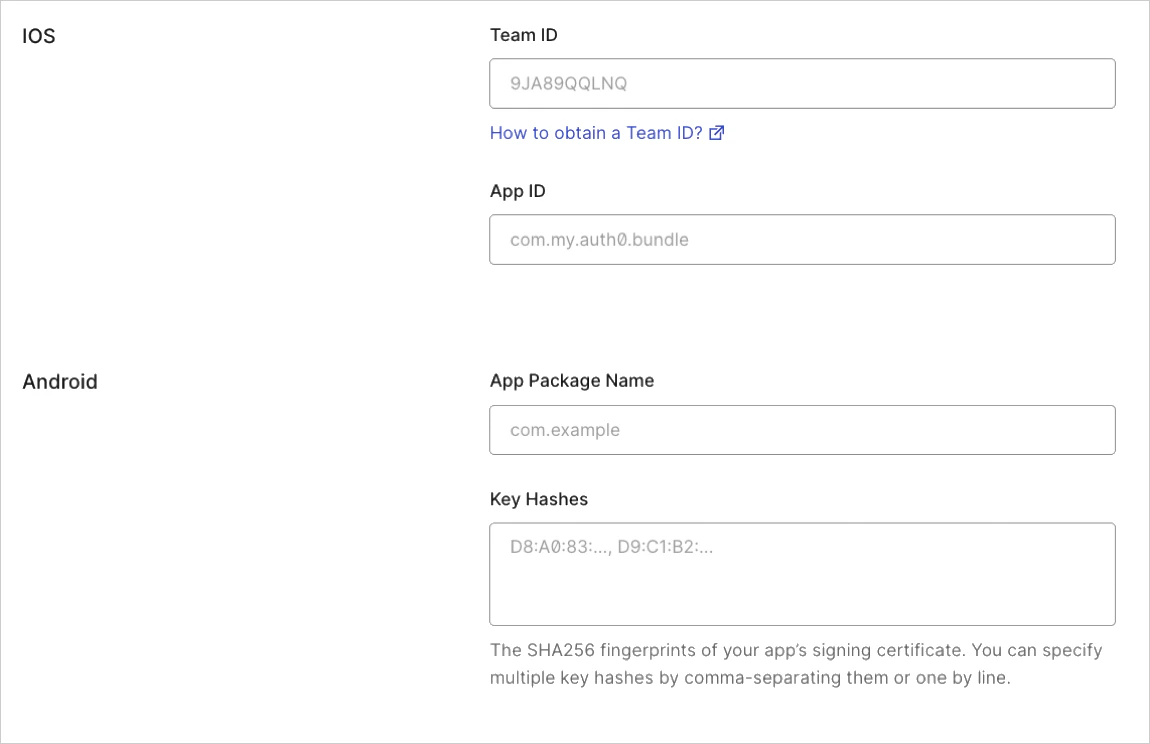
    Dashboard Applications Application Settings Tab Advanced Settings Device Settings Tab
ターミナルで次のコマンドを実行すると、Java の keytool を使用してフィンガープリントを生成できます。 keytool -list -v -keystore my-release-key.keystore 署名証明書の詳細については、Android の開発者向けドキュメント Sign Your App を参照してください。
  1. ブラウザで次の URL にアクセスします: https://{yourDomain}/.well-known/assetlinks.json
  2. リンクが正しく設定されていれば、次の JSON が返されます (読みやすいように整形しています) 。
    [{
      "relation": ["delegate_permission/common.handle_all_urls"],
      "target": {
        "namespace": "android_app",
        "package_name": "com.mycompany.app1",
        "sha256_cert_fingerprints":
        ["14:6D:E9:83:C5:73:06:50:D8:EE:B9:95:2F:34:FC:64:16:A0:83:42:E6:1D:BE:A8:8A:04:96:B2:3F:CF:44:E5"]
      }
    }]
    
アプリリンクのテストの詳細については、https://developer.android.comVerify Android App Links を参照してください。