

 認証
認証 ユーザー管理
 カスタマイズ
 Auth0 AI
 プラットフォーム
クライアント起点バックチャネル認証 (CIBA) 機能を使用するには、Enterprise Plan または適切なアドオンが必要です。詳細については、Auth0 Pricingを参照してください。
前提条件
アプリケーション用に CIBA グラントタイプを設定する
- クライアントがファーストパーティクライアントであり、
is_first_partyプロパティがtrueであること。 - クライアントが認証メカニズムを備えた confidential クライアントであり、
token_endpoint_auth_methodプロパティがnoneに設定されていないこと。 - クライアントが OIDC 準拠であり、
oidc_conformantがtrueであること。これは、すべての新規クライアントのデフォルトです。
- Auth0 Dashboard
- Management API
Auth0 Dashboard を使用してアプリケーションの CIBA を設定するには、次の手順に従います。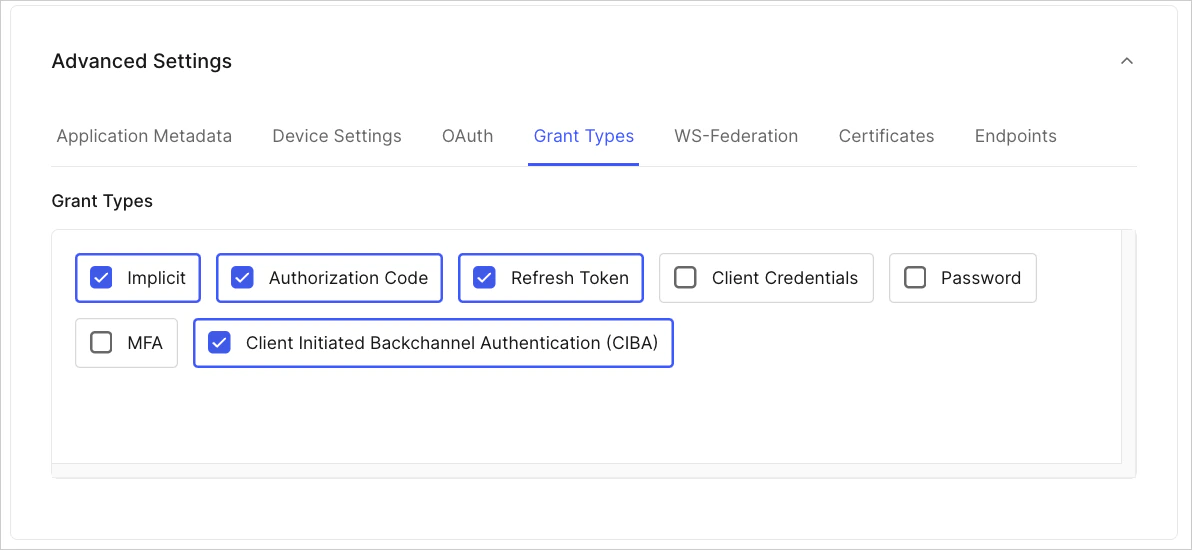
- Auth0 Dashboard で Applications > Applications に移動します。
- アプリケーションを作成し、Grant Types タブで Client Initiated Backchannel Authentication (CIBA) を有効にします。
- Save Changes をクリックします。
アプリケーションの通知チャネルを有効にする
クライアント起点バックチャネル認証 (CIBA) 機能を使用するには、Enterprise Plan または適切なアドオンが必要です。詳しくは Auth0 Pricing を参照してください。
requested_expiry パラメーターの値に基づいて使用する通知チャネルを決定します。requested_expiry は、CIBA セッションの有効期間の上限を秒単位で指定します。
- モバイルプッシュ通知:
requested_expiryを 300 秒以下に設定すると、有効になっている場合は CIBA でモバイルプッシュ通知チャネルが使用されます。 - メール通知:
requested_expiryを 301 ~ 259200 秒 (72 時間) の値に設定すると、有効になっている場合は CIBA でメール通知チャネルが使用されます。
- Auth0 Dashboard
- Management API
Auth0 Dashboard でアプリケーションの通知チャネルを設定するには、次の手順を実行します。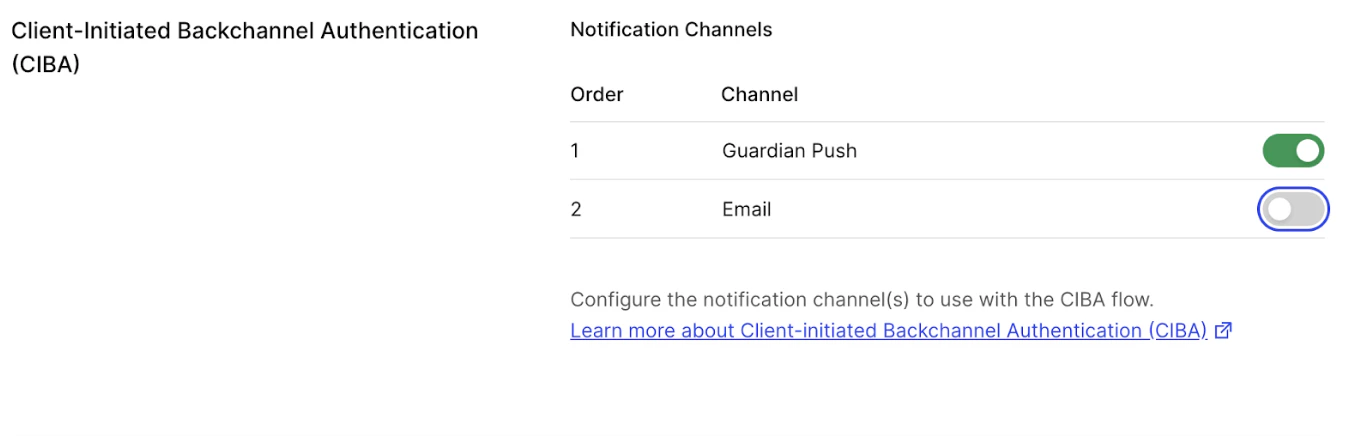
- Applications > Applications に移動します。
- アプリケーション設定の クライアント起点バックチャネル認証 (CIBA) セクションに移動し、有効にする通知チャネルを選択します。
通知チャネルを設定する
モバイルプッシュ通知を設定する
- Auth0 Guardian アプリ
- Auth0 Guardian SDK と統合されたカスタムアプリ
Auth0 Guardian プッシュ通知を有効にする
- Security > Multi-factor Auth. を選択します。
- Push Notification using Auth0 Guardian を有効にします。これには、一部の 設定が必要になる場合があります。詳細については、MFA のプッシュ通知を設定する を参照してください。

- Push Notification App で、使用するアプリを選択します。
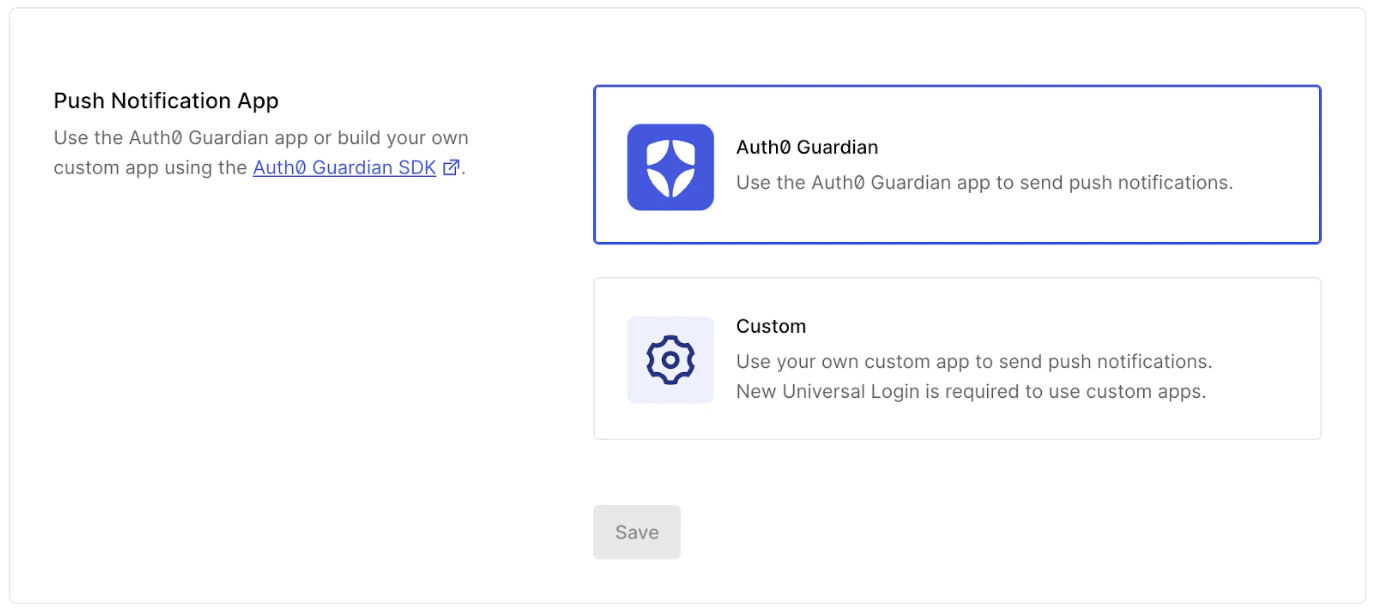
- Save をクリックします。
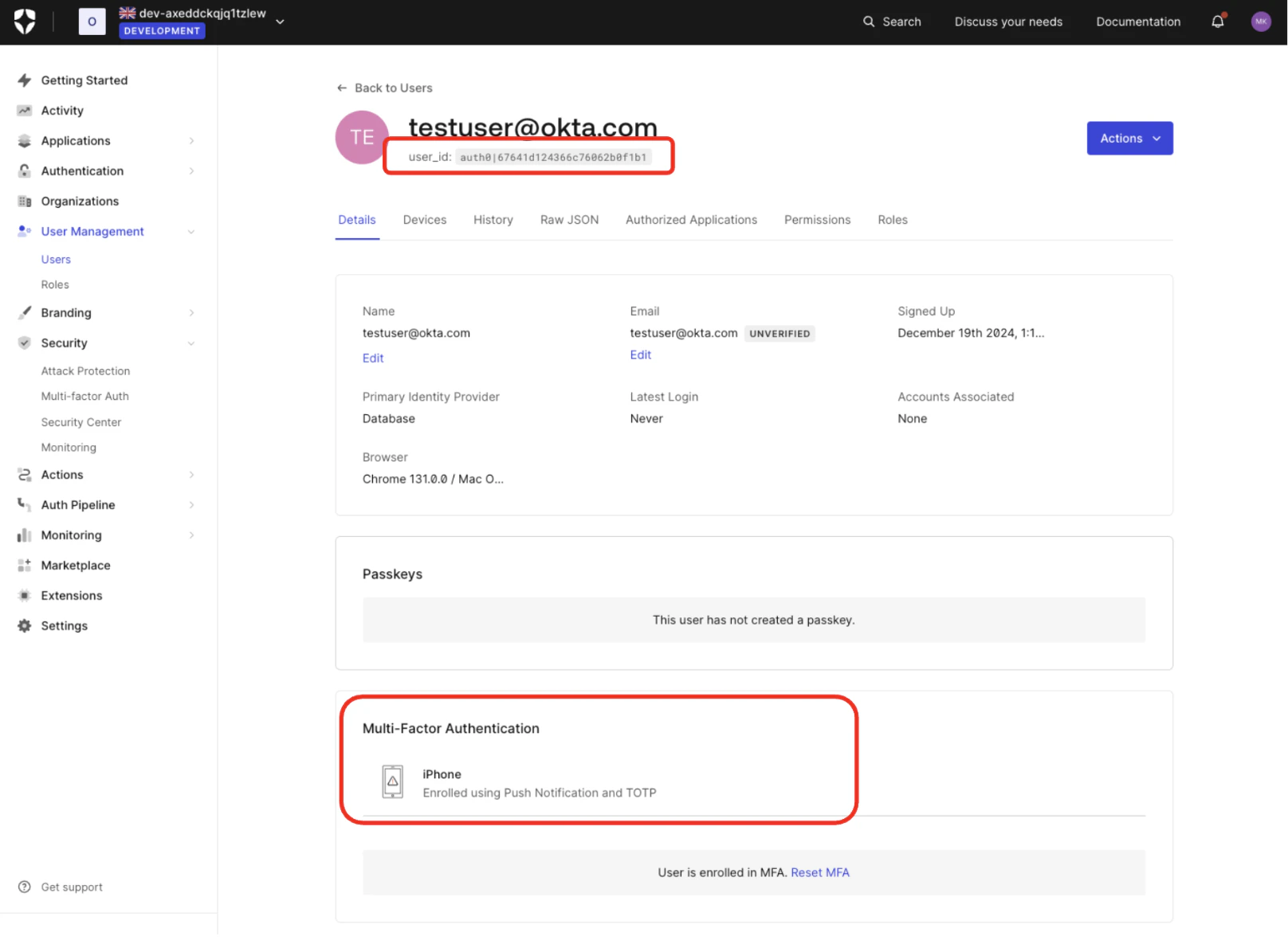
ユーザーが MFA プッシュ通知を使用するように登録されていない場合、Auth0 は CIBA リクエストを拒否せず、設定されていればメール通知にフォールバックします。
メール通知を設定する
CIBA でメール通知を使用するには、有料プランの Auth0 for AI Agents アドオンが必要です。詳細については、Auth0 Pricing を参照してください。
- メールプロバイダーを設定する
- Asynchronous Approval テンプレートを使用するように、メールテンプレートを設定する
- 認可を行うユーザーが確認済みのメールアドレスを持っていることを確認する
メールプロバイダーを設定する
メールテンプレートを設定する
- Auth0 Dashboard
- Management API
- ブランディング > メールテンプレート に移動します。
- テンプレート で、ドロップダウンメニューから Asynchronous Approval を選択します。
- 残りのテンプレート設定は、テンプレートフィールドを設定する の手順に従って入力します。
ユーザーのメールアドレスが確認済みでない場合、Auth0 は CIBA のメールリクエストを拒否します。
- User Management > ユーザー に移動し、対象のユーザーをクリックします。
- メールアドレス に、確認済みメールアドレスが表示されていることを確認します。