メインコンテンツへスキップ
アクティビティページには、アクティブユーザーやログイン失敗など、Auth0テナントに関する主要なデータの概要が表示されます。

知っておくべきこと

  • テナントの アクティビティページを表示するには、管理者ロール (Administrator や Owner など) を持つアカウントが必要です。
  • Support Access ロールには、テナントの アクティビティページでメトリクスを表示するための読み取り専用アクセスがありますが、設定を変更することはできません。
  • データの整合性を確保するため、日付ピッカーでは当日は選択できず、データが表示されるまでに最大 24 時間かかる場合があります。

メトリクス

テナントの アクティビティページには、以下が表示されます。

合計

ページ上部には、テナント内のユーザー、アプリケーション、API、接続の総数が表示されます。
Dashboard Activity ページのテナント合計の例

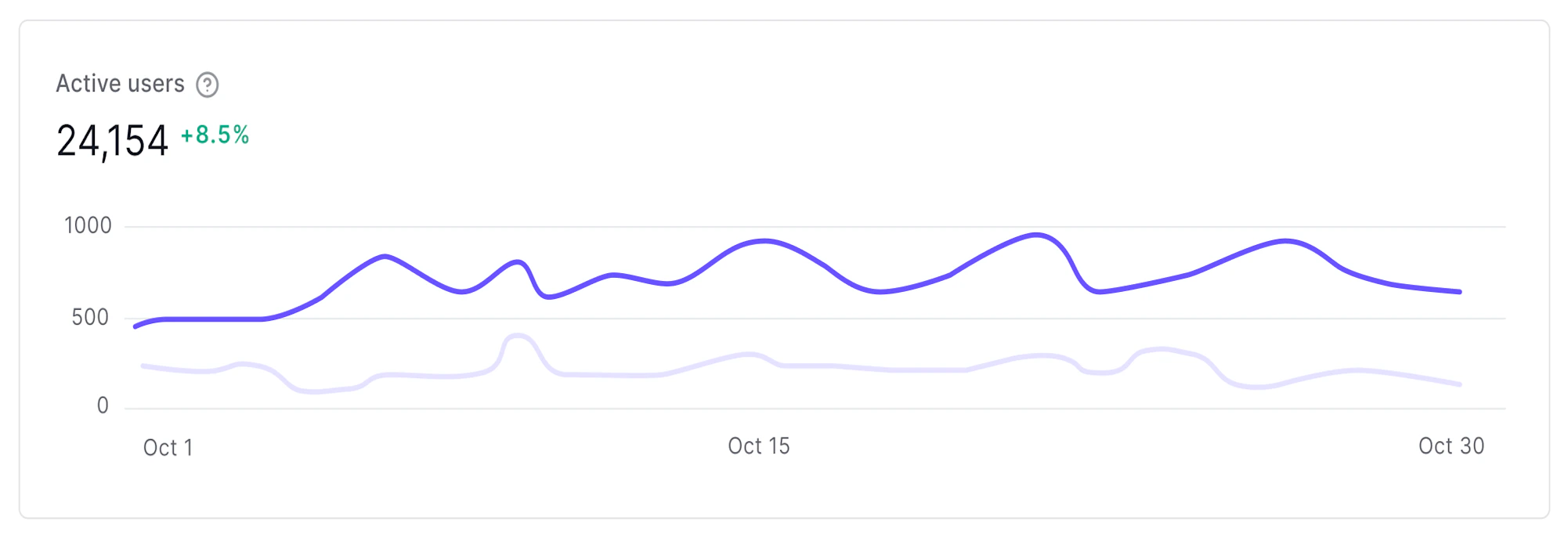
日次アクティブユーザー数

その日に認証に成功した (ログイン成功) か、認可アクティビティに成功した (トークン交換成功) ユニークユーザー数です。これは、各ユーザーの成功したログイベントに基づいて計算されます。グラフ上の点にマウスポインターを合わせると、各日のユニークユーザー数を確認できます。
Dashboard Activity ページのアクティブユーザー折れ線グラフの例

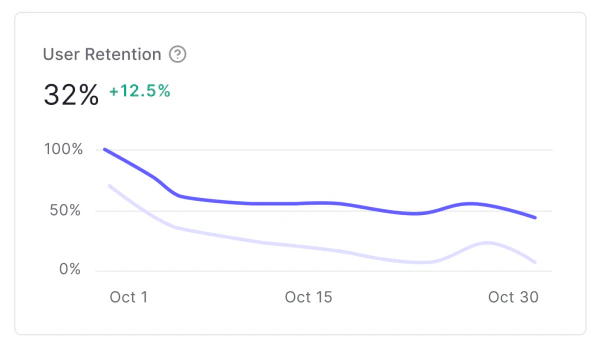
ユーザー定着率

指定した期間中にアクティブだったユーザーの割合です。テナント内の全ユーザー数に占めるアクティブユーザー数から算出されます。
Dashboard アクティビティページのユーザー定着率の折れ線グラフの例

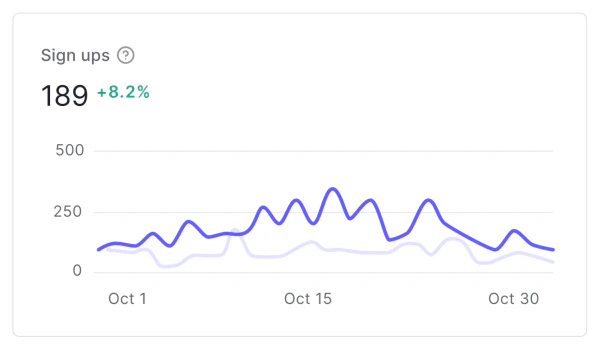
サインアップ

成功したユーザーのサインアップ数です。これには、設定済みの任意の接続 (データベース、ソーシャル、エンタープライズ) を介した新規ユーザー登録が含まれます。
Dashboard Activity ページのサインアップ折れ線グラフの例

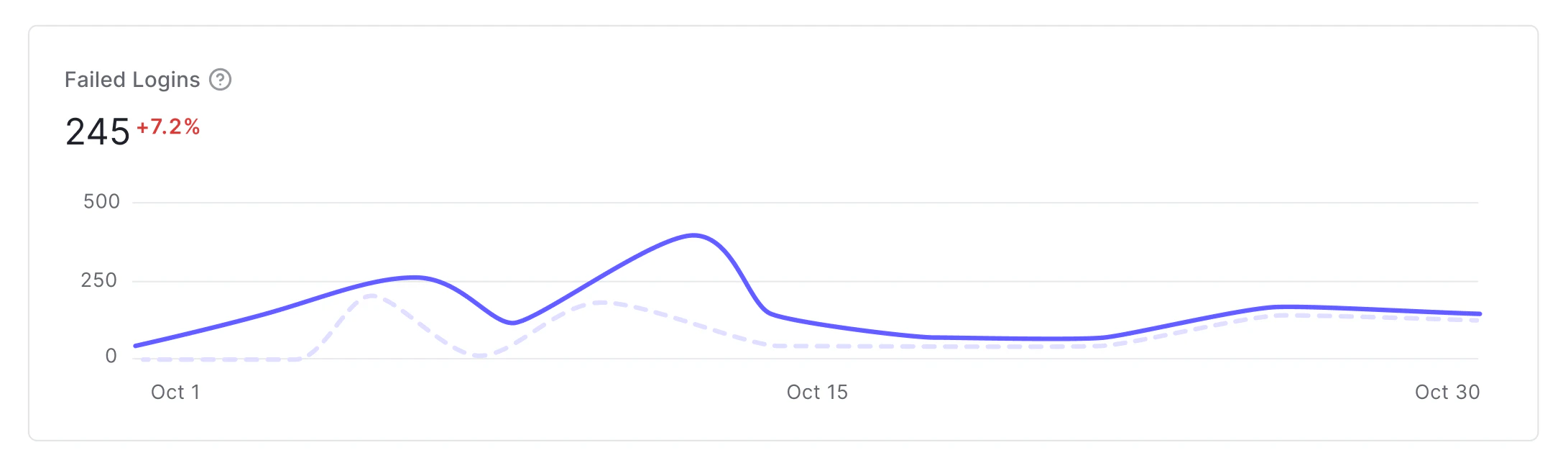
ログイン失敗数

指定した期間内に発生したユーザーのログイン失敗 (f ログイベントタイプ) の数です。
Dashboard Activity ページの「ログイン失敗数」折れ線グラフの例

前期間との比較

前期間との比較を有効にすると、次のようになります。
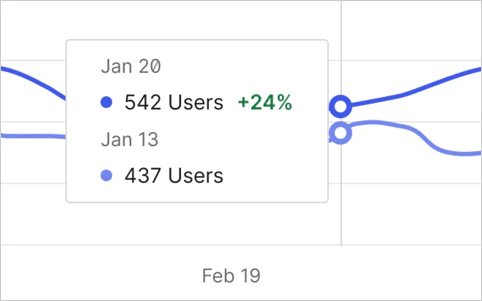
  • グラフに差分の割合が表示されます。増加は緑色、減少は赤色で表示されます。
  • 点線は前の期間、実線は現在の期間を示します。
Dashboard Activity ページの Active Users 折れ線グラフにマウスを重ねた例

期間を指定してデータを表示する

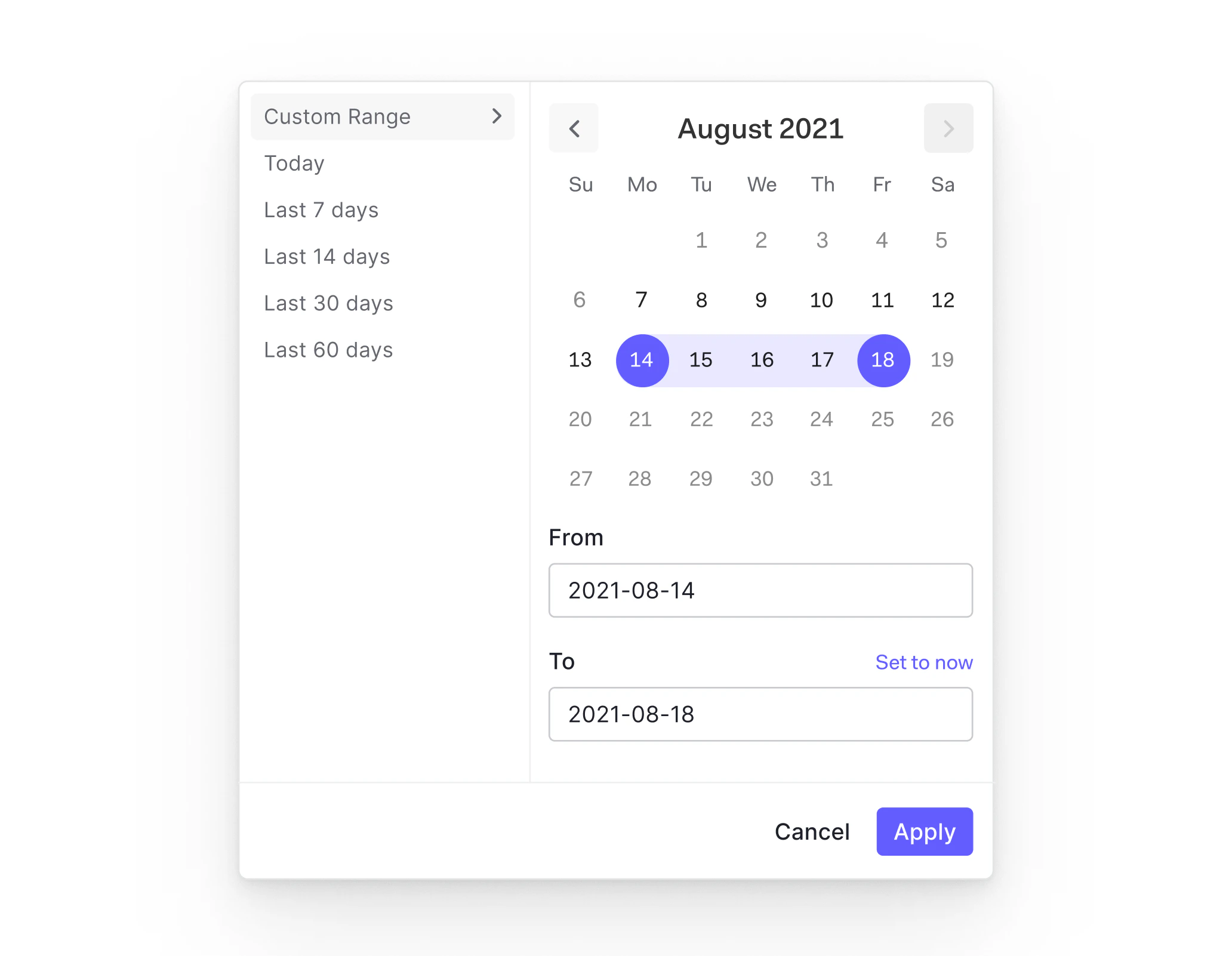
前期間との比較 チェックボックスの横にある日付ピッカーを使用すると、指定した期間のデータを表示できます。直近 7/14/30/60 日のあらかじめ用意された期間を選択することも、カスタム範囲として From 日付と To 日付を指定することもできます。
Dashboard Activity ページの日付選択フォームの例