

 認証
認証 ユーザー管理
 カスタマイズ
 Auth0 AI
 プラットフォーム
Auth0 Dashboard で API を登録する前に、すでに 1 つの API が用意されています。それが Auth0 Management API です。Management API の機能や利用可能な endpoint の詳細については、Management API を参照してください。
- Dashboard > Applications > APIs に移動し、+ Create API を選択します。
-
API に次の情報を入力し、Create をクリックします。
-
Quickstart で説明されているとおりに API の実装を変更します。これには、あらかじめ用意された一覧から JWT ライブラリを選択し、そのライブラリを設定して API 内のアクセストークンを検証する作業が含まれます。
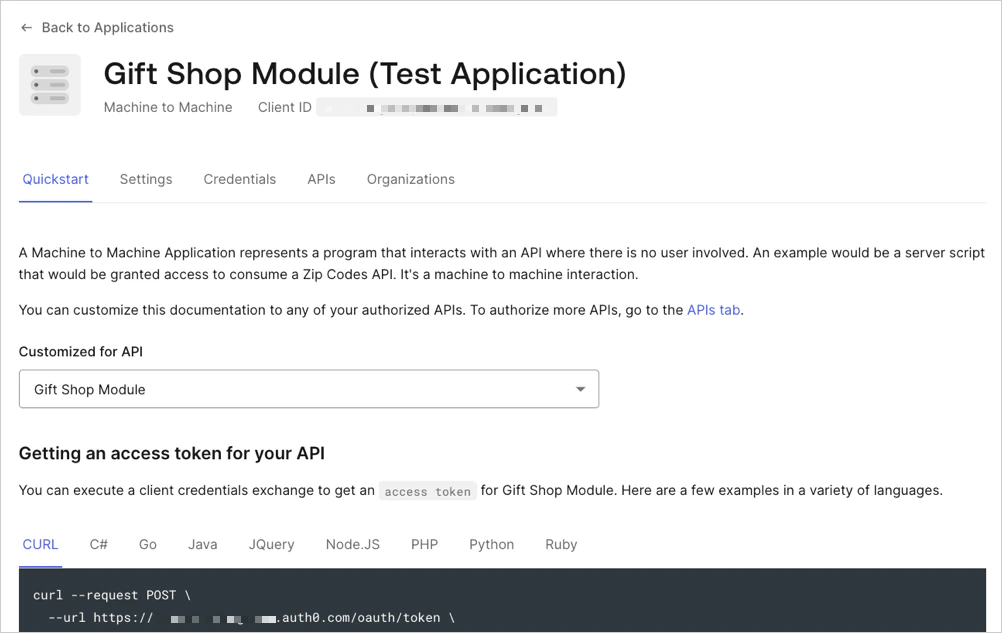
- Settings: API の設定を一覧表示します。一部の設定は編集可能です。ここでは、トークンの有効期限を変更したり、オフラインアクセスを有効にしたりできます (これにより Auth0 は、アプリケーションがこの API 用の を要求できるようになります) 。
- Scopes: 名前と説明を設定して、この API のスコープを定義します。
- Machine to Machine Applications: Client Credentials グラントが有効になっているすべてのアプリケーションを一覧表示します。デフォルトでは、このグラントは Regular Web Application とマシン間アプリケーションで有効です。これらのアプリケーションのいずれにも、API 用の をリクエストする権限を付与できます。必要に応じて、定義済みスコープの一部を選択し、認可済みアプリケーションのアクセスを制限することもできます。
- Test: 認可済みアプリケーションのいずれかを使ってサンプルの client credentials flow を実行し、すべてが想定どおりに動作することを確認します。