

 認証
認証 ユーザー管理
 カスタマイズ
 Auth0 AI
 プラットフォーム
Auth0 は、最も安全で使いやすい認証方法として WebAuthn 認証要素を推奨しています。詳細については、WebAuthn を使用した FIDO 認証 を参照してください。
Dashboard で MFA ファクターを削除または変更する
Dashboard からは、Device Biometrics の認証要素 (MacBook Touch Bar、Windows Hello、iOS Touch ID や Face ID、Android の指紋認証や顔認証など) を追加できません。Device Biometrics の認証要素を追加する方法については、Dashboard ユーザーに多要素認証を追加するを参照してください。
-
Dashboard の右上で自分のユーザー名をクリックし、Your profile をクリックします。
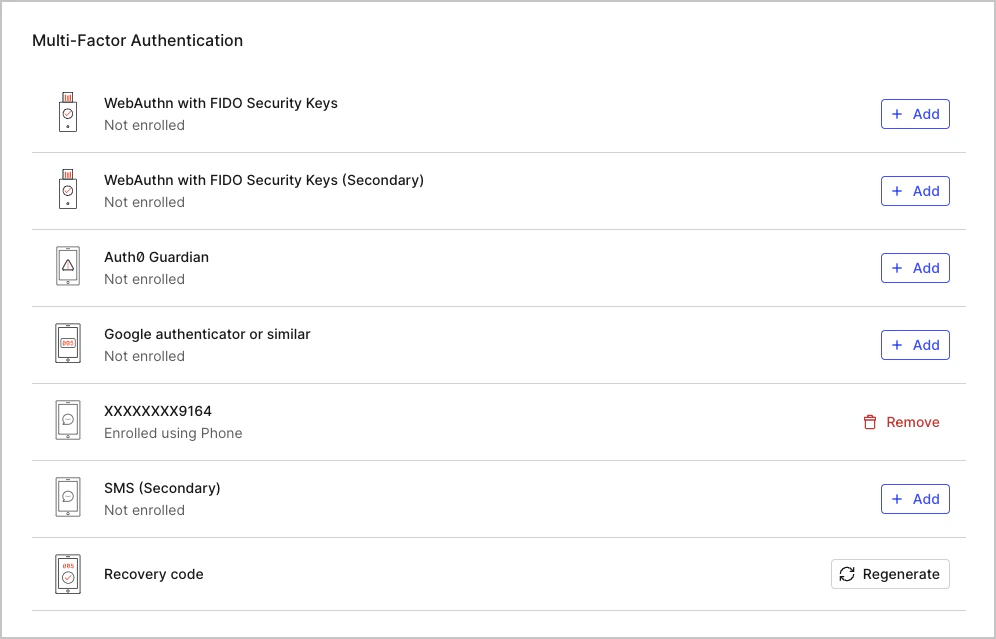
- 使用したい新しい認証要素を見つけ、その行の + ADD をクリックします。画面の指示に従って登録を完了します。
- Your profile で、使用を停止する認証要素を見つけて REMOVE をクリックします。
- 削除を確認するには、Yes をクリックします。
- Auth0 から現在の (既存の) 認証要素で認証するよう求められます。認証に成功すると、Auth0 はその認証要素を削除します。
紛失した MFA ファクターを削除または変更する
- Dashboard へのログインを試みます。Auth0 から、現在の MFA ファクターで認証するよう求められます。
- Auth0 から紛失したデバイスまたは認証情報の入力を求められたら、別の方法を試す をクリックします。
- [Other Methods] ボックスで、認証に使用する別の方法をクリックします。
- ログインして Dashboard にアクセスします。
-
Dashboard の右上隅にあるユーザー名をクリックし、Your profile をクリックします。
- 使用できなくなった認証方法を見つけて、REMOVE をクリックします。
- 削除を確認するには Yes をクリックします。
- Auth0 から、現在の MFA ファクターを使用して再度認証するよう求められます。手順 2〜4 を繰り返して本人確認を行います。Auth0 により、紛失した認証要素が削除されます。