

 認証
認証 ユーザー管理
 カスタマイズ
 Auth0 AI
 プラットフォーム
- ログイン時の手間を最小限に抑えられます。シンプルで使い慣れた操作だけでユーザーを認証できます。
- フィッシング耐性を備えた唯一の Web 認証方式です。
- 標準に基づいており、各種ブラウザーとオペレーティングシステムで実装されています
- ローミング認証器 は、YubiKey のように取り外し可能でクロスプラットフォームに対応しており、複数のデバイスで使用できます。ローミング認証器で認証するには、それをデバイスに接続し (USB、NFC、または Bluetooth 経由) 、利用者本人の存在を示し (たとえば触れるなど) 、必要に応じてユーザー検証を行います。たとえば、PIN を入力します。
- プラットフォーム認証器 はデバイスに組み込まれており、そのデバイスでのみ機能します。例として、MacBook の TouchBar、Windows Hello、iOS の Touch ID / Face ID、Android の指紋認証 / 顔認証があります。生体情報はデバイス上に保存され、サーバーに送信されることはありません。生体認証を使用できない場合は、通常、代替の認証方法が提供されます。たとえば、マスクを着用している場合は、Face ID の代わりにパスコードを入力できます。
WebAuthn と Web オリジン
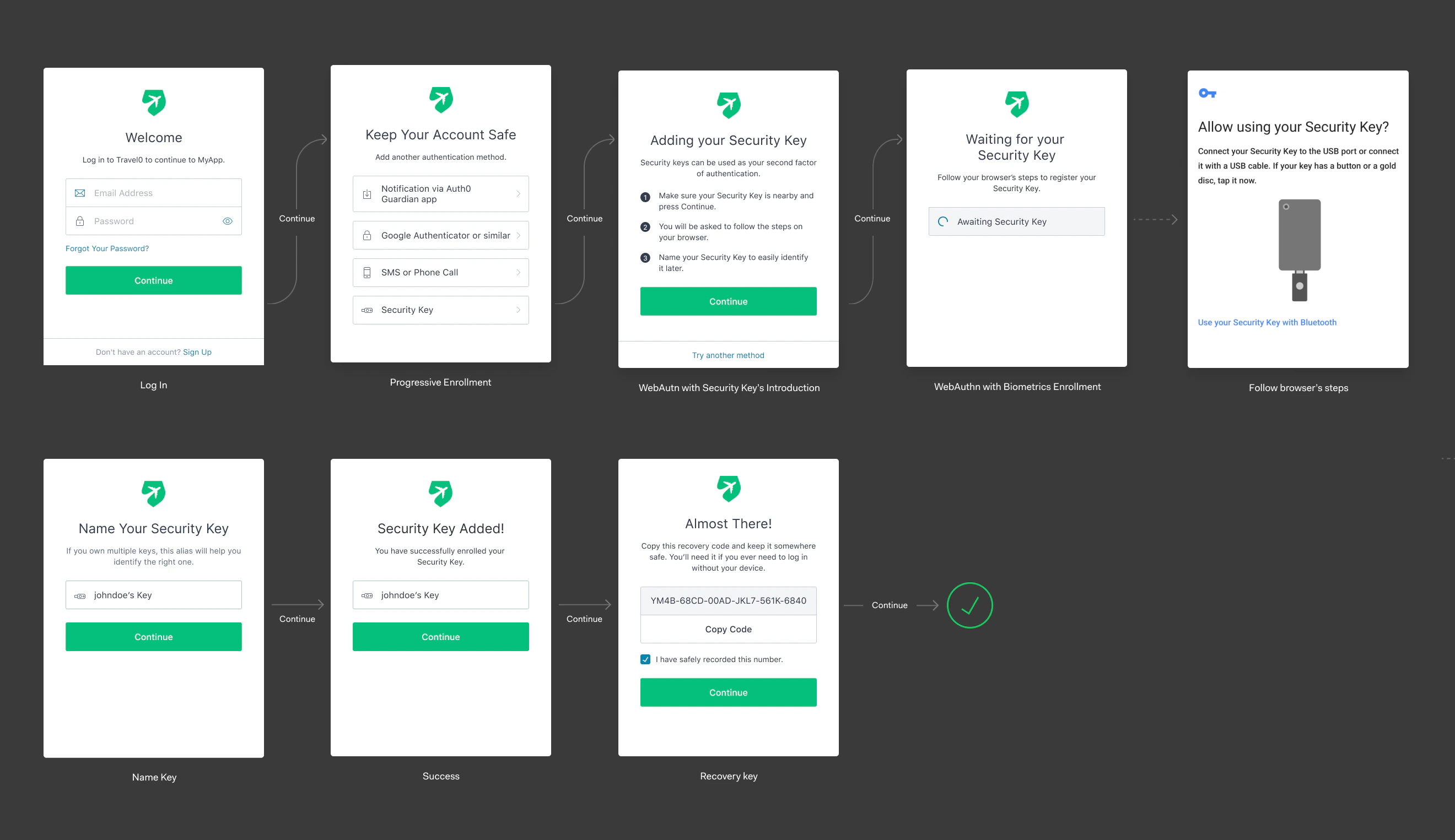
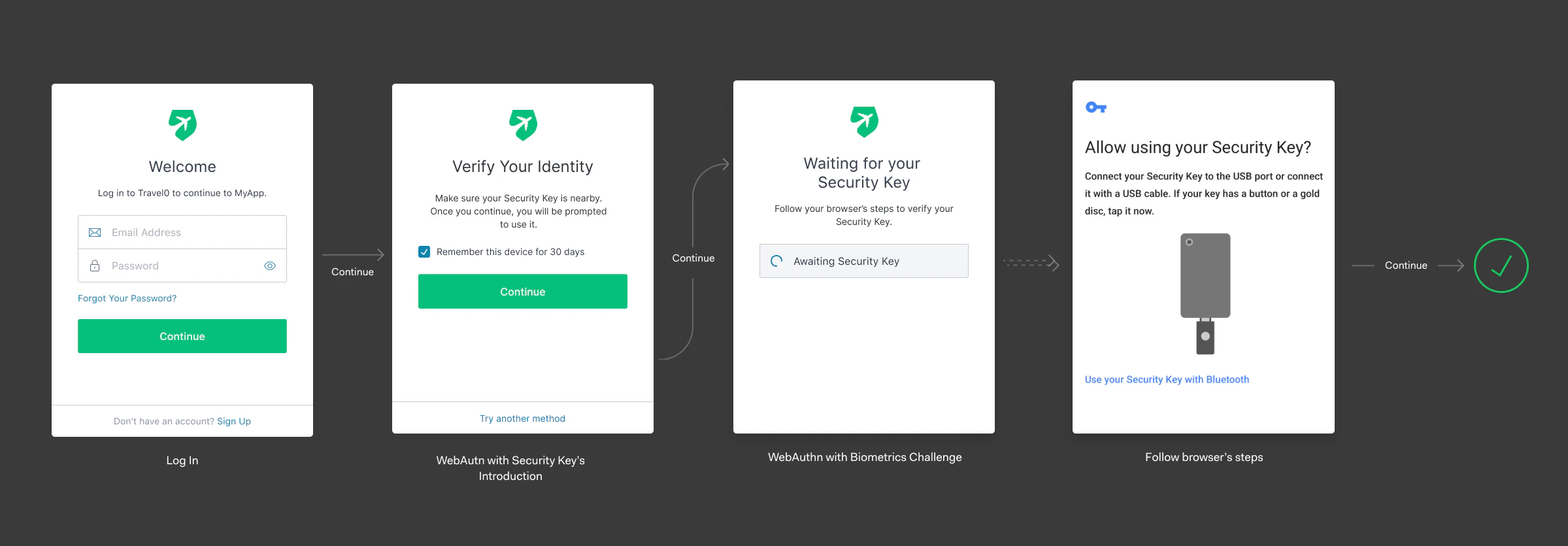
ローミング認証器
- ユーザーはユーザー名とパスワードで認証します。
- 登録する認証方法を選択するよう求められます。
- セキュリティキーを選択すると、手順の一覧が表示されます。
- 次に、セキュリティキーを使用するよう求められます。
- セキュリティキーのチャレンジを完了するために、デバイスのネイティブ UI が表示されます。
- 複数のキーを登録した場合に後で見分けられるよう、ユーザーはキーに名前を付けることができます。
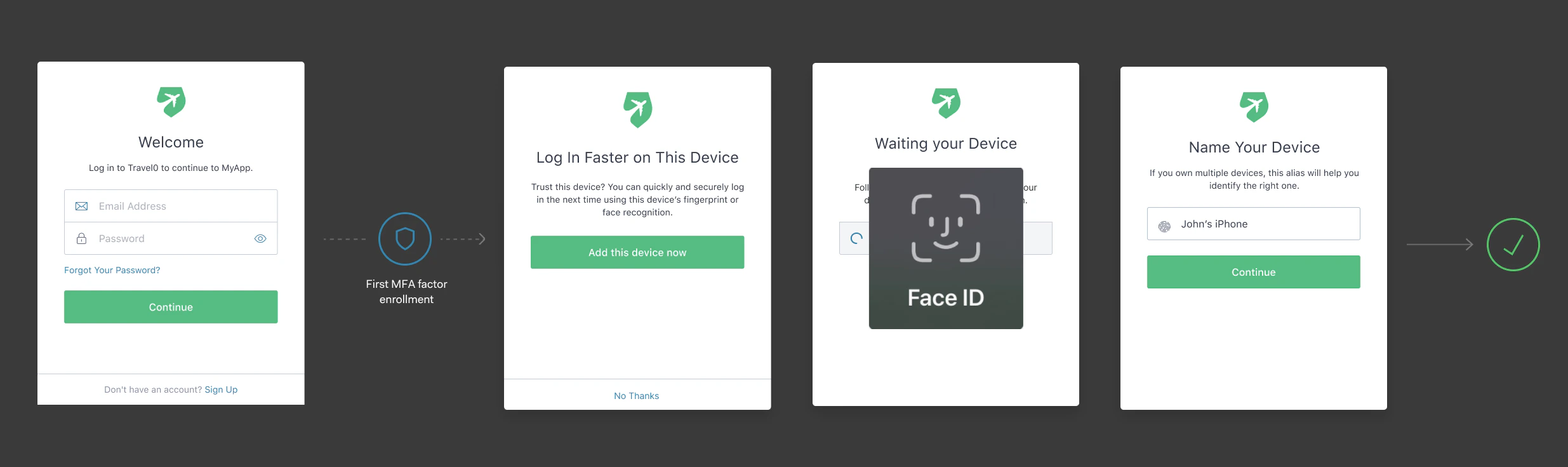
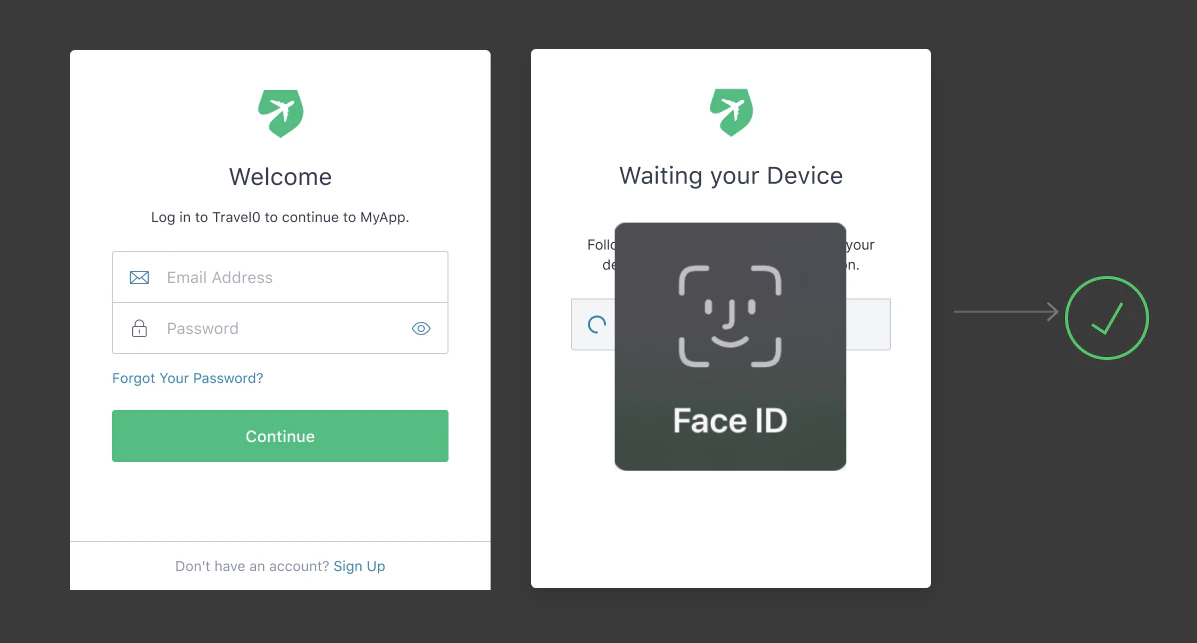
プラットフォーム認証器
- ユーザーは username/パスワードで認証します。
- SMS、Push、または Time-Based OTP など、別の 認証方法を登録します。
- 後で識別できるように、デバイスに名前を付けます。
多要素認証としてのWebAuthn
ユーザーが WebAuthn で認証する場合、認証要素として所持要素、つまりセキュリティキーやデバイスを使用します。セキュリティキーとデバイスの生体認証はいずれもユーザー検証をサポートしており、ユーザーは知識要素 (PIN やパスコード) と生体要素 (生体情報など) を提示する必要があります。デバイスの生体認証を使用する場合、ユーザー検証は常に実行されます。セキュリティキーで検証を実行するには、PIN を必須にするように Auth0 を設定する必要があります。その後、ユーザーは認証を完了するために PIN の入力を求められます。この PIN はセキュリティキー内にのみ保存されます。ユーザー検証が実行されると、ユーザーは WebAuthn のみでログインして多要素認証を実現できます。認証に WebAuthn とユーザー検証を組み合わせることで、パスワードをより使いやすい方法に置き換えられるだけでなく、MFA が必要な場合でも追加の認証ステップが不要になります。