

 認証
認証 ユーザー管理
 カスタマイズ
 Auth0 AI
 プラットフォーム
Dashboard を使う
テナント設定
-
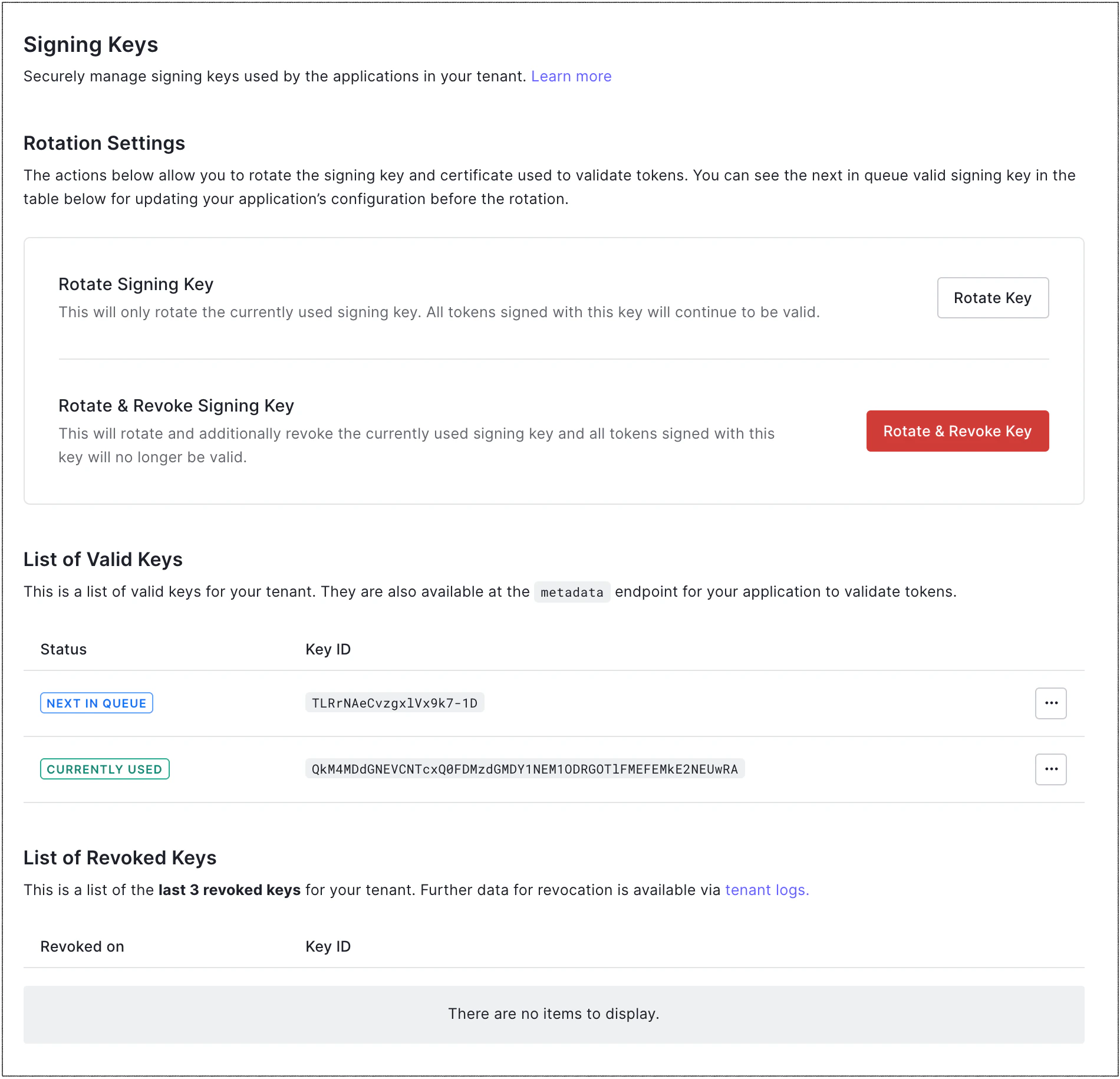
Dashboard > Settings > Signing Keys に移動します。
-
Rotation Settings セクションで、List of Valid Keys と List of Revoked Keys を確認します。
- List of Valid Keys セクションには、テナントで現在使用中の署名キーに加え、署名キーをローテーションした場合に次に割り当てられる署名キーが表示されます。以前に署名キーをローテーションしている場合は、過去に使用していたキーもこのセクションに表示されます。
- List of Revoked Keys セクションには、テナントで最後に失効された 3 つのキーが表示されます。
アプリケーション設定
RS256 署名アルゴリズムを使用している場合
- Dashboard > Applications に移動し、表示するアプリケーションの名前を選択します。
- Settings タブの一番下までスクロールし、Advanced Settings を選択します。
-
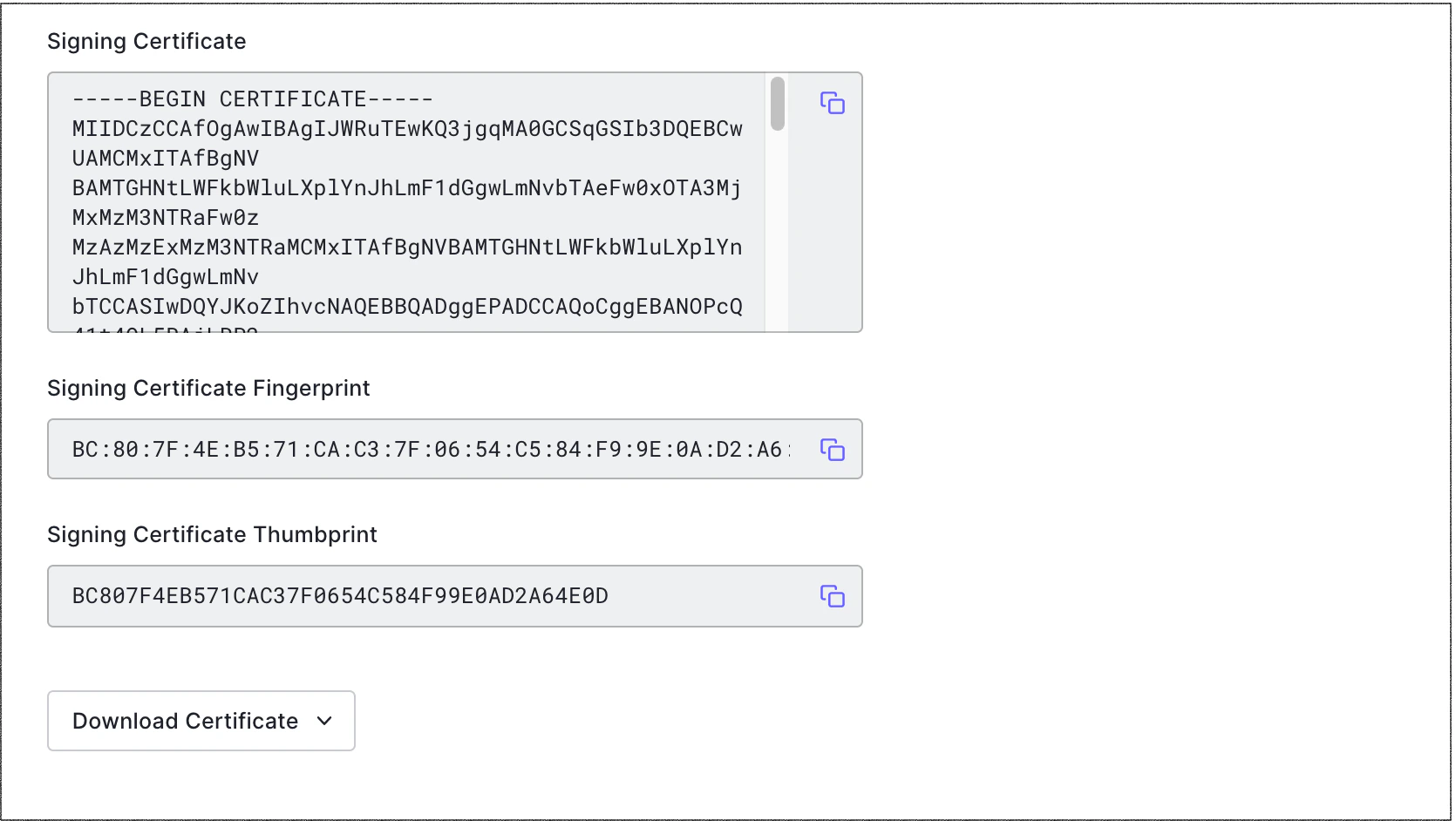
Certificates タブに移動し、Signing Certificate フィールドを見つけます。
HS256 署名アルゴリズムを使用している場合
- Dashboard > Applications に移動し、表示するアプリケーションの名前を選択します。
-
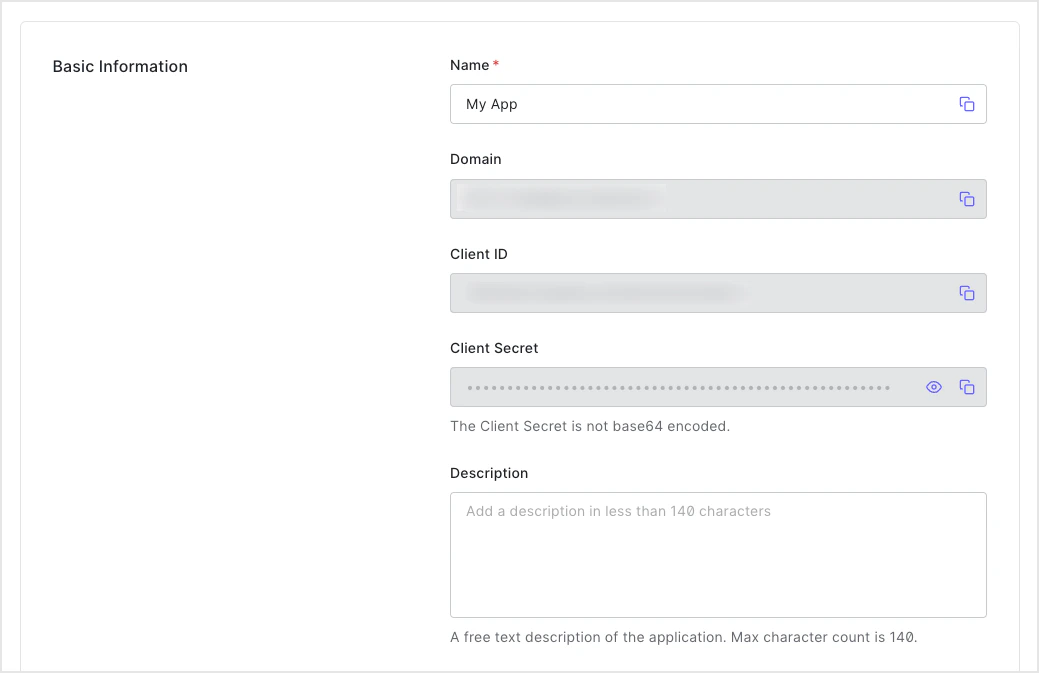
Basic Information で、クライアントシークレット フィールドを確認します。
Management API を使用する
すべての署名キーを取得する
/signing_keys/get_signing_keys エンドポイントに GET リクエストを送信します。{yourMgmtApiAccessToken} プレースホルダーの値は、Management APIアクセストークンに必ず置き換えてください。
| 値 | 説明 |
|---|---|
MGMT_API_ACCESS_TOKEN | スコープ read:signing_keys を持つ Management API のアクセストークン。 |
単一の署名キーを取得する
/signing_keys/get_signing_key エンドポイントに GET リクエストを送信します。プレースホルダー {yourKeyId} と {yourMgmtApiAccessToken} は、それぞれ署名キーの ID と Management API アクセストークンに置き換えてください。
| 値 | 説明 |
|---|---|
YOUR_KEY_ID | 取得する署名キーの ID。署名キー ID の確認方法については、Locate JSON Web Key Sets を参照してください。 |
MGMT_API_ACCESS_TOKEN | スコープ read:signing_keys を持つ Management API のアクセストークン。 |