認証
認証 ユーザー管理
 カスタマイズ
 Auth0 AI
 プラットフォーム
このガイドでは、Okta をエンタープライズ IDプロバイダー (IdP) として使用し、テストに使用できる Okta テナントへの管理者アクセス権があることを前提としています。お持ちでない場合は、Okta テナントの作成と設定を参照してください。
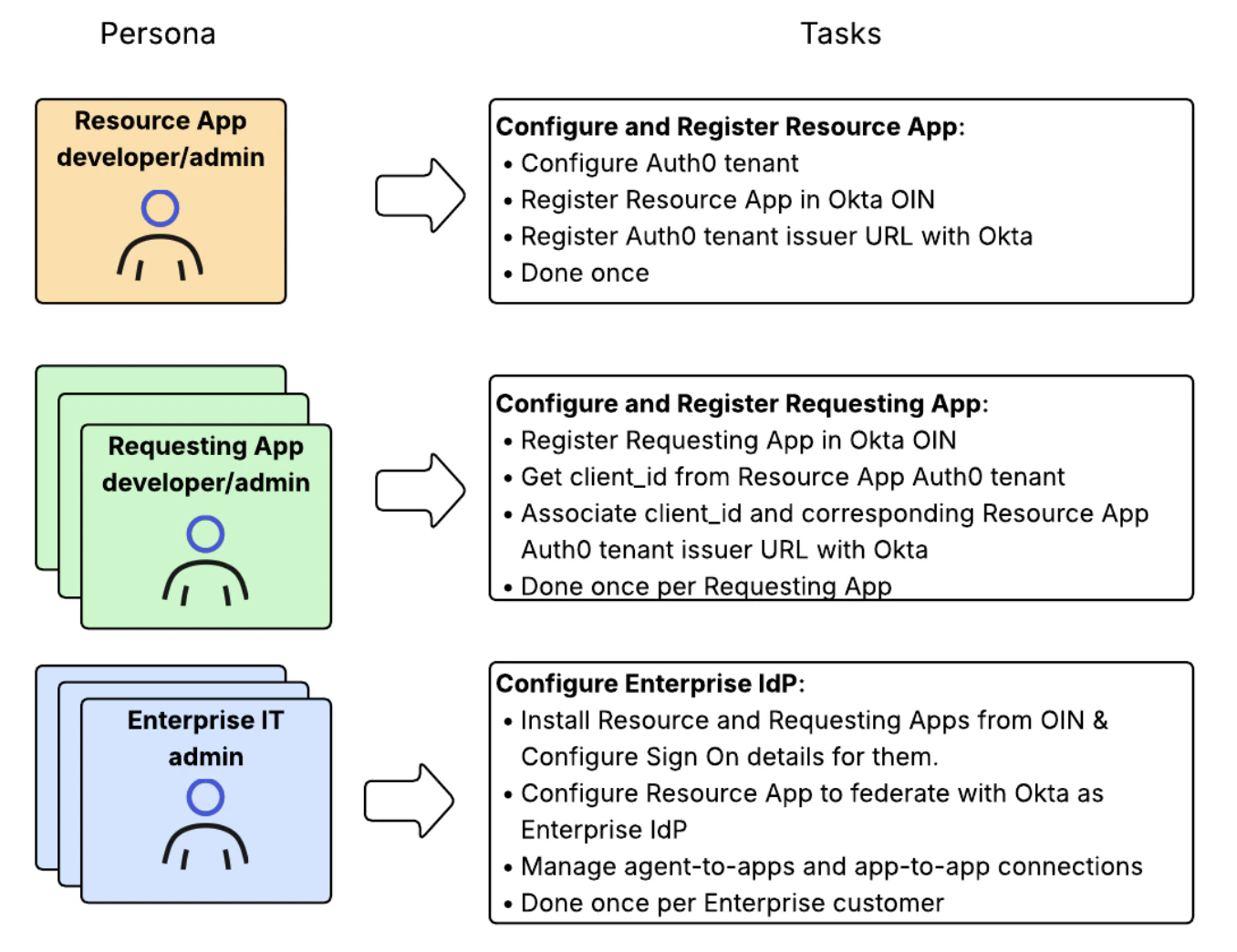
- Resource App を構成して登録する: これには、Auth0 テナントの構成と、SaaS アプリケーションを Okta に Resource App として登録する作業が含まれます。詳細は、Resource App の設定を参照してください。
- Requesting App を構成してエンドツーエンドテストを実行する: これには、Auth0 テナントにテスト用の Requesting App を登録し、Okta 側で更新を行って Resource App に関連付ける作業が含まれます。詳細は、Requesting App の設定を参照してください。
- Auth0 テナントと顧客のエンタープライズ IdP のフェデレーション方法を構成する: このテスト環境では、エンタープライズ IdP は Okta のテスト用テナントであり、エンタープライズ顧客の 1 つを表します。詳細は、エンタープライズ IdP とのフェデレーションと組織の設定を参照してください。
- Okta で Cross App Access を管理する: Okta Admin Console で、agent-to-app 接続と app-to-app 接続を構成します。詳細は、Okta で Cross App Access を管理するを参照してください。
Oktaテナントを作成して設定する
- Okta Developer website で、Okta Integrator Free Plan に登録します。登録が完了すると、新しい Okta テナントにリダイレクトされます。
- Okta Admin Console で、Settings > Features に移動します。Early access features で、Cross App Access を有効にします。

Resource App の設定
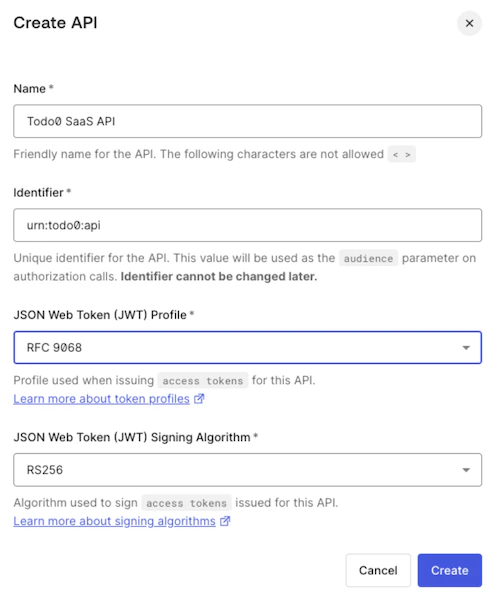
Auth0 で API を作成する
Auth0 テナントですでにカスタム API を作成している場合は、このセクションをスキップできます。
Auth0 で Resource App を作成する
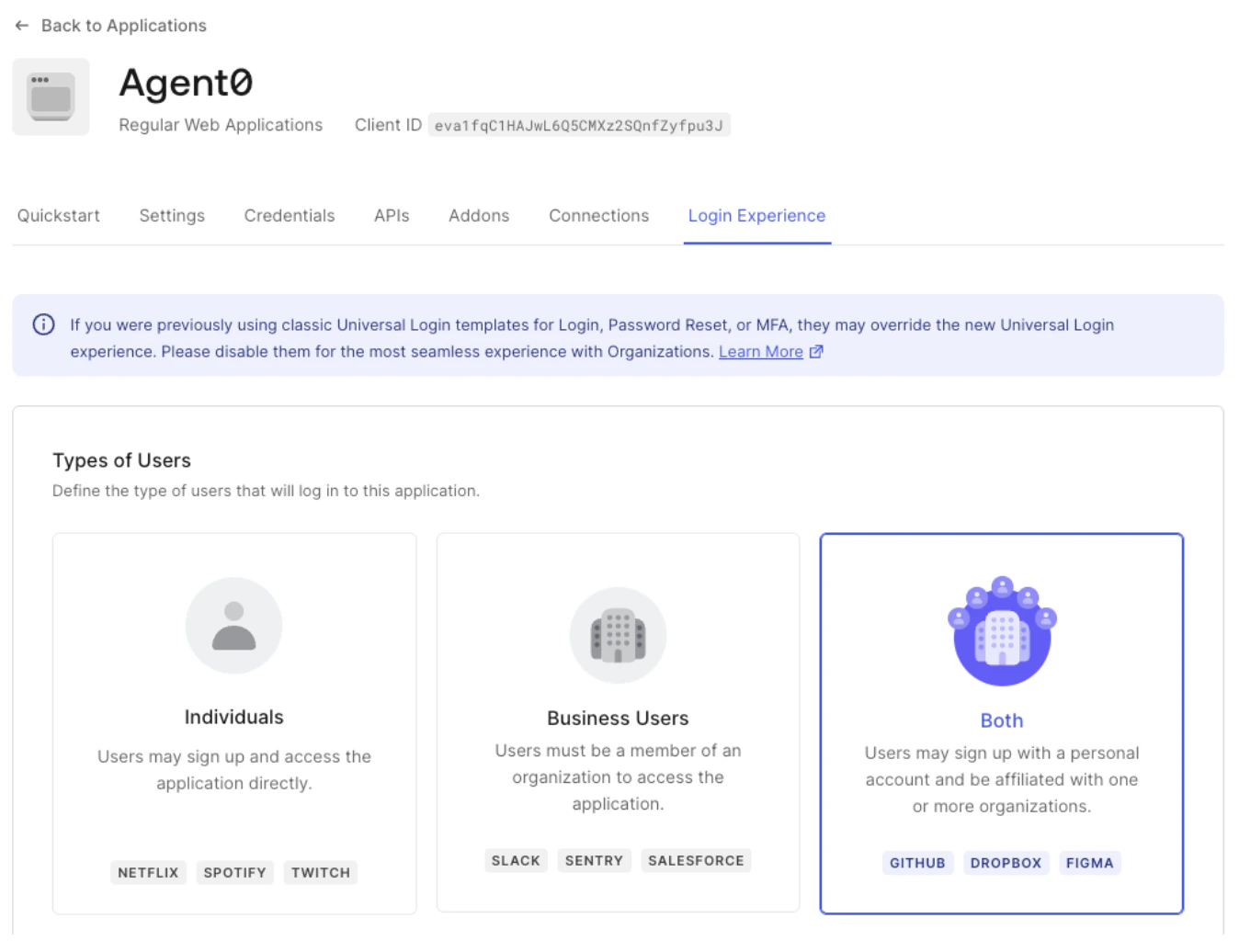
SaaS アプリケーションへのログインに使用するアプリケーションが Auth0 テナントにすでに 1 つ以上ある場合は、このセクションをスキップできます。
Okta で Resource App を登録する
- 手早くテスト環境をセットアップするには、OIN にすでに登録されている Todo0 アプリケーションを使用することをお勧めします。Okta Admin Console で Applications > Applications > Browse App Catalog に移動し、
Todo0を検索します。これを選択して、統合を追加します。
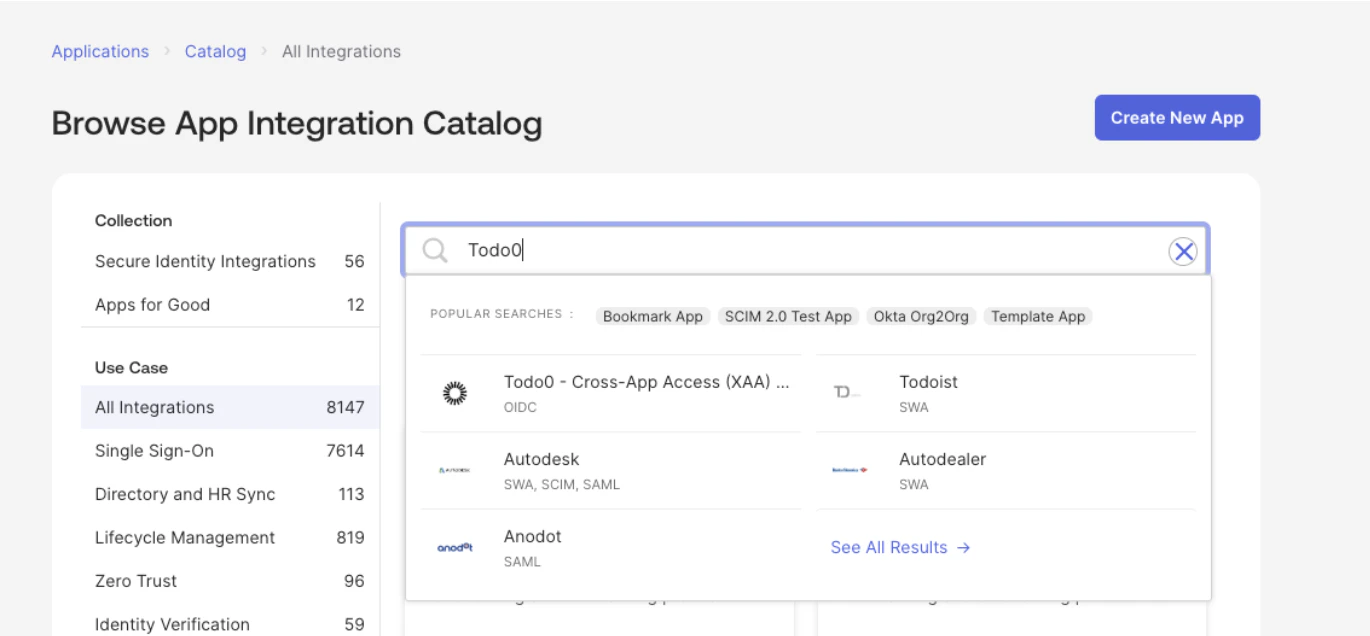
- Okta テナントから、OIN への新しいアプリケーション登録を申請することもできます。詳細については、SSO および SCIM 統合の申請プロセスを参照してください。登録プロセスを迅速化するには、Auth0 または Okta の担当者にお問い合わせください。
本番環境では、エンタープライズ顧客は IdP の設定時に OIN カタログから SaaS アプリケーションをインストールします。
Requesting App の設定
本番環境では、各 Requesting App は一度設定すれば、Resource App との接続を有効にできます。
Auth0 で Requesting App を作成する
- Applications > Applications に移動し、Create Application を選択します。
- 名前を入力し、Regular Web Application を選択します。
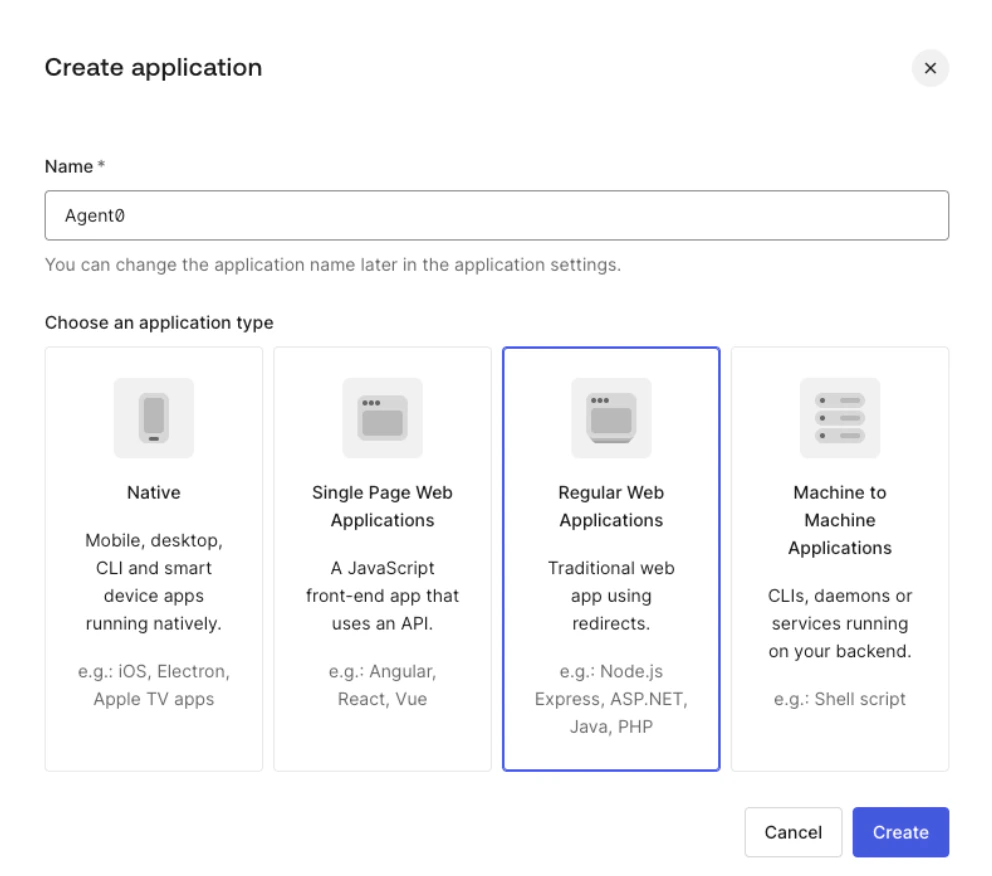
- アプリケーションを作成したら、Settings までスクロールし、Cross App Access トグルを有効にします。
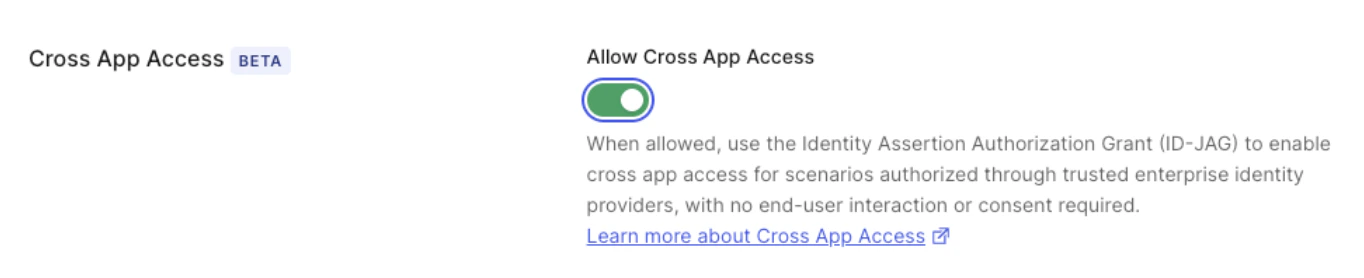
client_id と Auth0 テナントの issuer URL を Okta に提供する必要があります。これにより、client_id で識別される Requesting App と、issuer URL で識別される Resource App の間の接続を確立できます。詳しくは、エンドツーエンドの XAA フローをテストするを参照してください。
Okta で Requesting App を登録する
本番環境では、Requesting App の開発者が Okta Integration Network (OIN) に Requesting App を登録します。エンタープライズ顧客は、IdP のセットアップ時に OIN カタログから Requesting App をインストールします。
- すばやくテスト環境をセットアップするには、すでに OIN に登録されている Agent0 アプリケーションの使用をおすすめします。Okta Admin Console で Applications > Applications > Browse App Catalog に移動し、
Agent0を検索します。選択して統合を追加します。
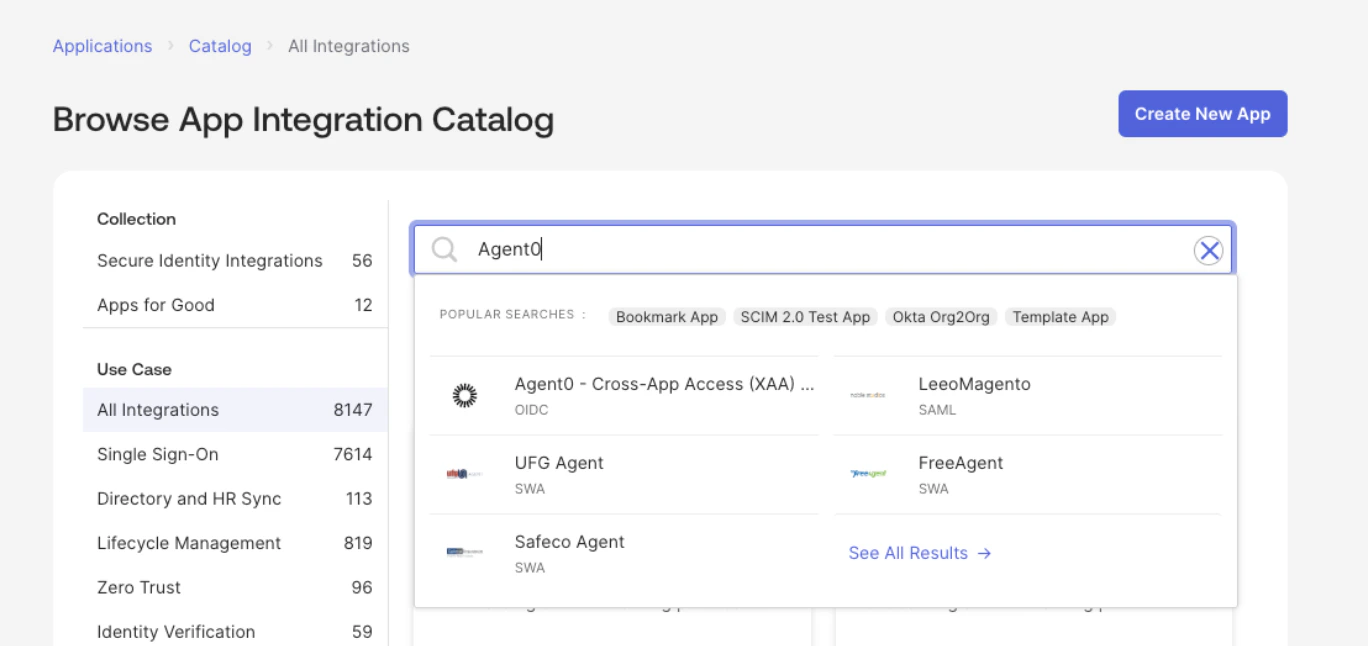
- OIN への新しいアプリケーションの登録を申請することもできます。詳しくは、Submission process for SSO and SCIM integrations を参照してください。登録プロセスを早めるには、Auth0 または Okta の担当者に連絡してください。
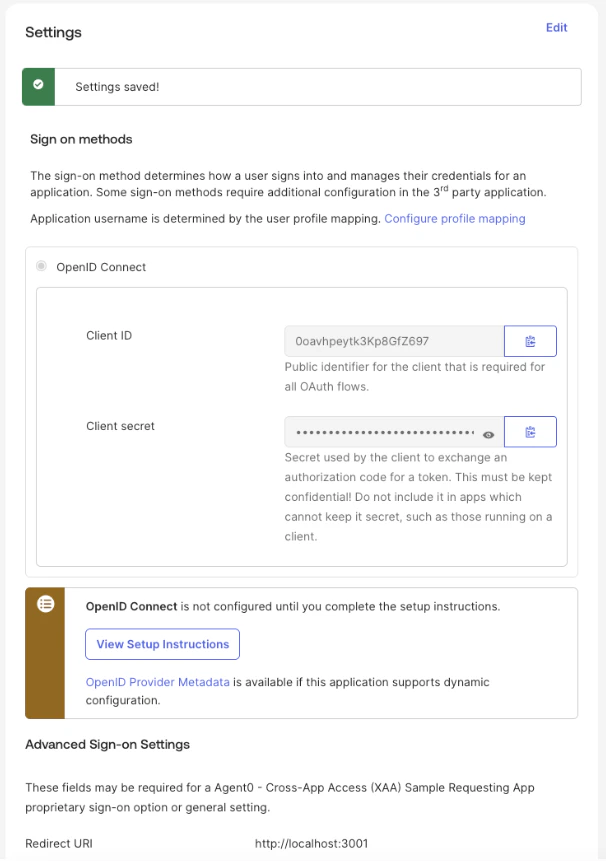
- Applications > Applications に移動し、アプリケーション (例: Agent0) を選択します。
- Sign On で Edit を選択し、Redirect URI フィールドに Requesting App のコールバック URL を追加します。使用するテスト用アプリケーションに応じて、Redirect URI の値を調整してください。詳しくは、Test the end-to-end XAA flow を参照してください。
- Save を選択します。
- Applications に移動し、アプリケーション (例: Agent0) を選択します。
- Assign > Assign to People を選択し、テストユーザーを選択します。
- Save を選択します。
エンタープライズ IDプロバイダー (IdP) および組織設定とフェデレーションする
本番環境では、各エンタープライズ顧客ごとに一度設定するだけで、Auth0 テナントとのフェデレーションを確立できます。Auth0 は今後のバージョンで セルフサービス SSO をサポートし、SSO セットアップの一環として XAA 構成をエンタープライズ顧客に委任できるようにする予定です。
Okta Workforce Enterprise 接続を設定する
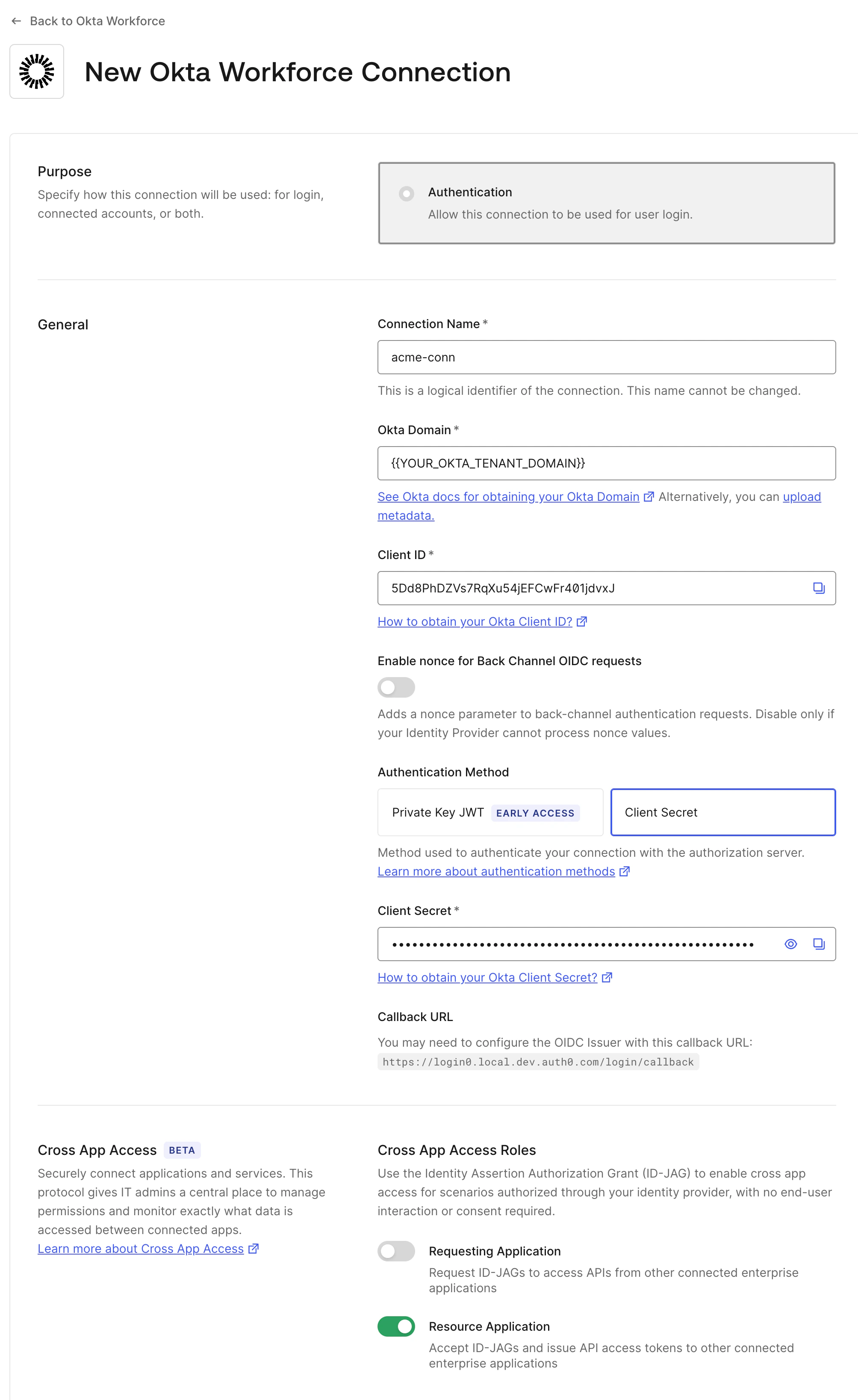
client_id と client_secret を使用して、Auth0 テナントに Okta Workforce Enterprise 接続を作成 します。
Okta Workforce Enterprise 接続を作成する際は、Cross App Access - Resource Application ロールを有効にします。これにより、Resource App は、その接続に関連付けられたエンタープライズ IDプロバイダー (IdP) (この場合は Okta テナント) が発行した ID-JAG を受け入れられるようになります。
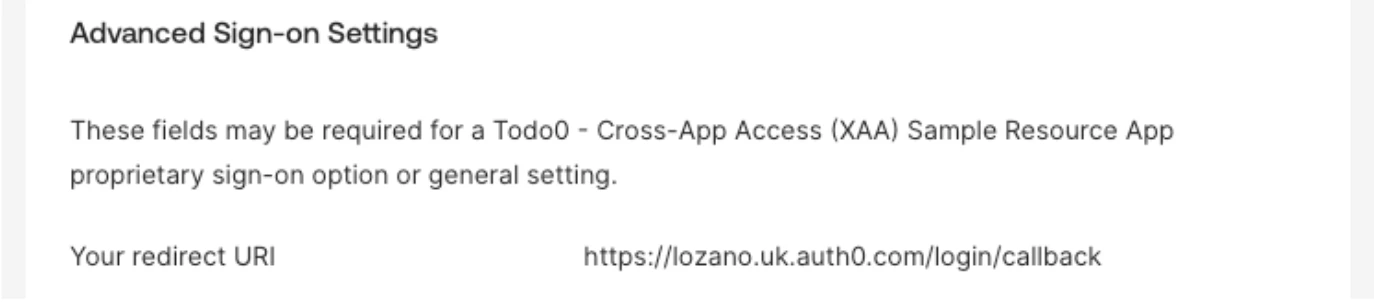
- Applications > Applications に移動し、アプリケーション (例: Todo0) を選択します。
- Sign On 設定で Edit を選択し、Redirect URI フィールドにコールバック URL を追加します。
- Save を選択します。
- Applications に移動し、アプリケーション (例: Agent0) を選択します。
- Assign > Assign to People を選択し、テストユーザーを選択します。
- Save を選択します。
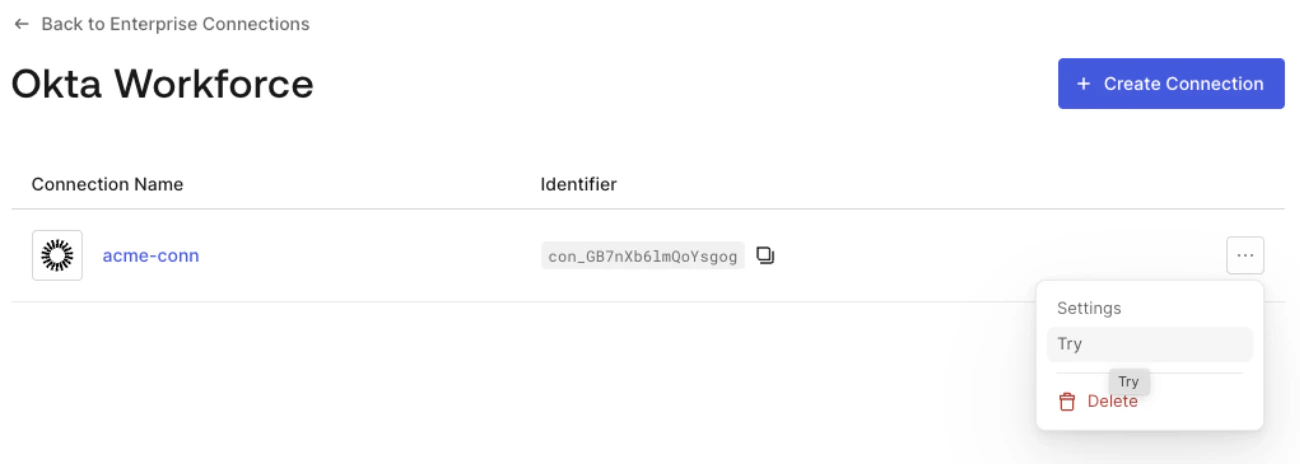
- Authentication > Enterprise > Okta Workforce に移動します。
- 作成した Okta Workforce Enterprise 接続を選択し、Applications タブを開きます。次に、作成した Requesting App をその接続で有効にします。
- Okta Workforce 接続の一覧に戻ります。接続の右側にある 3 点メニューを選択し、Try を選択します。Okta テナントで認証する画面にリダイレクトされるので、テストユーザーでログインを完了します。
組織を設定する
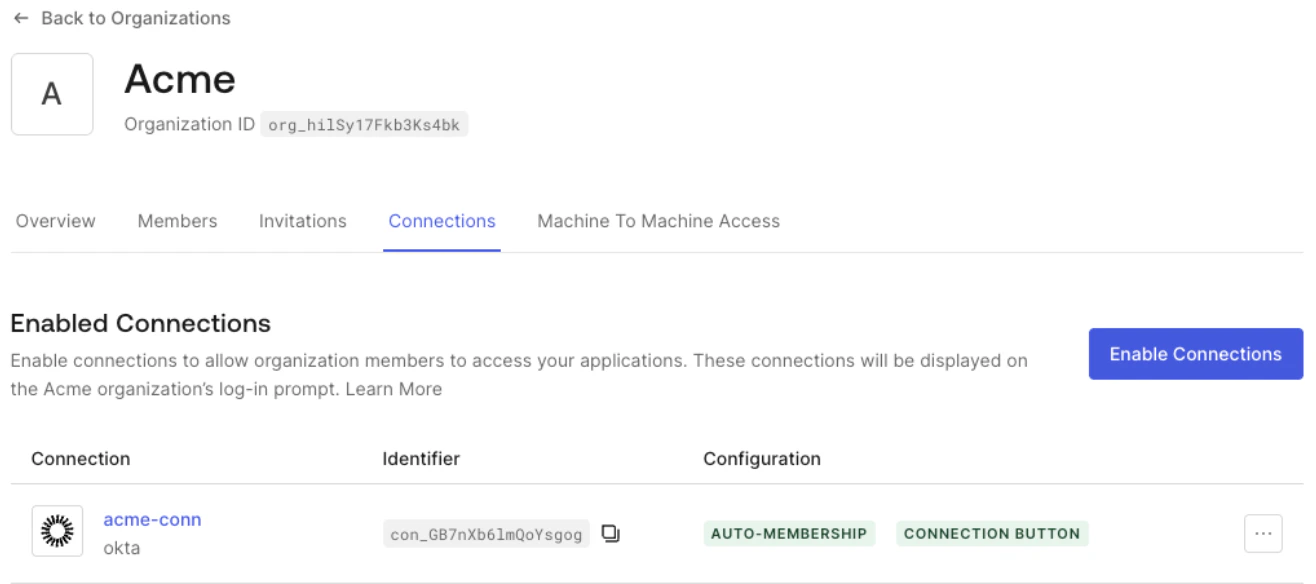
org_id に自動的に関連付けられます。