Authenticate
 Manage Users
 Customize
 Auth0 AI
 Platform
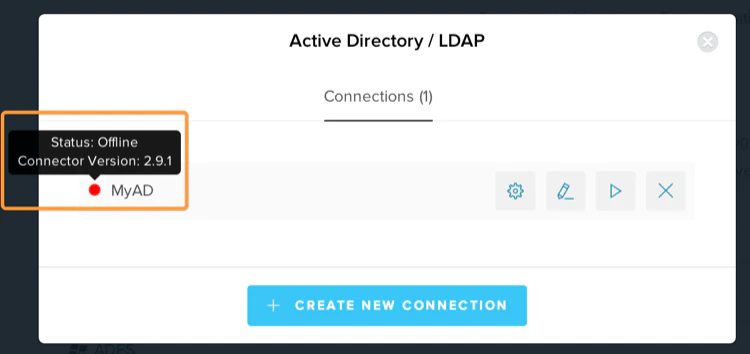
トラブルシューティング ツールを実行する
CONNECTIONS_API_V2_KEY 変数を設定します。
Admin Console で
-
Troubleshooting ビューに切り替えて、ログを確認します。
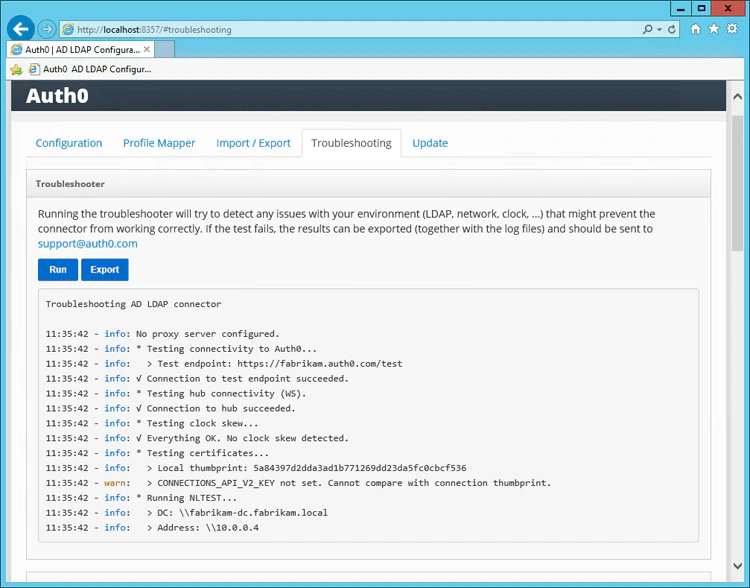
- Run を選択して、AD/LDAP Connector に関するよくある問題を検出します。
Admin Console の外から
Windows
- AD/LDAP Connector フォルダー (
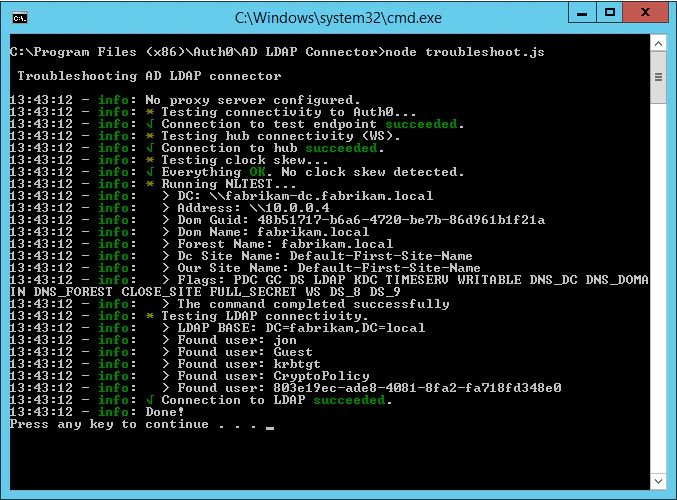
AD LDAP Connector) を探します。 troubleshoot.cmdファイルを実行します。
C:\Program Files (x86)\Auth0\AD LDAP Connector\troubleshoot.cmd
Linux
- 新しいターミナルウィンドウを開きます。
- 作業ディレクトリを AD/LDAP Connector フォルダー (
AD LDAP Connector) に移動します。 node troubleshoot.jsコマンドを実行します。
インストールと設定に関する問題
- Test 1: 指定された LDAP サーバーおよびポートへの TCP 接続の確立を試みます。Test 1 が失敗した場合は、その接続を妨げている可能性のある基本的なネットワーク接続とファイアウォールの設定を確認してください。
- Test 2: 指定された LDAP サーバーおよびポートに対して、指定されたユーザー名とパスワードを使用した LDAP バインドを試みます。Test 2 が失敗した場合は、LDAP 接続文字列、検索パス、ユーザー名、パスワードを確認してください。
- Test 3: ディレクトリに対して LDAP 検索を実行し、指定されたユーザー名の権限を確認します。Test 3 が失敗した場合は、対象ディレクトリでのそのユーザー名の権限を確認してください。
- Test 4: Auth0 サーバーへの接続の確立を試みます。Test 4 が失敗した場合は、その接続を妨げている可能性のあるネットワーク接続とファイアウォールの設定を確認してください。
よくある問題と解決策
認証リクエストの処理に時間がかかりすぎる
user オブジェクトに含めます。
この動作では、AD/LDAP Connector が Active Directory に対して追加のクエリを実行する必要があるため、認証プロセスにかかる時間が大幅に増える可能性があります。
ユーザー プロファイルでグループを返す必要がない場合、Auth0 では AD/LDAP Connector 設定ファイル で GROUPS 変数を明示的に無効にすることを推奨しています。
ホストのCPU使用率が高い
重要ではないサービスをアンインストールする
グループのインポート設定を変更する
GROUPS_CACHE_SECONDS 変数の値を増やしてください。
アクティブユーザー数を評価する
Microsoft Windows Server 環境では、Microsoft System Center Operations Manager (SCOM) を使用して、AD/LDAP Connector のサービス状態の監視とアラート通知を設定できます。詳細については、System Center Operations Manager を使用した AD/LDAP Connector の監視を参照してください。
時刻のずれ
Active Directory に接続できない
nltest コマンドを使用します。たとえば、特定のマシンが fabrikam.local ドメインに接続できるかどうかをテストするには、nltest /dsgetdc:fabrikam.local を使用します。
現在のサーバーがどのドメインに接続されているかを確認するには、nltest /dsgetdc: を使用します。
ドメインが存在しない、または接続できない場合、nltest は次のエラーメッセージを返します: Getting DC name failed: Status = 1355 0x54b ERROR_NO_SUCH_DOMAIN。
UNABLE_TO_VERIFY_LEAF_SIGNATURE エラーメッセージ (Private Cloud)
プロキシ配下の Connector
HTTP_PROXY システム環境変数を設定するか、AD/LDAP Connector 設定ファイル で HTTP_PROXY 変数を設定できます。認証付きプロキシを使用する場合、URL は http://USERNAME:PASSWORD@SERVER_URL:PORT 形式で指定する必要があります。
システム環境変数を設定した場合、または AD/LDAP Connector 設定ファイル を変更した場合は、変更を反映するために AD/LDAP Connector を再起動する必要があります。
HTTP_PROXY の URL には、プロキシ自体の URL を指定する必要があり、.pac (自動構成) ファイルを指定することはできません。プロキシが .pac ファイルで構成されている場合は、その .pac ファイルをダウンロードし、そこからプロキシ URL を確認してください。
プロキシの設定が正しくないと、Auth0 servers not reachable や SELF_SIGNED_CERT_IN_CHAIN などのエラーが発生することがあります。
プロキシ URL を設定して AD/LDAP Connector を再起動しても、引き続き SELF_SIGNED_CERT_IN_CHAIN エラーが表示される場合は、サーバーがプロキシのルート証明書を信頼していることを確認してください。Windows マシンでは、certmgr.msc を開き、プロキシの証明書があるかどうかを確認できます。詳細については、Proxy auto config (PAC) on Wikipedia を参照してください。
インターネットに接続されていません
https://{yourDomain}) に接続できることを確認してください。
確認するには、ブラウザーで https://{yourDomain}/test を開いてください。
サービス アカウントの権限
read 権限が必要であり、ユーザーが所属するグループを照会できなければなりません。
Kerberos の問題
- システム環境変数として
DEBUG=kerberos-serverを追加します。 - AD/LDAP Connector を再起動します。
- ログインします。
- ログを確認して詳細情報を確認します。
AD のユーザープロファイルの変更がアプリにすぐには反映されない
- Auth0 サーバー: ユーザーの認証情報とプロファイルの両方をキャッシュします。
- AD/LDAP Connector: ユーザーのグループ メンバーシップをキャッシュします。
Auth0 サーバーでのキャッシュ
AD/LDAP Connector のキャッシュ
GROUPS_CACHE_SECONDS 変数で決まり、デフォルト値は 600 秒です。
この第2レベルキャッシュの目的は、実行時間を短縮することです。デフォルトでは、AD/LDAP Connector はユーザーが属するすべてのグループを再帰的に取得しますが、AD/LDAP 環境によっては、この処理に大きな負荷がかかることがあります。このキャッシュは、AD/LDAP Connector を再起動するたびに削除されます。
ログに “auth0: Connection closed.” というメッセージが表示された後にコネクタが再起動する
- Auth0 Dashboard > Authentication > Enterprise に移動し、Active Directory/LDAP 接続タイプを選択します。
- AD/LDAP 接続を選択します。
- Applications ビューに切り替え、対象のアプリケーションでその接続を有効にします。
- Save を選択します。
「postUrl is required」エラーが表示される
- AD/LDAP Connector 設定ファイル を開きます。
PROVISIONING_TICKET設定変数をhttps://{yourDomain}/p/ad/jUG0dN0Rに設定します。- AD/LDAP Connector を再起動します。
発行元証明書をローカルで検証できない
UNABLE_TO_GET_ISSUER_CERT_LOCALLY エラーが表示される場合は、お使いのマシンに認証局の証明書が存在しない可能性があります。
- テナントがパブリッククラウド環境にある場合は、AD/LDAP Connector がインストールされているマシンの Trusted Store に ISRG Root X1 certificate が含まれていることを確認してください。
- converged platform 環境を使用している場合は、AD/LDAP Connector がインストールされているマシンの Trusted Store に ISRG Root X2 certificate を追加してください。
Auth0サポートへのお問い合わせ
- 問題の説明。
- AD/LDAP 設定ファイルのエクスポート。
-
サービスログファイルのコピー:
- Windows:
C:\Program Files (x86)\Auth0\AD LDAP Connector\logs.log - Linux:
/var/log/auth0-adldap.log
- Windows:
-
AD/LDAP Connector のバージョン番号。