

 認証
認証 ユーザー管理
 カスタマイズ
 Auth0 AI
 プラットフォーム
Admin console (Windows)
-
http://localhost:8357/にアクセスして Admin Console を開きます。Admin Console からインターネットへのアウトバウンドアクセスが可能な場合は、新しいバージョンが利用可能かどうかを確認し、ページ上部に次のように表示します。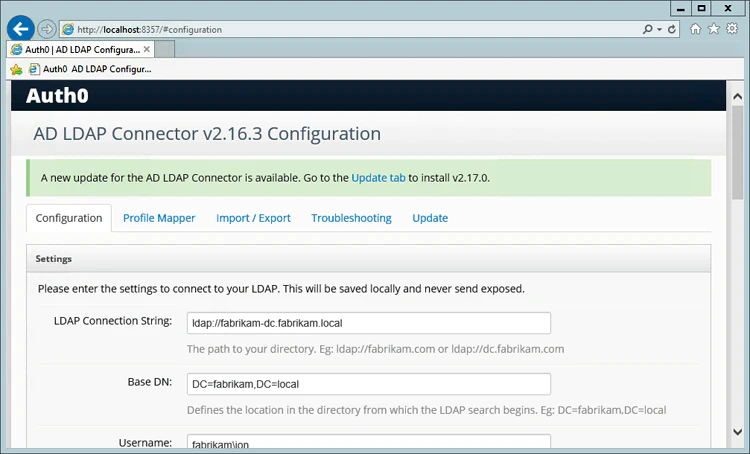
- Update タブに移動し、このマシン上のインストールを最新バージョンに更新します。更新には約 2 分かかり、アップデーターのログが Admin Console に表示されます。
更新スクリプト (Windows)
- 利用可能な更新があるかどうかを確認します。
- 既存の構成、証明書、および profileMapper.js をバックアップします。
- AD/LDAP Connector をアンインストールします。
- 更新をダウンロードします。
- AD/LDAP Connector をインストールします。
- 既存の構成、証明書、および profileMapper.js を復元します。
- Windows サービスを起動します。
- 更新スクリプトを実行するには、コマンドラインで次のコマンドを実行します。
@powershell -NoProfile -ExecutionPolicy Bypass -Command "iex ((new-object net.webclient).DownloadString('https://cdn.auth0.com/connector/windows/update-connector.ps1'))"
手動更新 (Windows/Linux)
- インストールされているバージョンを確認します。コンソールの Connector のステータスインジケーターにカーソルを合わせます。ツールチップに現在のステータスとインストール済みのバージョンが表示されます。
- 最新バージョンのインストーラーをダウンロードします。 他のプラットフォームについては、GitHub リポジトリのリリース版を使用してください。
-
現在の設定を、Admin Console または手動でバックアップします。
- Admin Console で Download ボタンをクリックし、
config.jsonファイル、certsフォルダー、およびlib\\profileMapper.jsファイルを含む .zip ファイルを生成します。 - 手動で行う場合は、上記と同じファイルを
%Program Files(x86)%\Auth0\AD LDAP Connector\フォルダーからバックアップします。このパスは Windows のものです。他のプラットフォームではファイルの場所が異なる場合がありますが、含まれるファイルは同じです。
- Admin Console で Download ボタンをクリックし、
- インストーラーを実行し、画面の指示に従います。
- 何も変更せずに Configuration ダイアログを閉じます。
-
Admin Console または手動でファイルを復元します。
- Admin Console の Import / Export タブで .zip ファイルをアップロードします。
- 手動で行う場合は、事前にバックアップしたファイルをコピーします。
- サービスコンソールから Auth0 AD LDAP サービスを再起動します。