플랫폼
플랫폼 W&B Models
 W&B Weave
 W&B Inference
 W&B 교육
 릴리스 노트
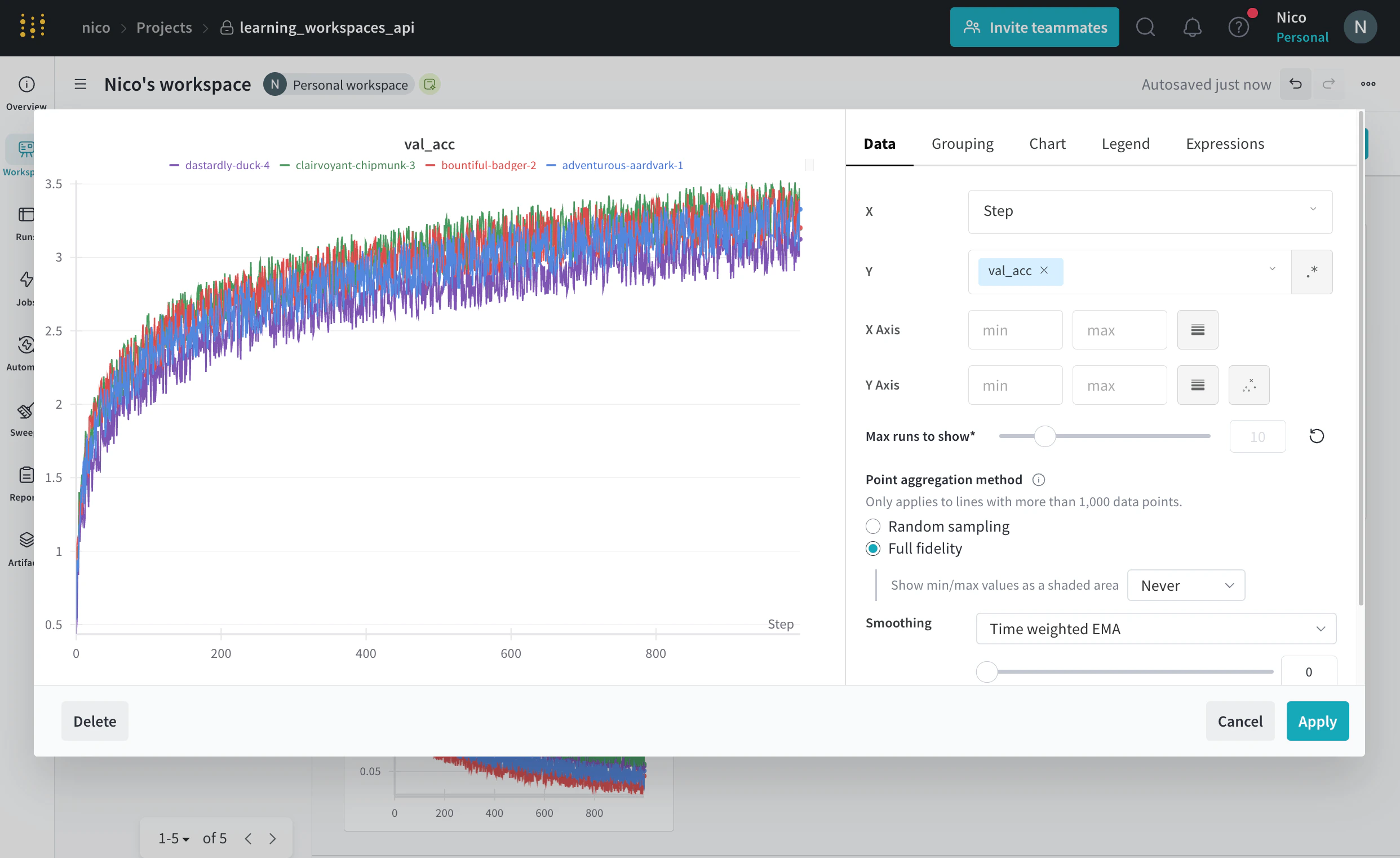
하나의 워크스페이스 페이지에는 워크스페이스, 섹션, 패널의 세 가지 수준의 설정이 있습니다. 워크스페이스 설정은 워크스페이스 전체에 적용됩니다. 섹션 설정은 섹션에 포함된 모든 패널에 적용됩니다. 패널 설정은 개별 패널에 적용됩니다.Documentation Index
Fetch the complete documentation index at: https://translations.mintlify.app/llms.txt
Use this file to discover all available pages before exploring further.
Workspace settings
- 프로젝트의 Workspace로 이동합니다.
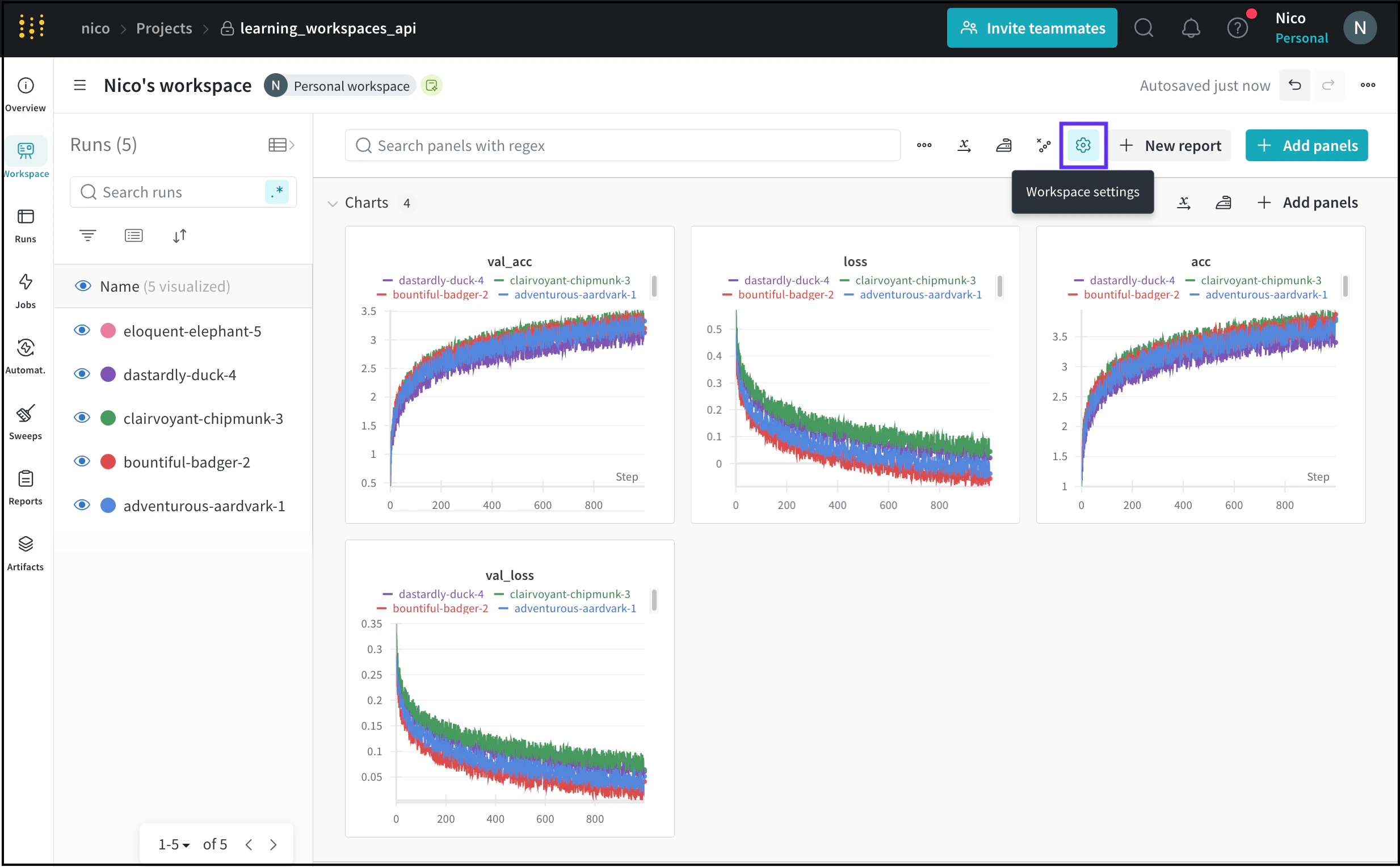
- New report 버튼 옆의 톱니바퀴 아이콘을 클릭하여 Workspace 설정을 엽니다.
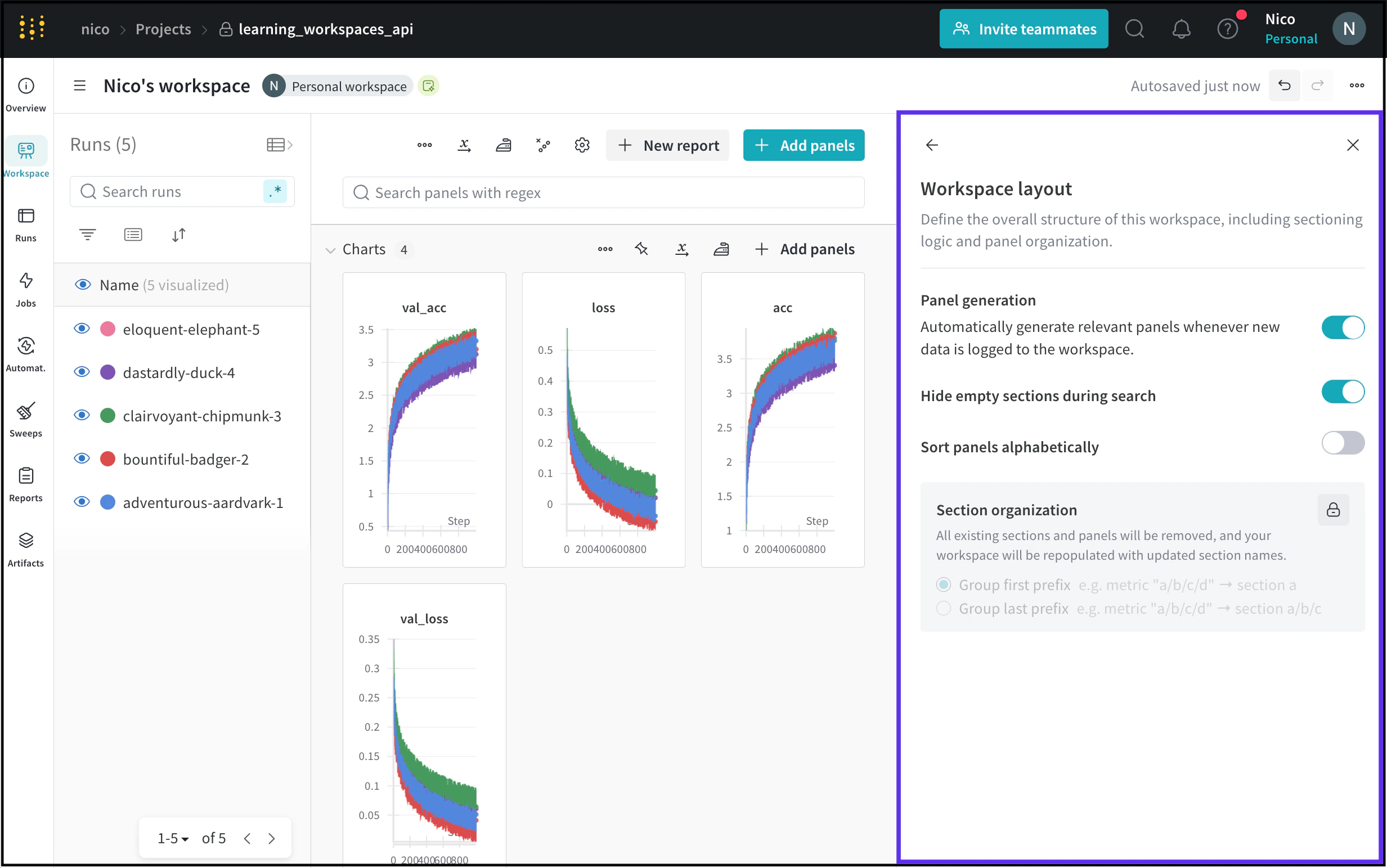
- Workspace 레이아웃을 변경하려면 Workspace layout을 선택하고, Workspace 내 라인 플롯의 기본 설정을 구성하려면 Line plots를 선택합니다.
Workspace를 사용자 지정한 후에는 _Workspace 템플릿_을 사용하여 동일한 설정으로 새 Workspace를 빠르게 생성할 수 있습니다. Workspace templates를 참조하세요.
워크스페이스 레이아웃 옵션
| Workspace setting | Description |
|---|---|
| Hide empty sections during search | 패널을 검색할 때 패널이 하나도 포함되지 않은 섹션을 숨깁니다. |
| Sort panels alphabetically | 워크스페이스의 패널을 알파벳 순으로 정렬합니다. |
| Section organization | 기존 섹션과 패널을 모두 제거한 후, 새로운 섹션 이름으로 다시 구성합니다. 새로 구성된 섹션을 첫 번째 또는 마지막 접두어를 기준으로 그룹화합니다. |
W&B에서는 섹션을 마지막 접두어가 아니라 첫 번째 접두어를 기준으로 그룹화하여 정리할 것을 권장합니다. 첫 번째 접두어로 그룹화하면 섹션 수가 줄어들어 성능 개선에 도움이 될 수 있습니다.
라인 플롯 옵션
| 라인 플롯 설정 | 설명 |
|---|---|
| X axis | 라인 플롯의 x축 스케일입니다. x축은 기본적으로 Step으로 설정됩니다. x축 옵션 목록은 아래 표를 참고하세요. |
| Range | x축에 표시할 최소값과 최대값을 설정합니다. |
| Smoothing | 라인 플롯의 스무딩 정도를 변경합니다. 스무딩에 대한 자세한 내용은 Smooth line plots를 참고하세요. |
| Outliers | 기본 플롯의 최소/최대 스케일에서 이상치를 제외하도록 범위를 다시 조정합니다. |
| Point aggregation method | 데이터 시각화의 정확성과 성능을 향상합니다. 자세한 내용은 Point aggregation을 참고하세요. |
| Max number of runs or groups | 라인 플롯에 표시되는 실행 또는 그룹의 최대 개수를 제한합니다. |
| X axis 옵션 | 설명 |
|---|---|
| Relative Time (Wall) | 프로세스가 시작된 이후의 타임스탬프입니다. 예를 들어, 실행을 시작한 뒤 다음 날 해당 실행을 다시 이어서 실행(resume)한다고 가정합니다. 그때 무언가를 로깅하면 기록되는 포인트는 24시간으로 표시됩니다. |
| Relative Time (Process) | 실행 중인 프로세스 내부의 타임스탬프입니다. 예를 들어, 실행을 시작한 뒤 10초 동안 계속 실행하도록 둡니다. 다음 날 해당 실행을 다시 이어서 실행해도, 포인트는 10초로 기록됩니다. |
| Wall Time | 그래프에 표시된 첫 번째 실행이 시작된 시점부터 경과한 시간(분)입니다. |
| Step | wandb.Run.log()를 호출할 때마다 1씩 증가합니다. |
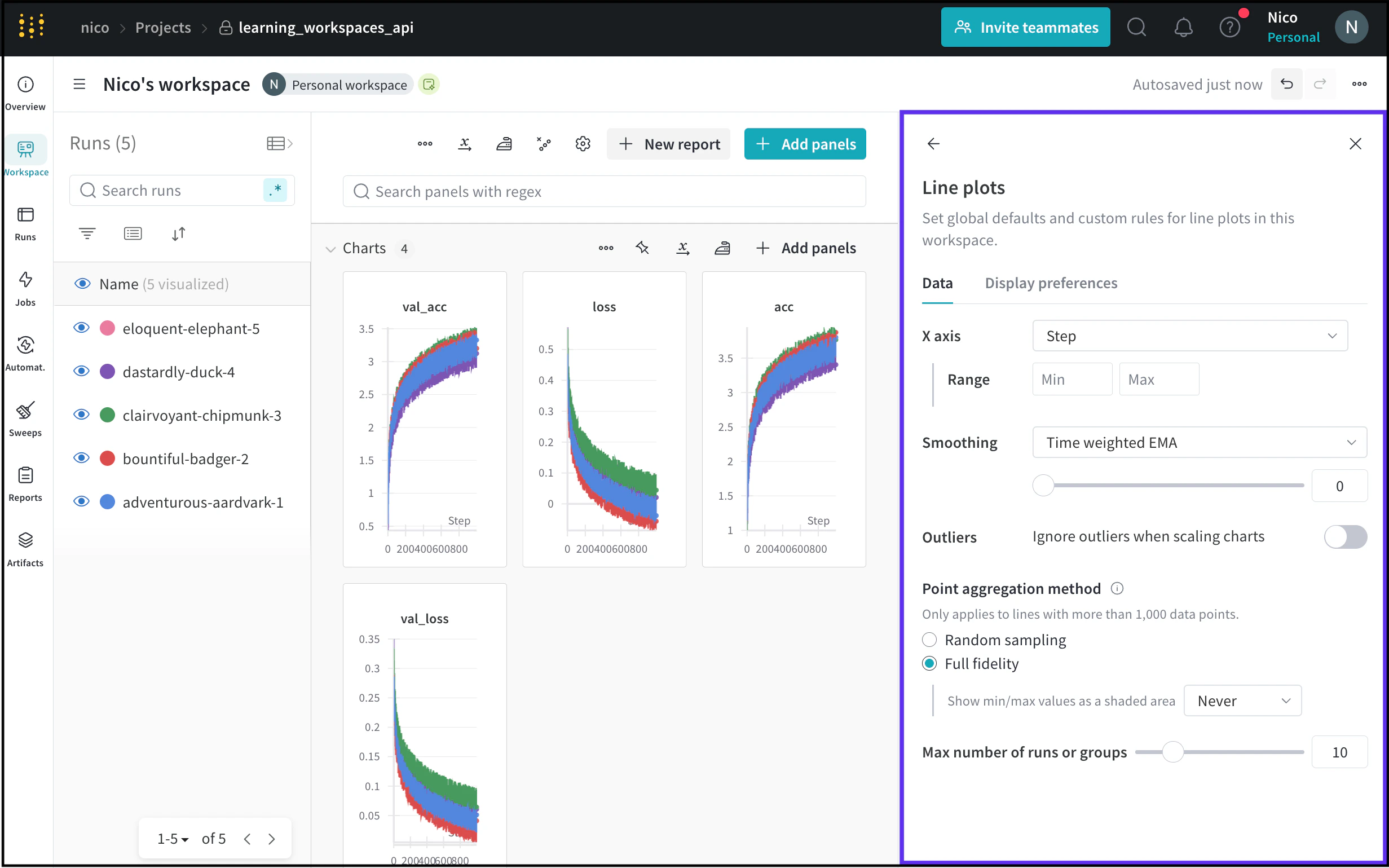
개별 라인 플롯을 편집하는 방법은 라인 플롯 문서의 Edit line panel settings를 참고하세요.
| Display preference | 설명 |
|---|---|
| Remove legends from all panels | 모든 패널에서 범례를 제거합니다. |
| Display colored run names in tooltips | 툴팁에 실행 이름을 색상 텍스트로 표시합니다. |
| Only show highlighted run in companion chart tooltip | 연결된 차트 툴팁에는 강조 표시된 실행만 표시합니다. |
| Number of runs shown in tooltips | 툴팁에 표시할 실행 개수를 설정합니다. |
| Display full run names on the primary chart tooltip | 기본 차트 툴팁에 실행의 전체 이름을 표시합니다. |
섹션 설정
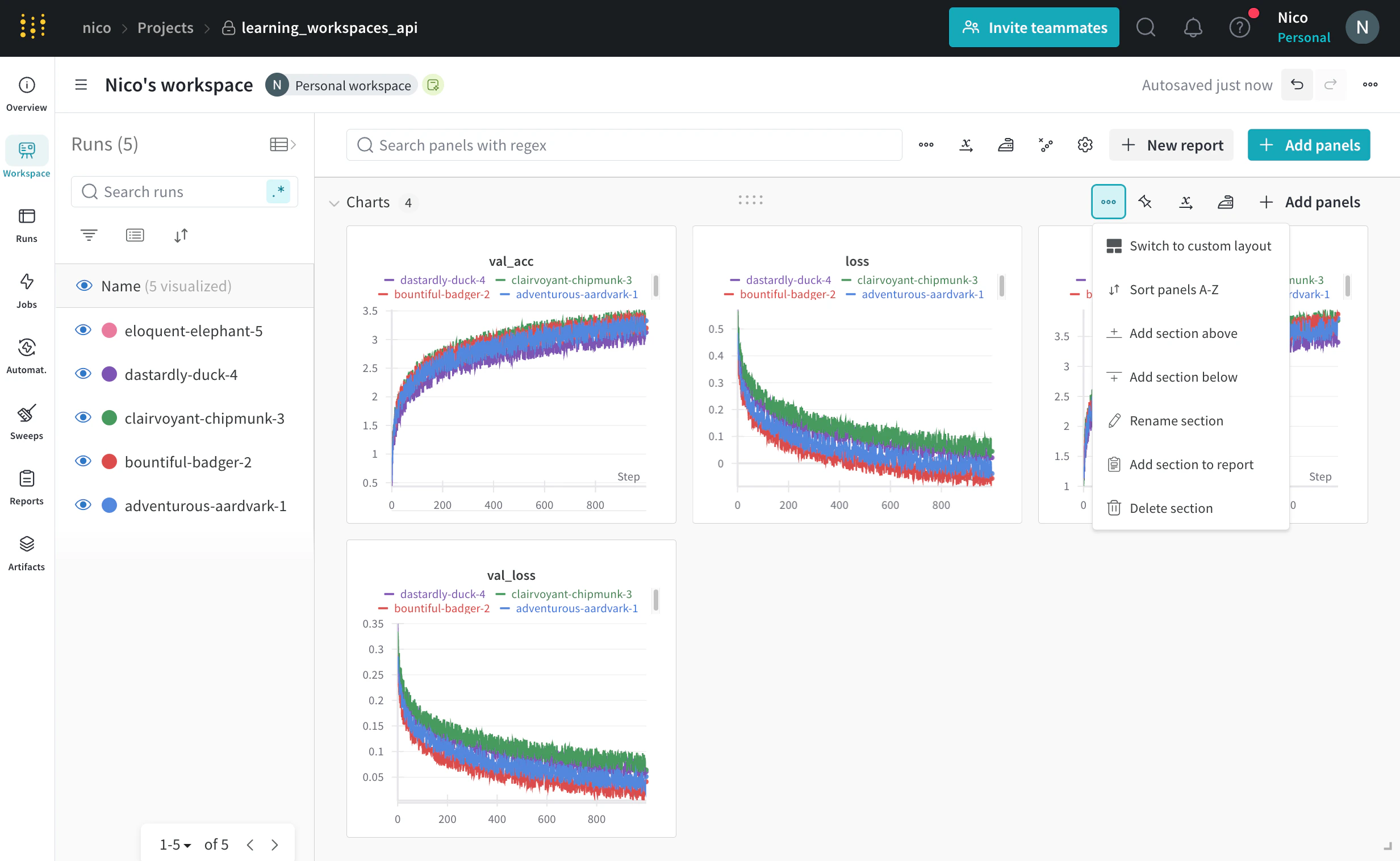
| 섹션 설정 | 설명 |
|---|---|
| 섹션 이름 변경 | 섹션의 이름을 변경합니다 |
| 패널 A-Z 정렬 | 섹션 내 패널을 알파벳 순으로 정렬합니다 |
| 패널 재배치 | 섹션 내에서 패널을 선택해 끌어다 놓아 패널 순서를 수동으로 지정합니다 |
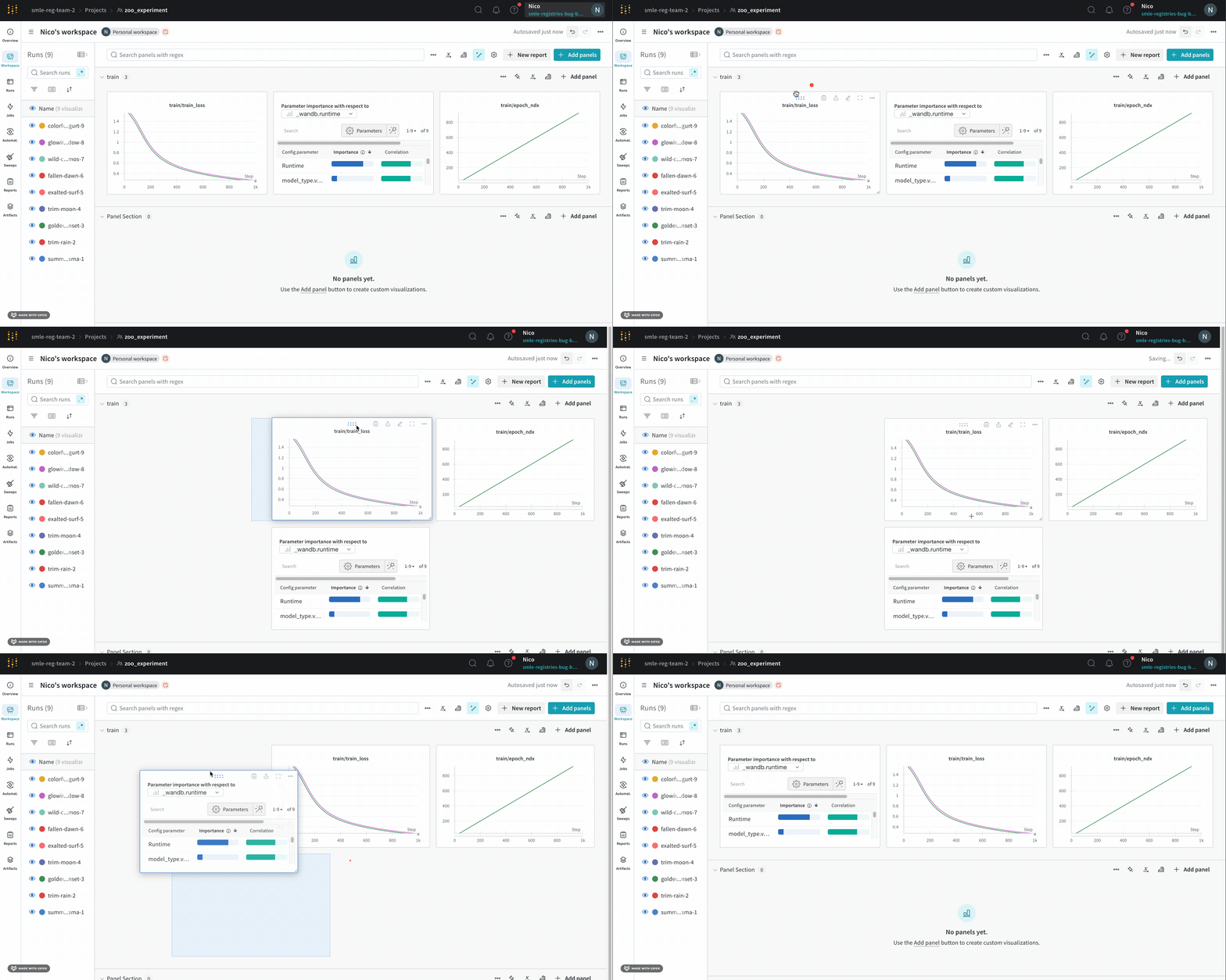
앞선 표에 설명된 설정 외에도 Add section below, Add section above, Delete section, Add section to report와 같이 워크스페이스에서 섹션이 표시되는 방식을 추가로 설정할 수도 있습니다.
패널 설정
- 편집하려는 패널 위로 마우스를 가져갑니다.
- 나타나는 연필 아이콘을 선택합니다.
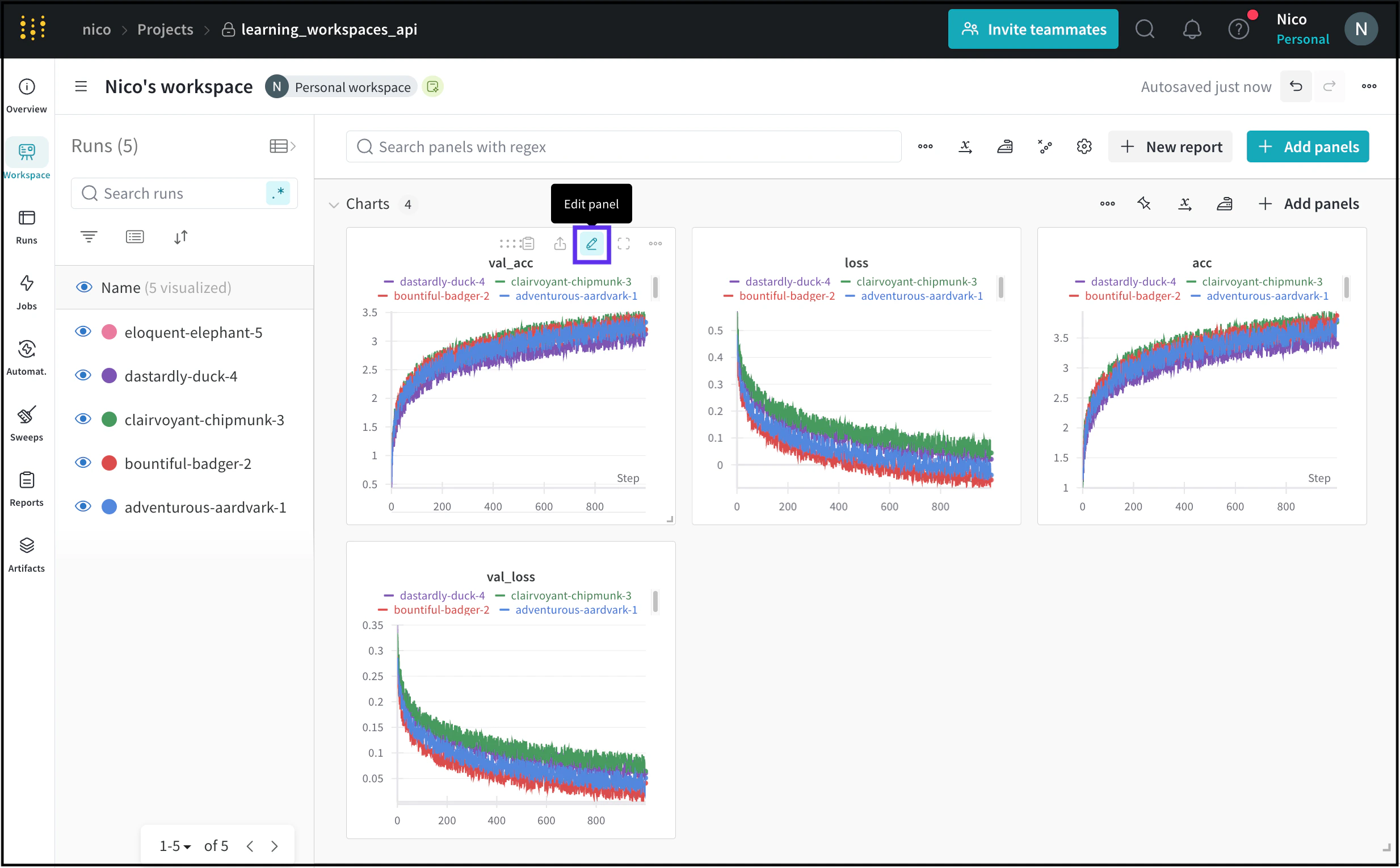
- 표시되는 모달에서 패널의 데이터, 표시 옵션 등과 관련된 설정을 편집할 수 있습니다.