

 플랫폼
플랫폼 W&B Models
 W&B Weave
 W&B Inference
 W&B 교육
 릴리스 노트
Documentation Index
Fetch the complete documentation index at: https://translations.mintlify.app/llms.txt
Use this file to discover all available pages before exploring further.
wandb.Run.log()으로 기록한 메트릭은 시간 경과에 따라 기본적으로 선 그래프로 표시됩니다. 선 그래프는 여러 메트릭을 동시에 그리거나 사용자 정의 축을 계산하는 등 다양한 기능을 지원합니다.
이 페이지에서는 워크스페이스에서 선 그래프를 생성, 구성 및 관리하는 방법을 설명합니다.
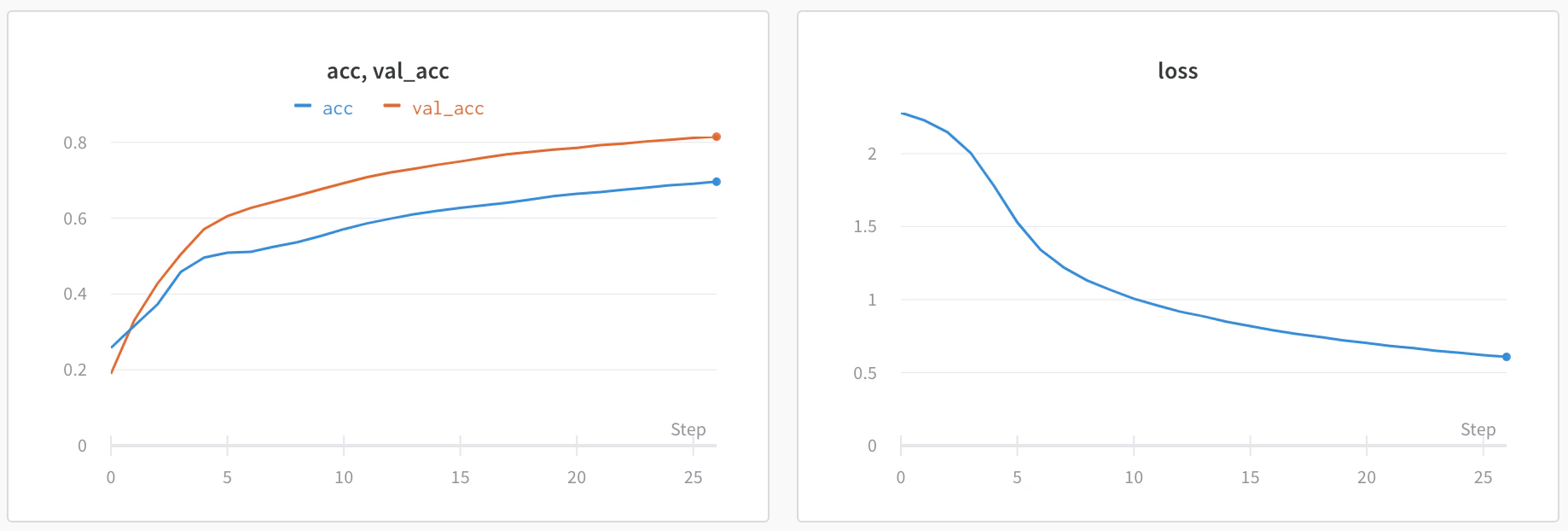
선 그래프 추가
- 단일 메트릭 선 그래프
- 다중 지표 선 그래프
자동 워크스페이스에서는 기록된 각 메트릭마다 단일 메트릭 선 그래프가 자동으로 생성됩니다. 자동 워크스페이스에서 삭제한 선 그래프를 다시 추가하거나, 수동 워크스페이스에 선 그래프를 추가하려면 다음 단계를 따르세요.
- 워크스페이스로 이동합니다.
-
워크스페이스 전체에 선 그래프를 추가하려면 패널 검색 필드 근처의 컨트롤 바에서 Add panels를 클릭합니다.
대신 특정 섹션에 직접 선 그래프를 추가하려면 섹션의 작업
...메뉴를 클릭한 다음 + Add panels를 클릭합니다. -
기본 설정으로 단일 메트릭 플롯을 추가하려면 Quick panel builder를 클릭합니다.
- Single-key panels 탭에서 메트릭 위에 마우스를 올린 다음 Add를 클릭합니다. 추가하려는 각 패널에 대해 이 단계를 반복합니다.
- Create <number> panels를 클릭합니다.
-
대신 사용자 지정 선 그래프를 추가하려면 Line plot을 클릭합니다.
- 해당 탭을 사용하여 선 그래프의 데이터, 그룹화, 표시 설정을 구성합니다. 자세한 내용은 선 그래프 설정 편집을 참조하세요.
- x 또는 y 축에 계산식 표현을 추가하려면 Expressions를 클릭합니다. JavaScript 정규 표현식을 지원합니다. 추가할 패널 유형(예: 차트)을 선택하면 선택된 기본값과 함께 패널의 구성 세부 정보가 표시됩니다.
- 필요에 따라 패널과 그 표시 설정을 사용자 지정합니다. 구성 옵션은 선택한 패널 유형에 따라 달라집니다. 각 패널 유형의 옵션에 대해 자세히 알아보려면 선 그래프 또는 막대 그래프와 같은 아래의 관련 섹션을 참조하세요.
- Apply를 클릭합니다.
선 그래프 설정 수정
개별 선 그래프
- 워크스페이스로 이동합니다.
- 패널 위에 마우스를 올린 다음 톱니바퀴 아이콘을 클릭합니다.
- 나타나는 드로어에서 설정을 편집할 탭을 선택합니다.
- Apply를 클릭합니다.
- Data: x축, y축, 샘플링 방법, 스무딩, 이상치, 차트 유형을 설정합니다.
- Grouping: 플롯에서 실행을 어떻게 그룹화하고 집계할지 설정합니다.
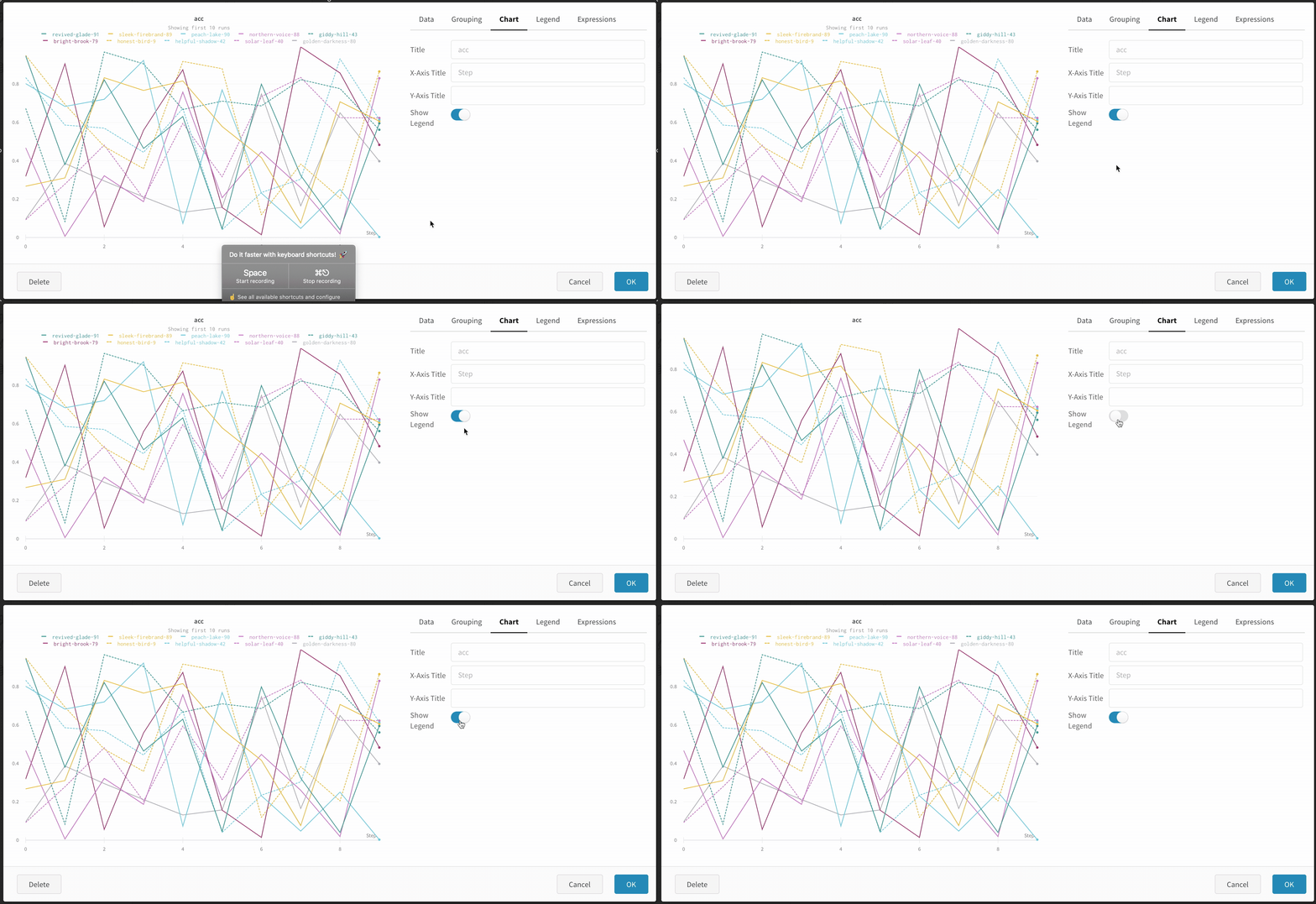
- Chart: 패널 및 축 제목을 지정하고, 범례의 표시 여부와 위치를 설정합니다.
- Legend: 패널 범례의 모양과 내용을 사용자 지정합니다.
- Expressions: 축에 사용할 사용자 정의 계산식을 추가합니다.
섹션의 모든 선 그래프
- 워크스페이스로 이동합니다.
- 섹션의 톱니바퀴 아이콘을 클릭하여 설정을 엽니다.
- 표시되는 드로어에서 Data 또는 Display preferences 탭을 선택해 섹션의 기본 설정을 구성합니다. 각 Data 설정에 대한 자세한 내용은 Line plot reference를 참조하세요. 각 표시 기본 설정에 대한 자세한 내용은 Configure section layout을 참조하세요.
워크스페이스의 모든 선 그래프
- 워크스페이스로 이동합니다.
- 기어 모양 아이콘과 Settings 레이블이 있는 워크스페이스 설정 아이콘을 클릭합니다.
- Line plots를 클릭합니다.
- 나타나는 드로어에서 Data 또는 Display preferences 탭을 선택하여 워크스페이스의 기본 설정을 구성합니다.
- 각 Data 설정에 대한 자세한 내용은 Line plot reference를 참조하세요.
- 각 Display preferences 섹션에 대한 자세한 내용은 Workspace display preferences를 참조하세요. 워크스페이스 수준에서 선 그래프의 기본 Zooming 동작을 설정할 수 있습니다. 이 설정은 동일한 x축 키를 사용하는 선 그래프 간에 줌을 동기화할지 여부를 제어합니다. 기본적으로 비활성화되어 있습니다.
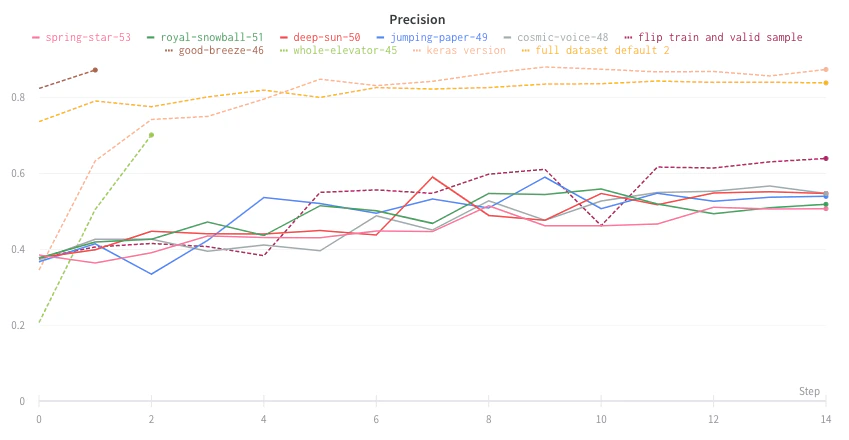
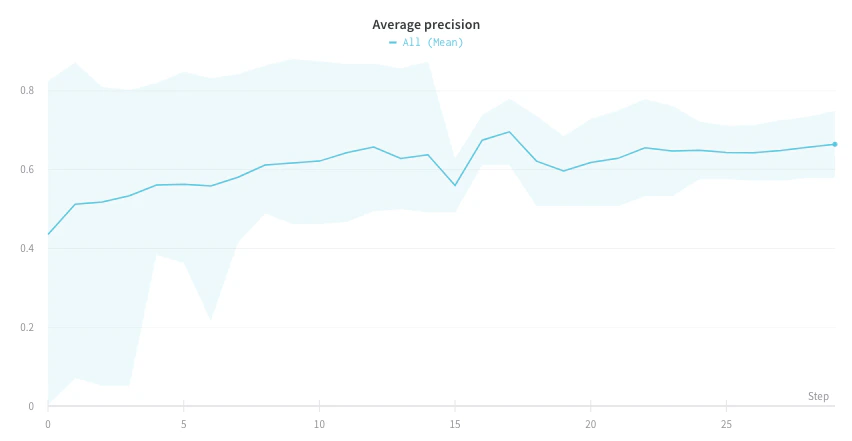
플롯에서 평균값 시각화하기
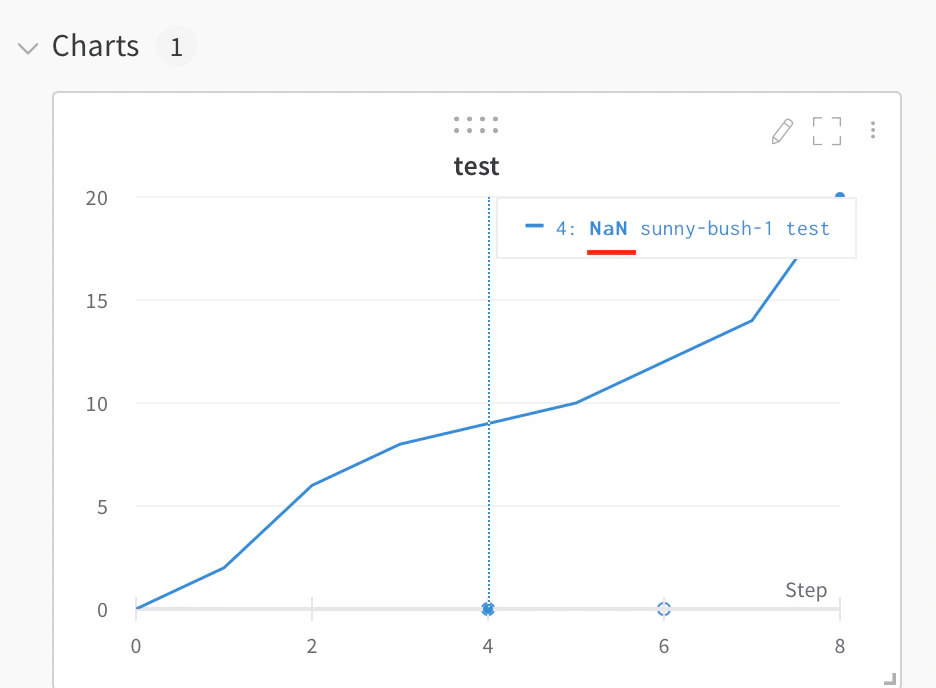
플롯에서 NaN 값 시각화
wandb.Run.log()을 사용하여 선 그래프에 PyTorch 텐서를 포함한 NaN 값도 그릴 수 있습니다. 예를 들어:
하나의 차트에서 여러 메트릭 비교하기
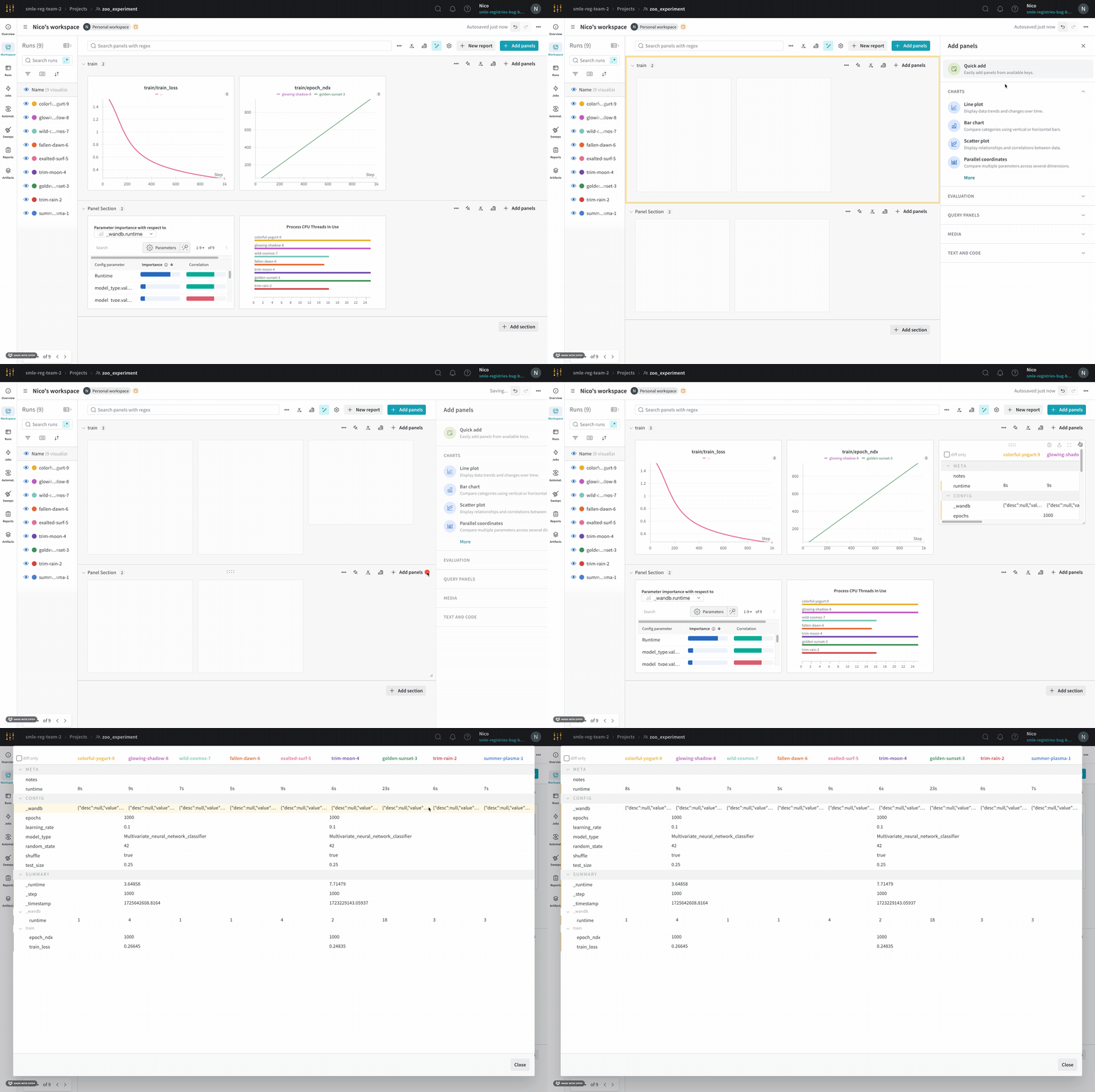
- 워크스페이스로 이동합니다.
- 페이지 오른쪽 상단에서 Add panels 버튼을 선택합니다.
- 왼쪽에 나타나는 패널에서 Evaluation 드롭다운을 확장합니다.
- Run comparer를 선택합니다.
선 색상 변경하기
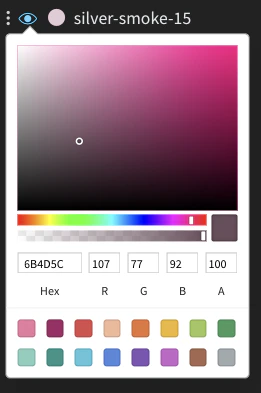
- 실행 테이블에서
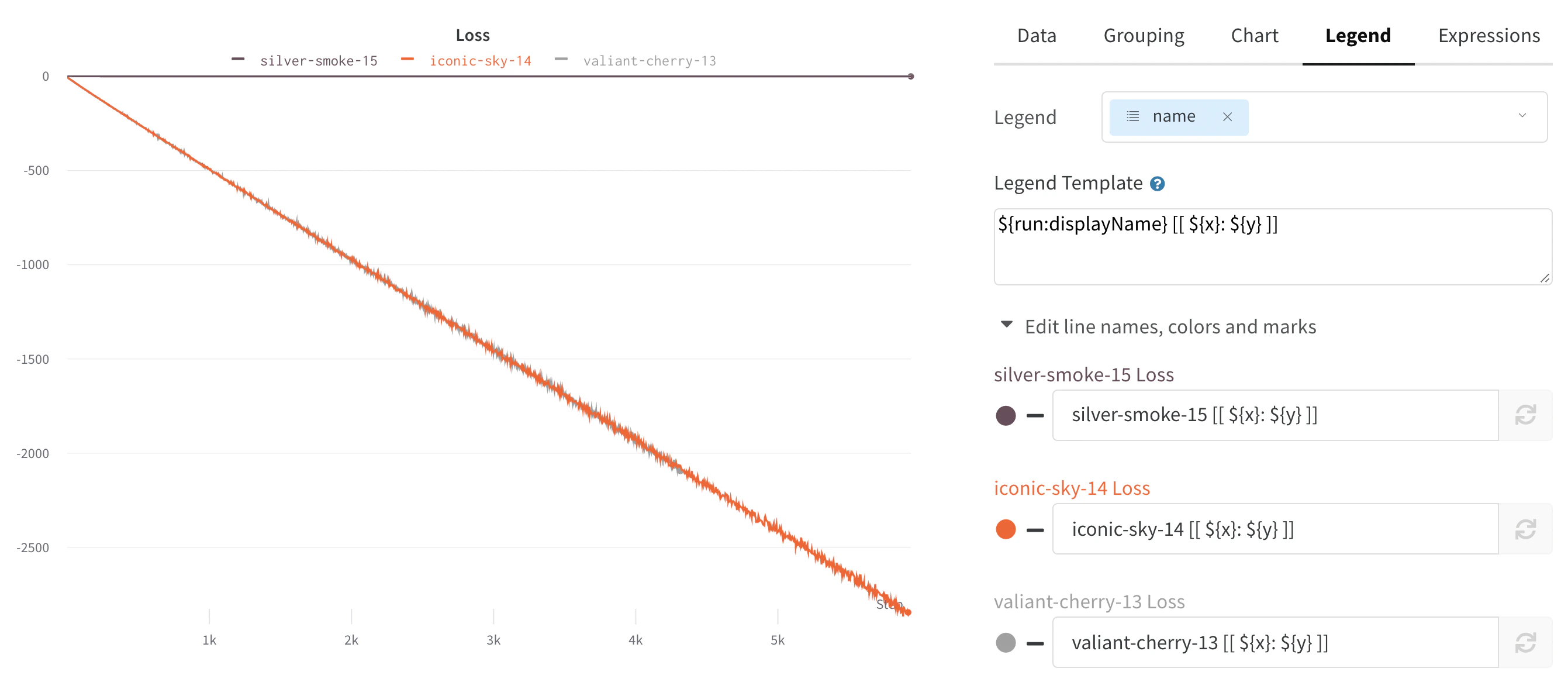
- 차트 범례 설정에서
각 실행은 생성될 때 기본적으로 무작위 색상이 지정됩니다.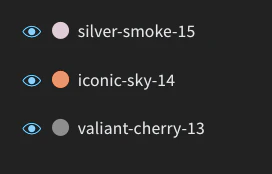
서로 다른 x축으로 시각화하기
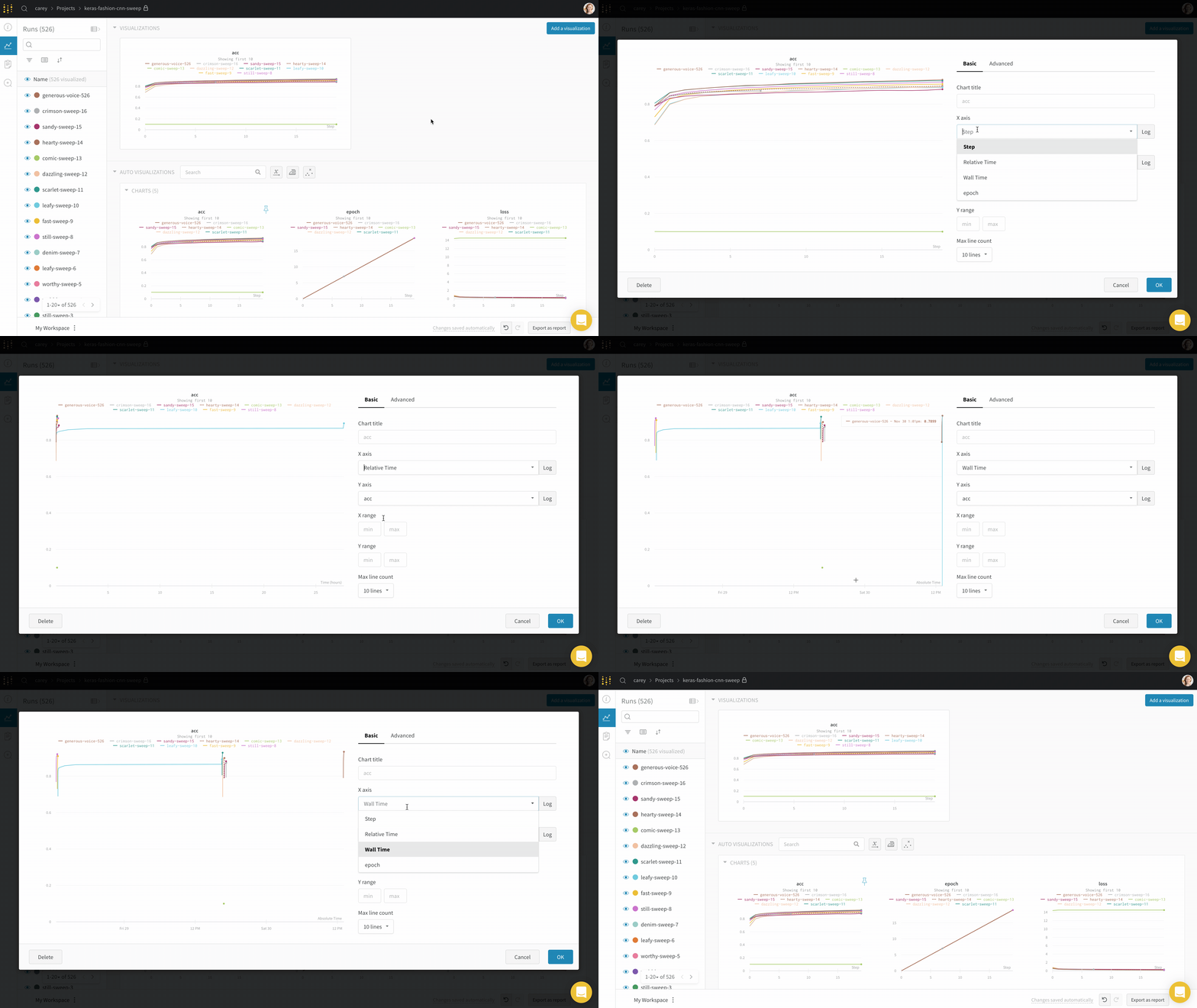
wandb.Run.log() 호출에서 해당 지표를 함께 로깅하세요. 예를 들어:
확대
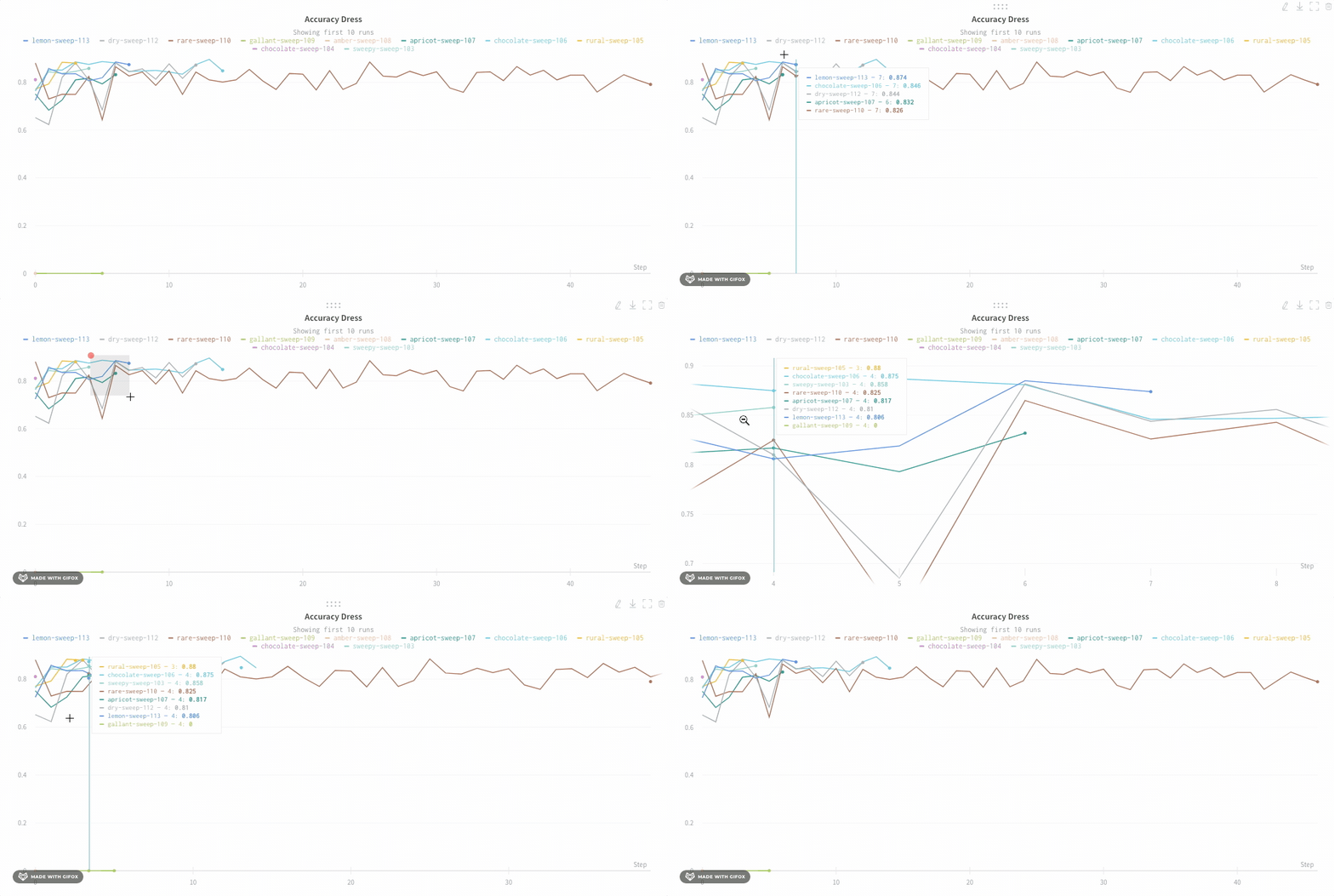
차트 범례 숨기기
실행 지표 알림 생성
- 워크스페이스로 이동합니다.
- 패널 위에 마우스를 올린 다음 종(bell) 아이콘을 클릭합니다.
- 기본 또는 고급 구성 옵션을 사용하여 Automation을 설정합니다. 예를 들어, 실행 필터를 적용해 Automation의 범위를 제한하거나 절대 임계값을 설정할 수 있습니다.