

 Authentifier
 Gérer les utilisateurs
 Personnaliser
 Plateforme
Fonctionnalités touchées
- Rules
- Hooks
- connexions à une base de données personnalisée
- connexions sociales personnalisées
- Extensions
Tâches
- Rules
- Hooks
- connexions à la base de données personnalisées et scripts
- connexions sociales personnalisées
- Extensions
Activer le runtime Node 12
options.customScripts. De même, vous trouverez les connexions sociales personnalisées dans options.scripts.fetchUserProfile.
- Activez Node 12 sur votre tenant de développement à l’aide du nouveau panneau Extensibilité dans la page Paramètres avancés du tenant du Dashboard. Choisissez Node 12 dans la liste déroulante Runtime.
- Cliquez sur Enregistrer.
- Si vous utilisez les éléments ci-dessous, suivez les étapes de migration pour chacun d’eux.
- Testez votre configuration.
- Une fois que vous avez la certitude qu’aucun problème n’est survenu, suivez les étapes 1 et 2 ci-dessus pour activer Node 12 sur votre tenant de production.
Ajouter les nouvelles URL à la liste d’autorisation
https://{yourTenant}.us8.webtask.io/dummy-extension-url
lorsque vous passerez à Node 12, l’URL sera :
https://{yourTenant}.us12.webtask.io/dummy-extension-url
- Accédez à Dashboard > Applications > Applications > Settings, puis ajoutez l’URL dans les champs Allowed Callback URLs et Allowed Logout URLs.
- Les URL d’exécution des Webtasks personnalisés dans votre conteneur Auth0 changeront également. Vous devez mettre à jour toute application externe qui envoie des requêtes à ces Webtasks.
auth0-authorization-extension. Republiez cette règle depuis Authorization Extension pour mettre automatiquement les URL à jour.
- Assurez-vous d’avoir mis à niveau Authorization Extension vers sa version la plus récente à partir de l’onglet Installed Extensions. Si le bouton Upgrade est présent, cliquez dessus pour effectuer la mise à niveau. Si ce bouton n’apparaît pas, c’est que vous utilisez déjà la version la plus récente de l’extension.
- Ouvrez la page de Configuration d’Authorization Extension.
- Pour mettre à jour l’URL dans la règle, republiez-la en cliquant sur le bouton Publish Rule.
- Faites un test pour vous assurer que tout fonctionne encore. Si le message d’erreur Invalid API Key s’affiche après la mise à jour, cliquez sur le bouton Rotate pour générer une nouvelle clé API.
Configurer les URL de Delegated Administration
Par exemple, si vous êtes aux États-Unis et que vous utilisez Delegated Administration, vous devez mettre à jour les champs suivants dans les paramètres de votre application :
- Allowed Callback URLs:
https://{yourTenant}.us12.webtask.io/auth0-delegated-admin/login - Allowed Logout URLs:
https://{yourTenant}.us12.webtask.io/auth0-delegated-admin
Configurer les URL du SSO Dashboard
L’URL de connexion pour les Users :
Mettre à jour les extensions
PUBLIC_WT_URL pour l’autorisation. Ce secret dépend de la version du runtime et n’est pas mis à jour automatiquement.
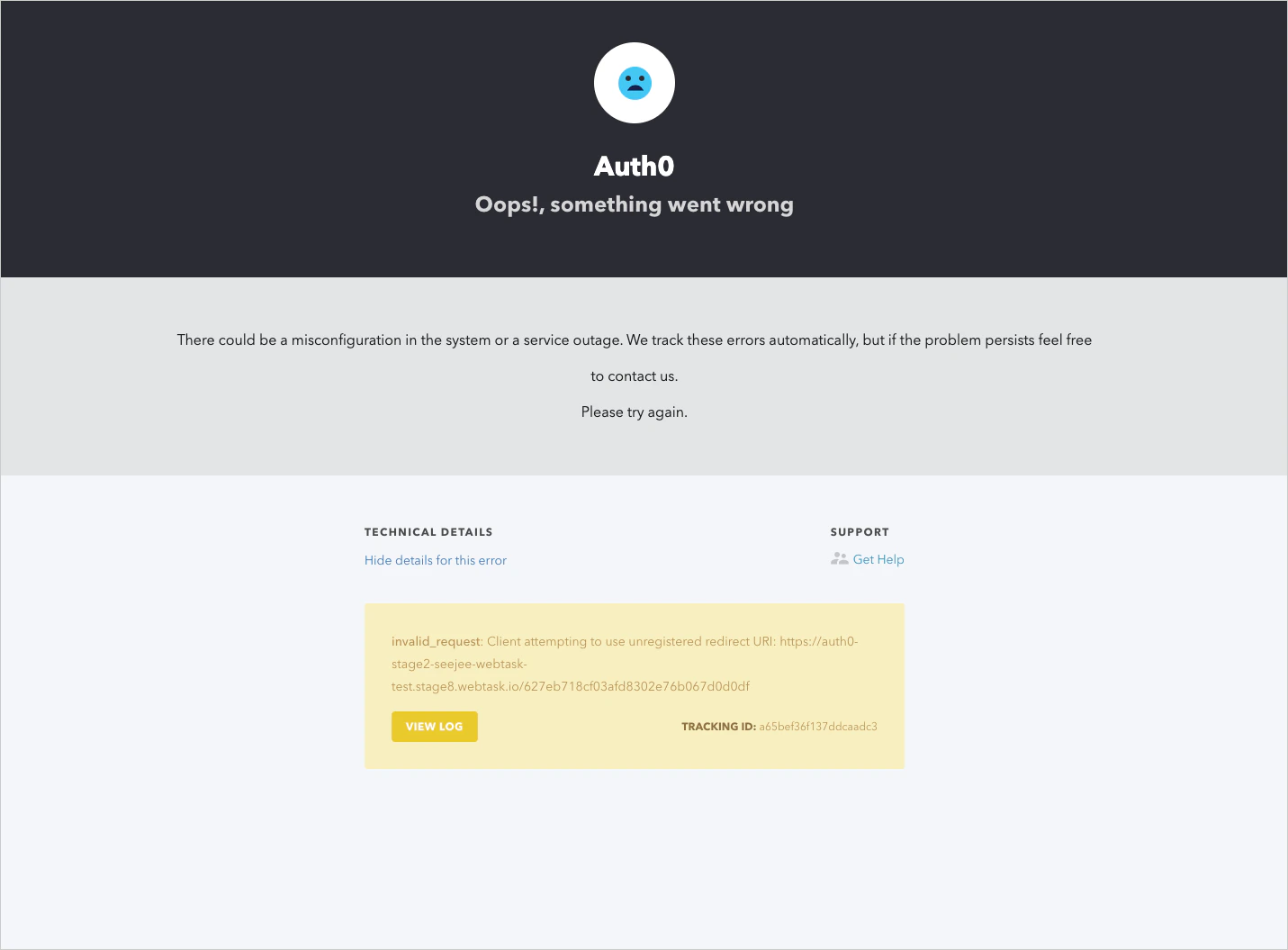
Pour le mettre à jour, vous devez enregistrer les Settings de l’extension (aucune modification n’est nécessaire). Pour ce faire, après être passé au runtime Node 12, vous devez ouvrir les Settings de l’extension dans le dashboard Extensions (icône d’engrenage), puis cliquer sur Save. La galerie d’extensions mettra ensuite à jour le secret PUBLIC_WT_URL en fonction du runtime sélectionné.
Si vous ne mettez pas à jour le secret masqué PUBLIC_WT_URL, vous recevrez l’erreur suivante :
Mettre à jour les modules verrouillés
Si vous avez verrouillé manuellement la version de certains modules, vous devrez peut-être aussi les mettre à jour manuellement pour que votre code fonctionne avec Node 12.
Par exemple, vous devez remplacer :
var bcrypt = require(‘bcrypt@1.0.3’);
par
var bcrypt = require(‘bcrypt’);
ou, si le module doit être verrouillé à une version précise :
var bcrypt = require(‘bcrypt@3.0.8’);