

 認証
認証 ユーザー管理
 カスタマイズ
 プラットフォーム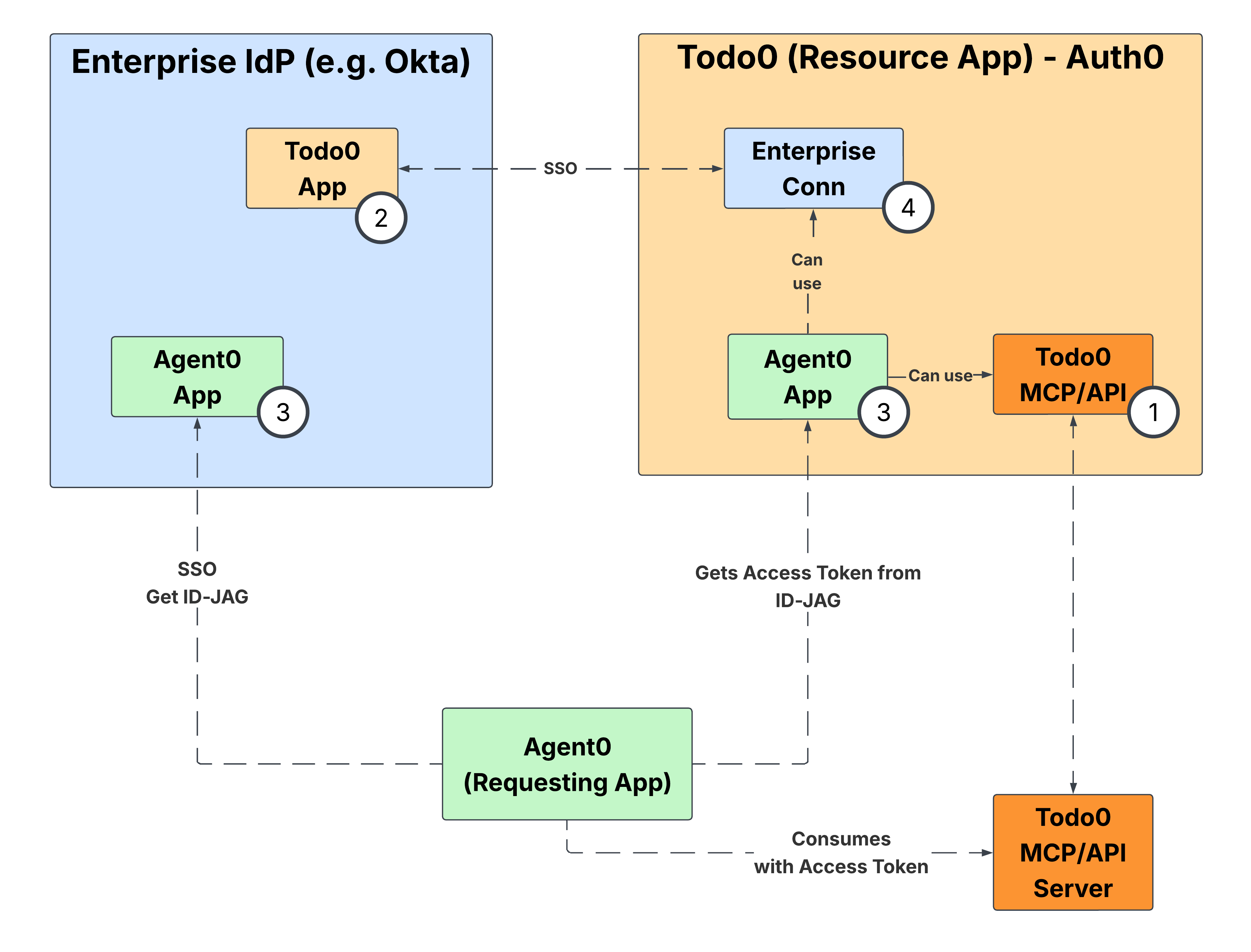
- Auth0 で API を設定して登録する。
- Resource App を設定して登録する: これには、Auth0 テナントの設定と、SaaS アプリケーションをエンタープライズ IdP に Resource App として登録することが含まれます。
- エンドツーエンドフローをテストするために Requesting App を設定する: これには、Auth0 テナントでのテスト用 Requesting App の登録と、エンタープライズ IdP での Resource App へのリンクが含まれます。詳細については、Requesting App の設定を参照してください。
- Auth0 テナントと顧客のエンタープライズ IdP とのフェデレーションを設定する。たとえば、Okta でテストする場合、エンタープライズ IdP はエンタープライズ顧客の 1 社を表す Okta テストテナントになります。
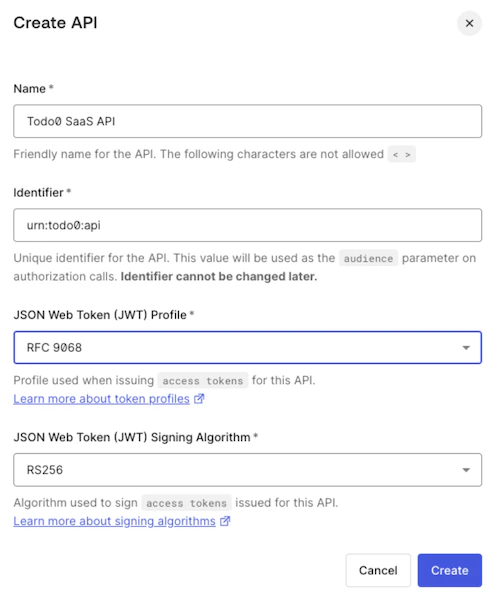
Auth0 で API を作成する
Auth0 テナントにカスタム API をすでに作成している場合は、このセクションをスキップできます。
Requesting App の設定
本番環境では、各 Requesting App を一度設定することで、Resource App への接続を有効にできます。
- Auth0 で Requesting App を作成する
- Requesting App をエンタープライズ IdP に登録します。該当するエンタープライズ IdP については、IdP Integration のガイドを参照してください。
Auth0 で Requesting App を作成する
- ファーストパーティまたはサードパーティのクライアント
- Regular Web Application などの機密クライアント
- Native App や Single Page Application などのパブリッククライアント
- Client ID Metadata Document (CIMD) を介して登録された CIMD クライアントまたはアプリケーション
- アプリケーション > アプリケーションに移動し、Create Application を選択します。
- 名前を入力し、使用するアプリケーションの種類に応じて Regular Web Application、Native、または Single Page Application を選択します。
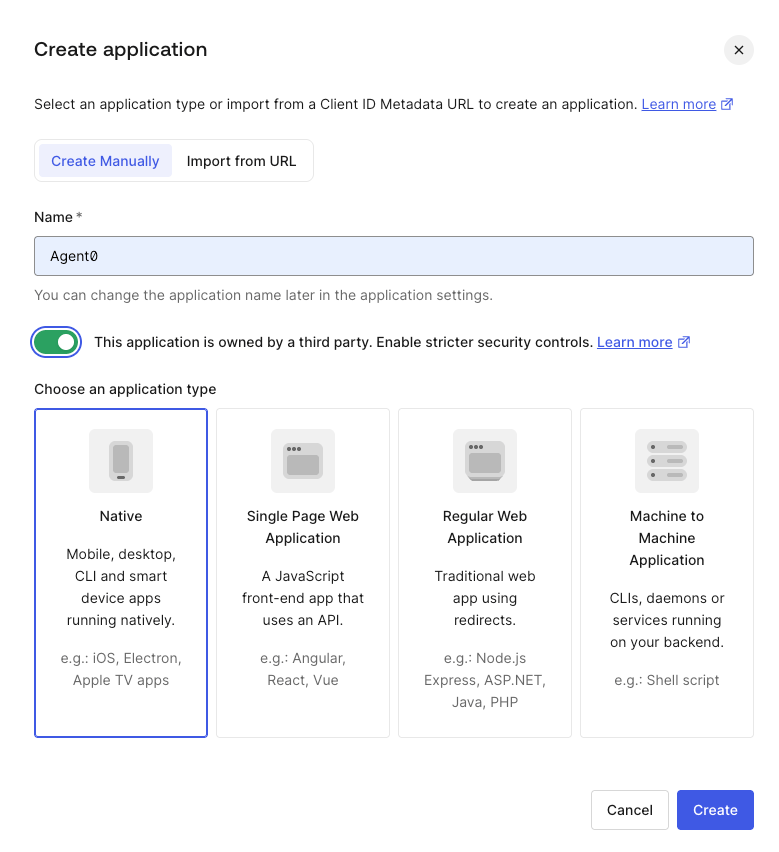
アプリケーションが、最も一般的なケースであるサードパーティアプリケーションの場合は、API アクセス権限を明示的に設定する必要があります。詳細については、Configure API Access Policies を参照してください。
- アプリケーションの詳細で、Client ID を控えます。これはエンタープライズ IdP の設定時に必要です。CIMD アプリケーションの場合は、External Client ID フィールドを使用します。
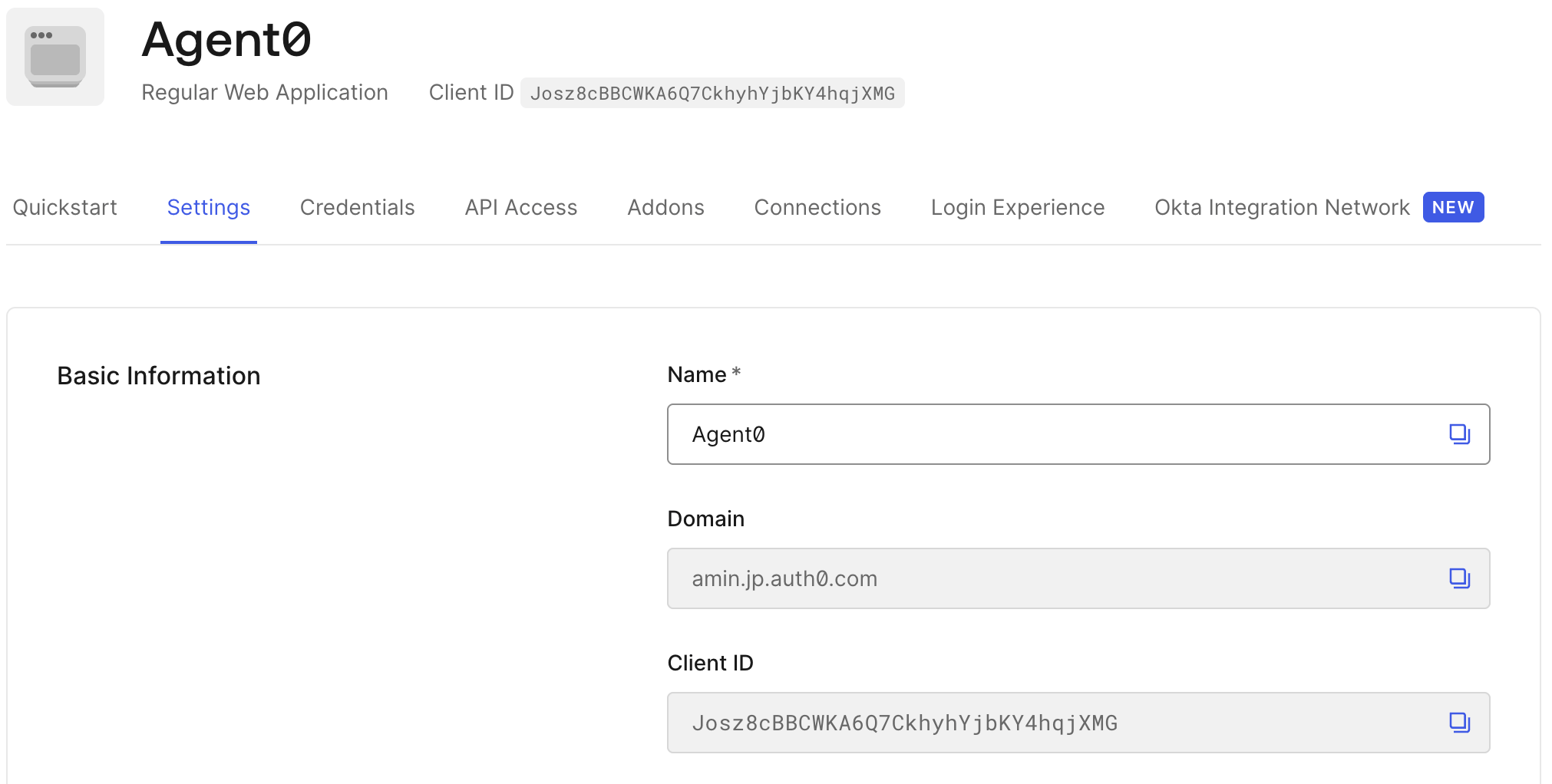
- アプリケーションを作成したら、設定までスクロールし、Cross App Access トグルを有効にします。
