

 認証
認証 ユーザー管理
 カスタマイズ
 プラットフォーム
仕組み
- ユーザーが会社のメールアドレス (たとえば
user@acme.com) を入力した場合は、acme.com の社内ログインページにリダイレクトできます。 - ユーザーが個人アカウントのメールアドレスを入力した場合は、パスワードの入力を求めることができます。
- ユーザーが自分のデバイスを WebAuthn w/Device Biometrics に登録していれば、パスワードの代わりにデバイスの生体認証の認証器を使用できます。
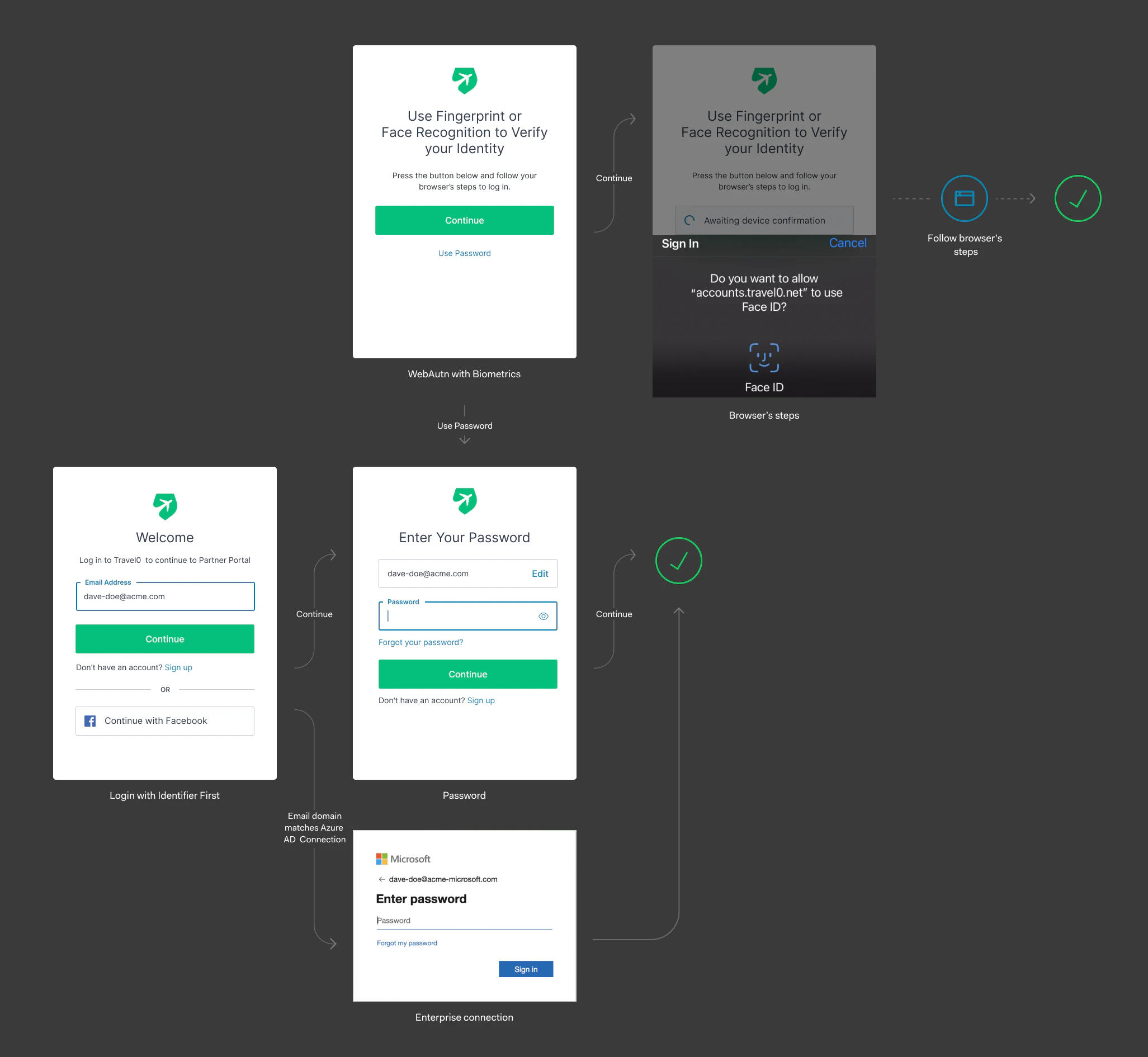
Identifier First を設定する
- Auth0 Dashboard > Authentication > Authentication Profile に移動します。
-
使用するフローを選択します。
- Identifier + Password: ユーザーは同じ画面で識別子とパスワードを入力します。
- Identifier First: ユーザーは最初の画面で識別子を入力します。識別子がエンタープライズ接続のIDプロバイダーの Home Realm ドメインと一致する場合、アプリケーションはユーザーをエンタープライズ接続のログインページにリダイレクトします。 一致しない場合は、パスワードを入力します。
- Identifier First + Biometrics: 上記と同じですが、ユーザーが WebAuthn w/Device Biometrics をサポートするデバイスからログインした場合、アプリケーションはそのデバイスを登録するよう促し、以後のログインで使用できるようになります。この機能の詳細は、こちらをご覧ください。
ホームレルムディスカバリーのIDプロバイダーを定義する
- Auth0 Dashboard > Authentication > Enterprise に移動します。
- 接続を選択します。
- Login Experience タブで、最大 1000 個のドメインを設定します。
- (任意) IDプロバイダーのドメインを使用する代わりに、または併せて、ログインページにボタンを表示するよう設定します。