認証
認証 ユーザー管理
 カスタマイズ
 プラットフォーム
Auth0 で SAML SSO を設定する
- Auth0 Dashboard > アプリケーション > アプリケーション に移動し、新しいアプリケーションを作成します。GitHub などのわかりやすい名前を付けてください。アプリケーションの種類はどれでも選択できますが、Regular Web App を推奨します。
- アドオン タブに移動し、SAML2 Web App のトグルを有効にします。
-
設定 タブで、Application Callback URL を次のように設定します:
https://github.com/orgs/{yourGitHubOrgName}/saml/consume.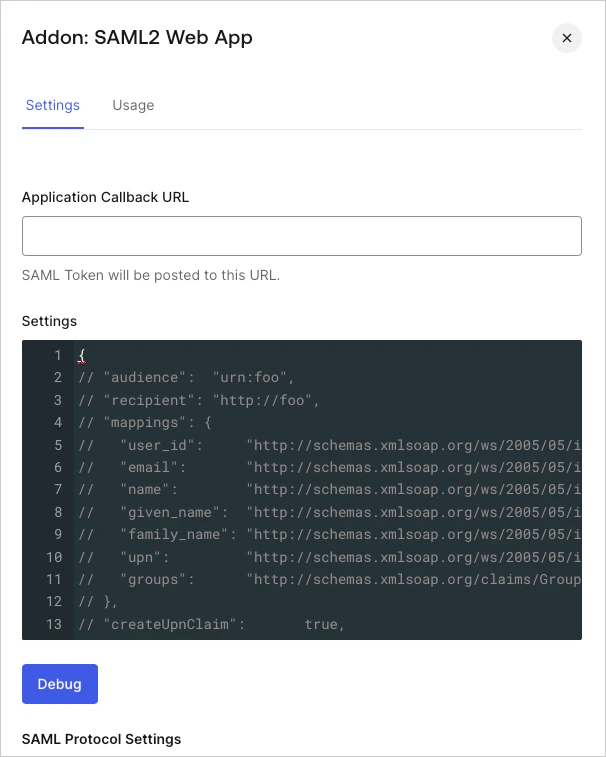
-
次のコードを 設定 テキストボックスに貼り付け、Debug をクリックします。
{yourGitHubOrgName}は、GitHub のサブスクリプションに対応する GitHub の organization名 に置き換えてください。たとえばhttps://github.yourname.comです。- 上記のマッピングでは、
user_idが Name Identifier として GitHub に送信されます。GitHub アプリケーションで複数の接続を有効にする場合は、このオプションを使用してください。これにより一意性が確保されます (各ユーザーは異なる ID を持ちます) 。 - 単一の接続を使用している場合は、
nicknameや別の一意の識別子を、よりわかりやすい Name Identifier として使用することもできますが、選択するプロパティが一意であることを確認してください。
- 上記のマッピングでは、
- タブの一番下までスクロールし、Enable をクリックします。
-
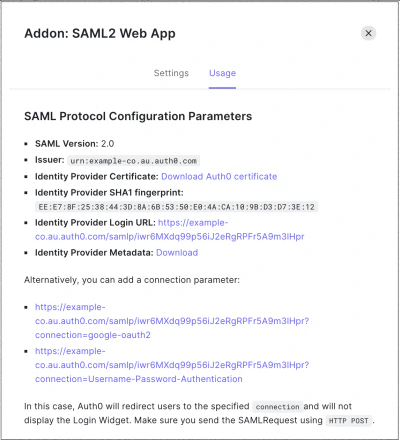
使用状況 タブで Identity Provider Metadata を見つけ、Download をクリックしてメタデータファイルをダウンロードします。Auth0 をアイデンティティプロバイダーとして設定する際に必要になります。