

 認証
認証 ユーザー管理
 カスタマイズ
 プラットフォーム
はじめに
Action モジュールを作成
特定のActionからAction Moduleを使用するには、まずAction Moduleを作成し、その後Actionに追加して使用する必要があります。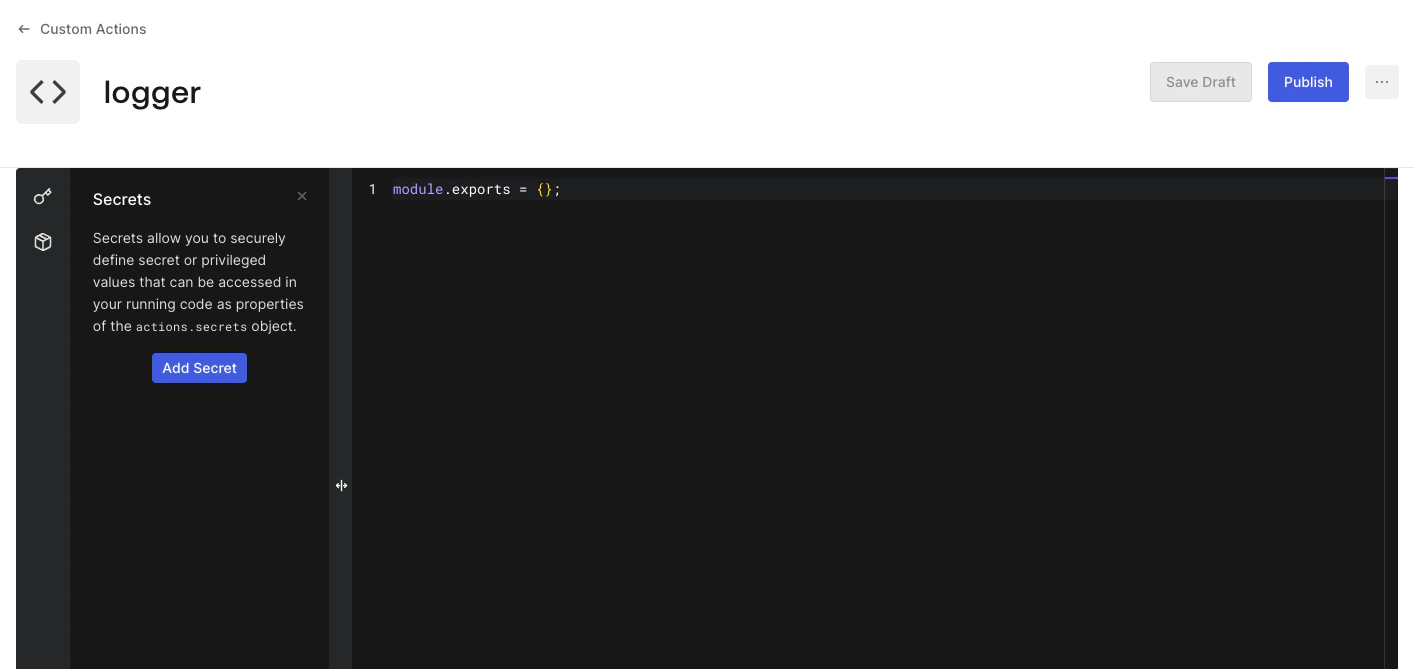
- Auth0 Dashboard
- Auth0 Dashboard > Actions > Library に移動し、Modules を選択します。
- Create Module を選択します。
- Name を入力します。
- Create を選択します。
Secretを追加
各 Action Module には、シークレットのキーと値のペアを含めることができます。これらを使って、API キーや証明書、環境ごとに変わる可能性のある値などの機密情報を保持します。追加の手順: 同じ手順で
- Auth0 Dashboard
外部サービスの URL を Secret として保存しましょう。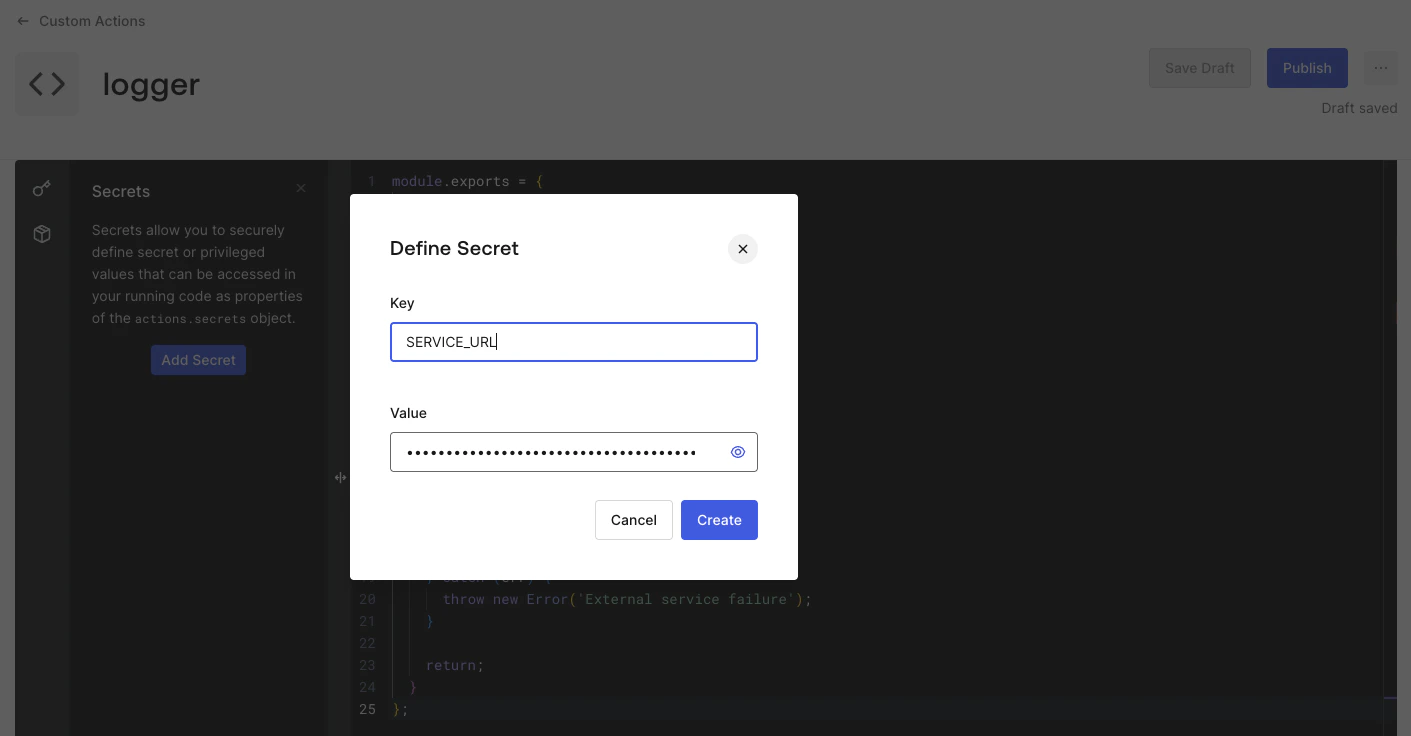
- コードエディターの左側のサイドバーにある アイコンを選択します。
- Add Secret を選択します。
- Name に
SERVICE_URLと入力します。 - Value フィールドに外部サービスの URL を入力します。
- Create を選択します。
API_KEY も Secret として保存します。これは、各リクエストで外部サービスに送信するヘッダーに含めるためのものです。Secret は一度作成すると、その値が Auth0 から再表示されることはありません。Auth0 はすべての Secrets を暗号化して安全に保存します。
Action Module で Secrets を使用するには、
actions.secrets.[secret_key] と入力します。カスタムロジックを追加
次に、Action Module に以下のコードを追加します。
- Auth0 Dashboard
Action Module に以下のコードを追加します。
以下の点に注意してください。
下書きを保存
Action Module のドラフトを保存できます。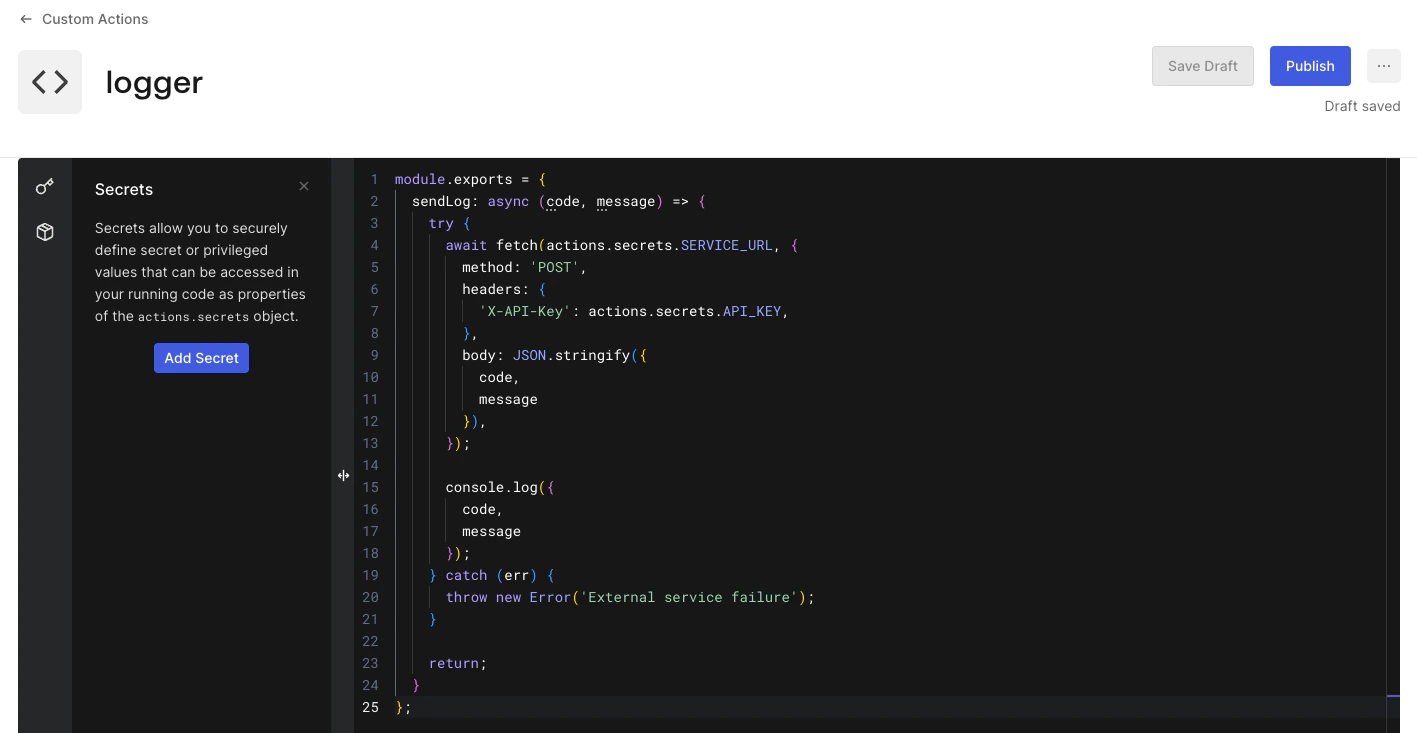
- Auth0 Dashboard
- 下書きとして保存 を選択します。
Action モジュールを公開する
Action Module のコードに問題がなければ、公開します。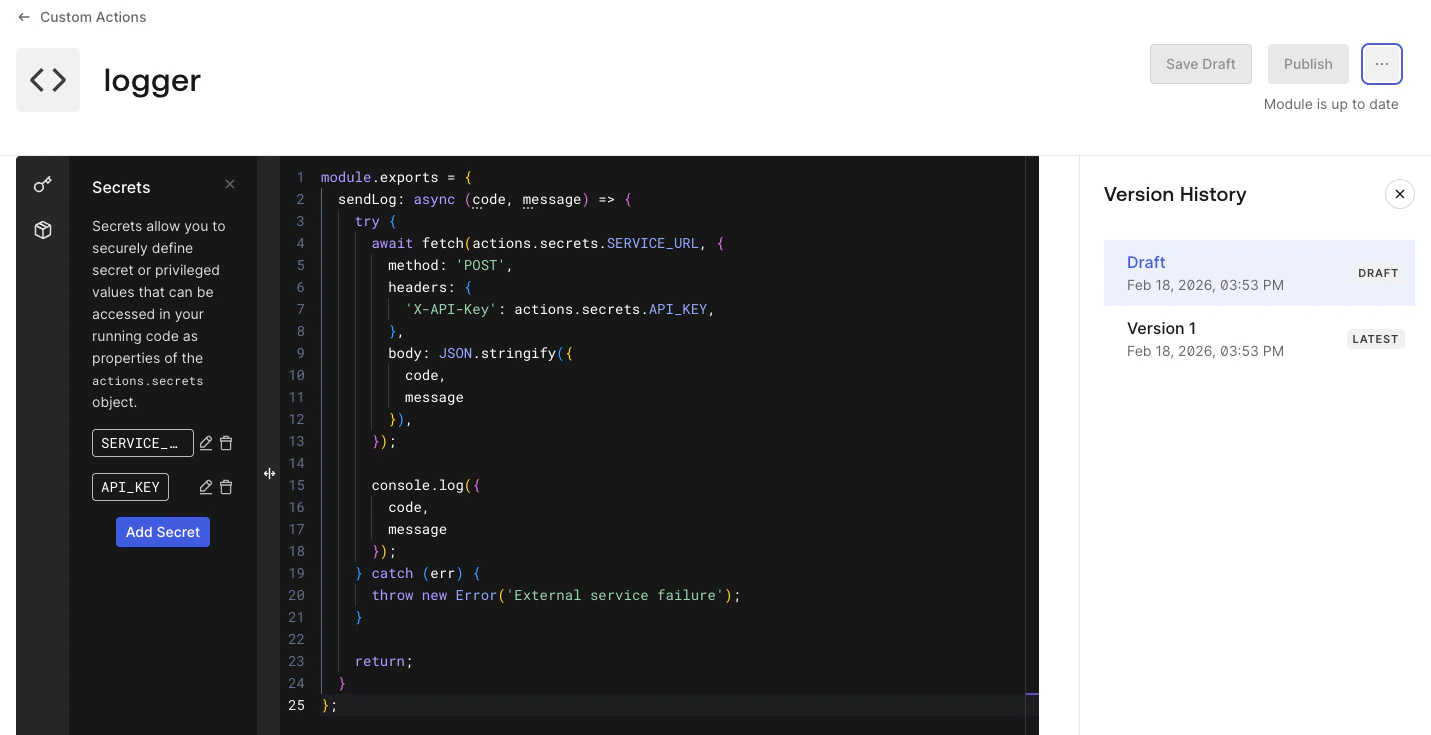
- Auth0 Dashboard
- 公開を選択します。
Action Module を公開すると、その時点のスナップショットが取得され、Action Module Version として記録されます。
- バージョン履歴を表示を選択します。
Action 内に Action Module を追加する
ActionにAction Moduleを追加しましょう。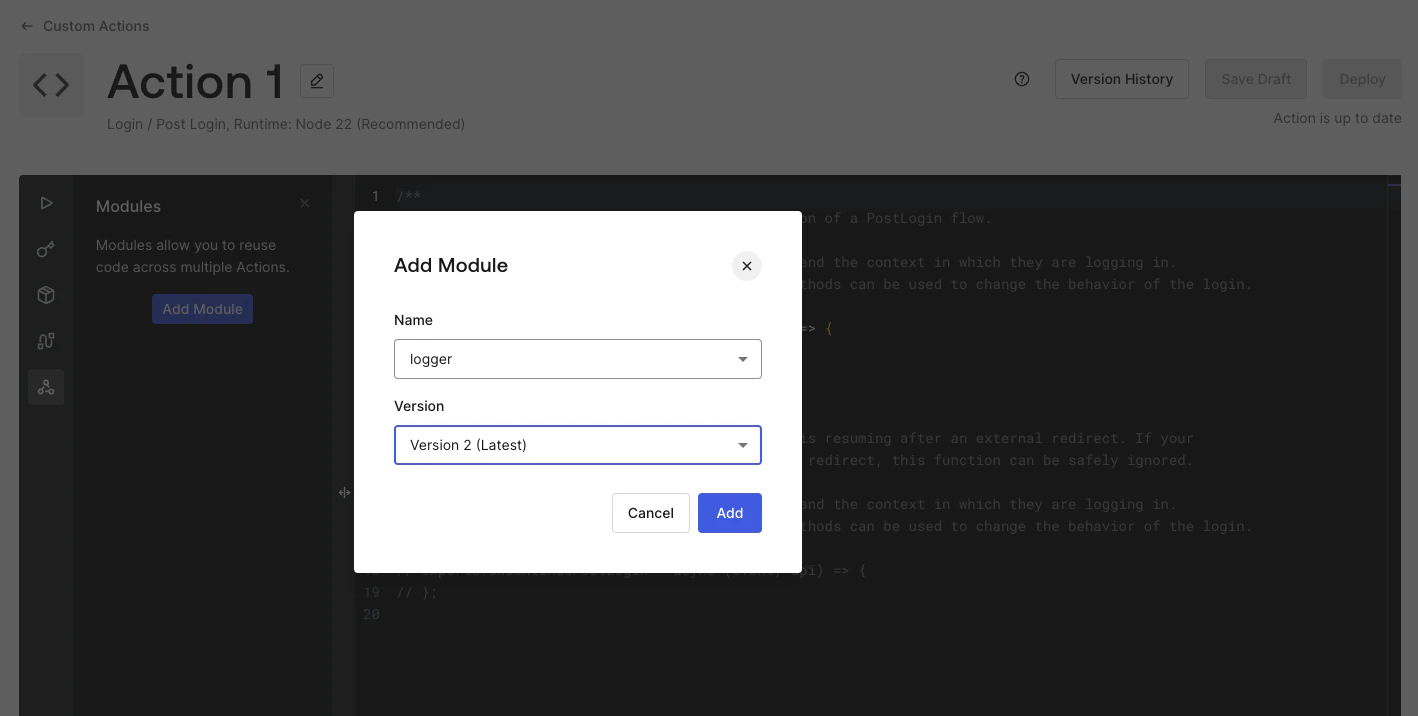
- Auth0 Dashboard
- Auth0 Dashboard > Actions > ライブラリ に移動して、特定の Action を選択します。
- Action エディタに移動したら、左側のサイドバーにある アイコンを選択します。
- モジュールを追加を選択します。
- モジュールの名前とバージョンを選択します。
- 追加を選択します。
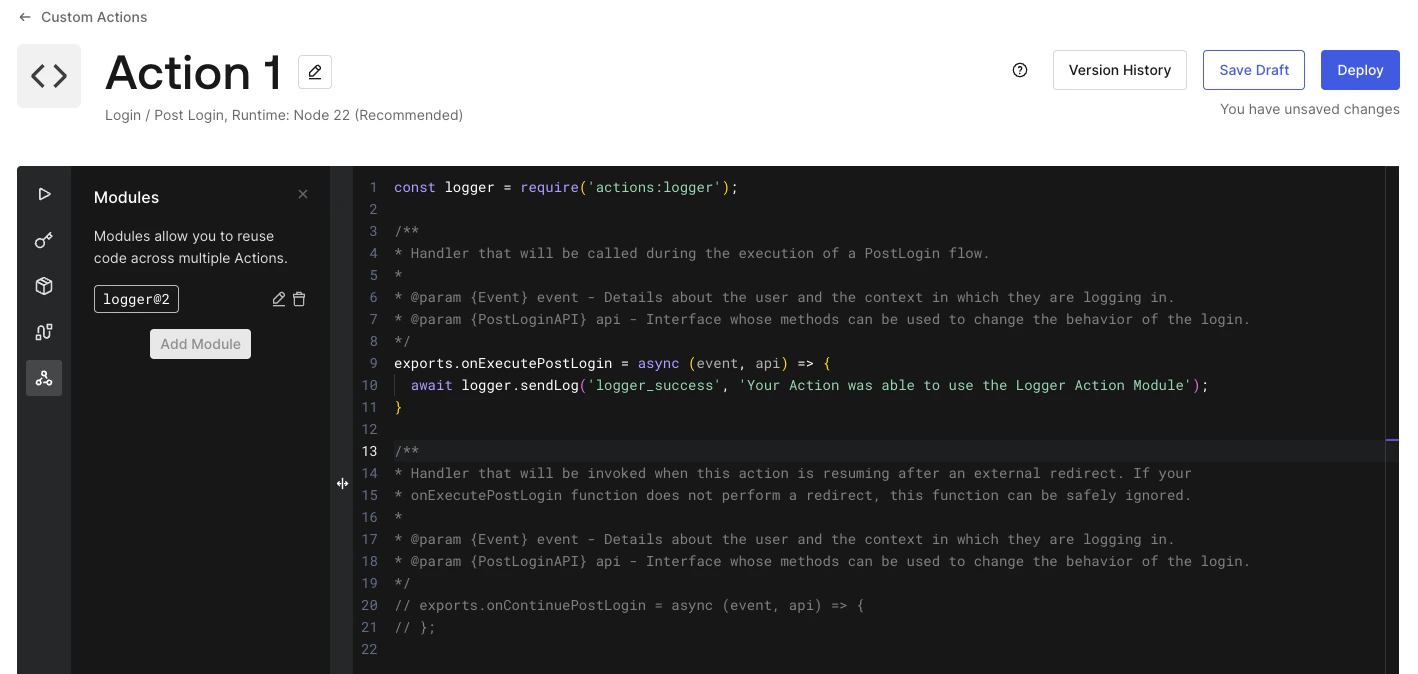
チェックポイントこれで、完全に動作する Action Module を Action で使用できるようになっているはずです。
応用的な使い方
NPM依存関係
NPM依存関係
各 Action Module では、NPM依存関係 を追加して利用できます。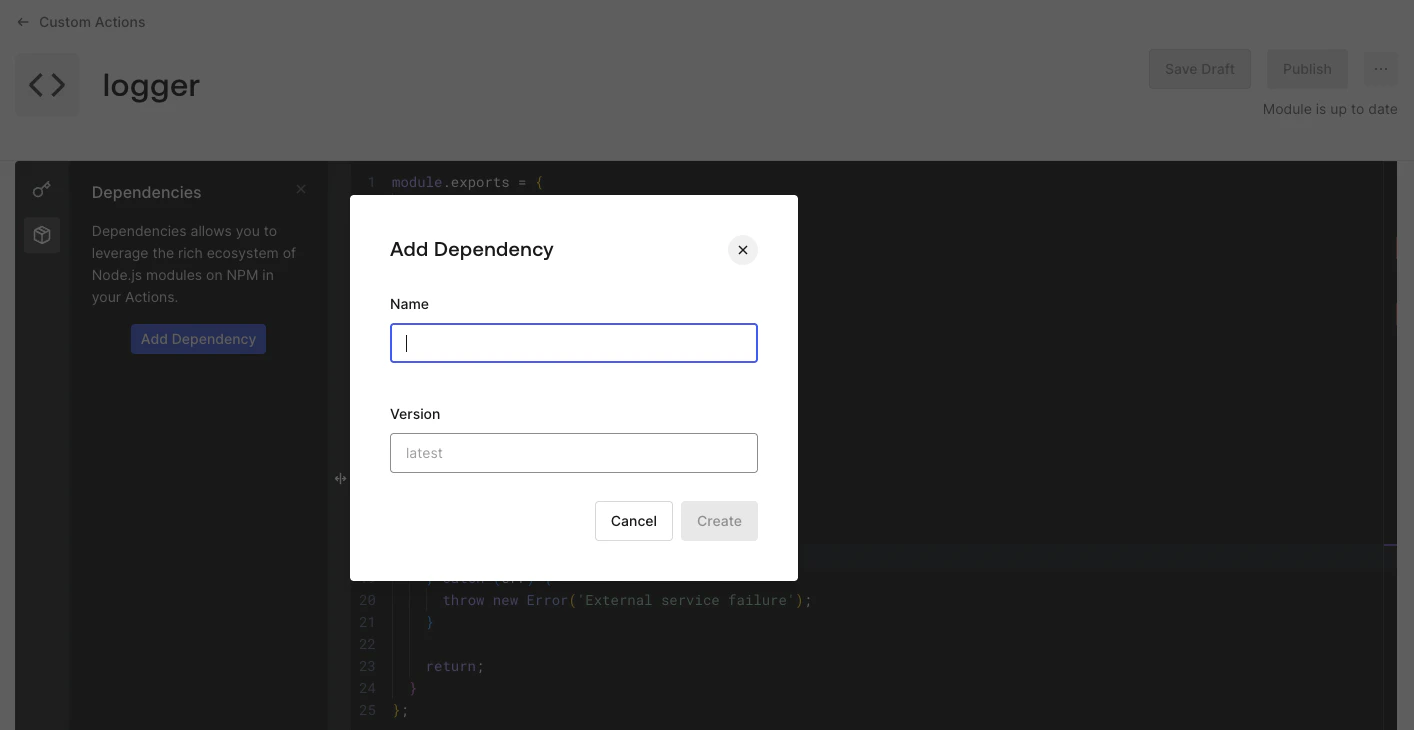
- Auth0 Dashboard
- コードエディターの左側のサイドバーで、 アイコンを選択します。
- Add Dependency を選択します。
- NPM package の Name を入力します。
- NPM package の Version を入力します。
- Create を選択します。
一覧に表示されている 依存関係 は、
require('[package-name]') で読み込むことで Action Module 内で使用できます。