

 認証
認証 ユーザー管理
 カスタマイズ
 プラットフォーム
Auth0 のカスタムドメインは、いずれの有料サブスクリプションプランでも利用できます。SSL/TLS 証明書を自分で管理する場合は、Enterprise サブスクリプションが必要です。詳しくは、Auth0 料金プランを参照してください。
- Google Cloud Platform Load Balancer は、複数のアプリケーションインスタンスにトラフィックを分散します。
- Internet Network Endpoint Group は、Google Cloud の外部にあるバックエンドです。詳しくは、Internet Network endpoint groupを参照してください。
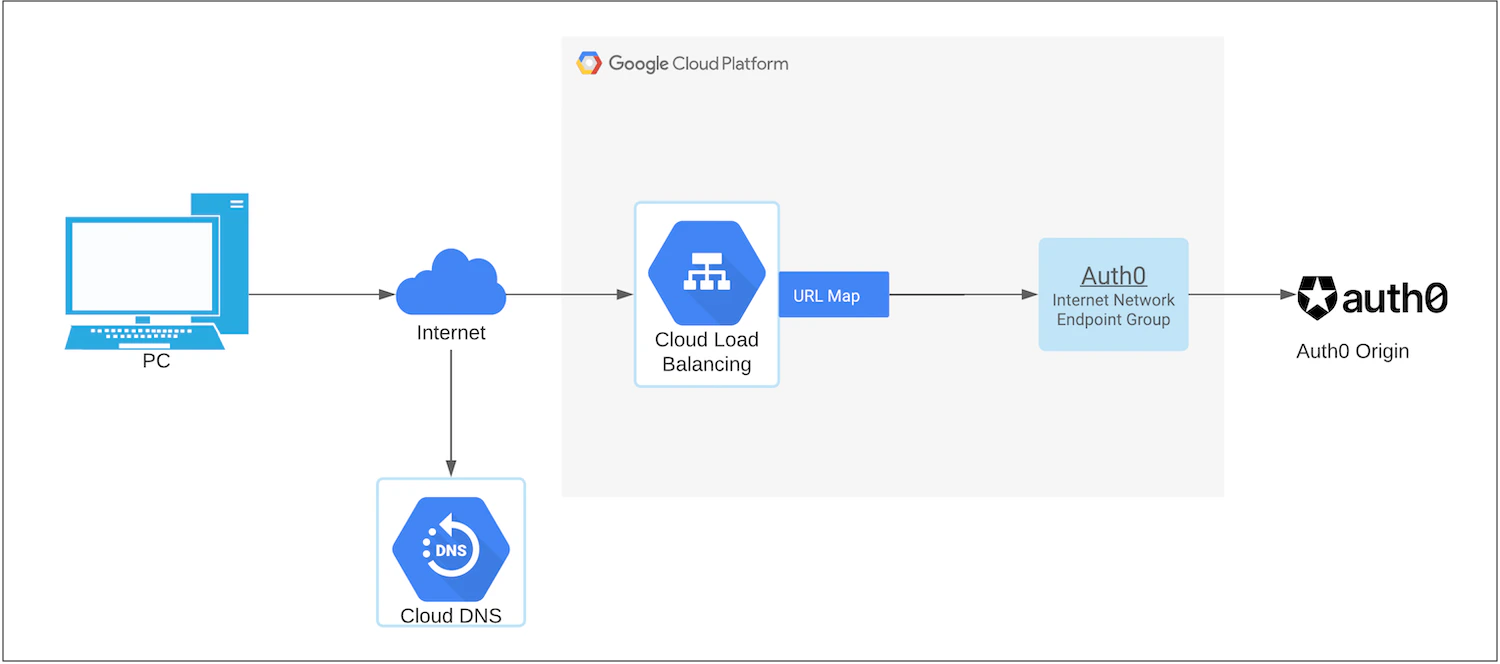
-
まだ設定していない場合は、Configure Custom Domains with Self-Managed Certificates を実施してください。後で使用するため、Origin Domain Name と
cname-api-keyの値を控えておきます。 - Auth0 Dashboard > Tenant Settings > Custom Domains で DNS サーバーに TXT レコードを追加してドメインの所有権を確認し、Verify をクリックします。
- GCP でドメインの確認が完了したら、GCP console にログインします。
-
Network Services > Load Balancing に移動します。Create Load Balancer をクリックします。詳しくは、Google Cloud ドキュメントの Google Cloud Platform Load Balancing を参照してください。
- HTTP(S) Load Balancing を選択します。
- インターネットから Auth0 へトラフィックをルーティングする必要があるため、From Internet to my VMs を選択します。Continue をクリックします。
auth0-reverse-proxyなどのロードバランサー名を入力し、Create をクリックします。
-
バックエンドを設定します。
- Google Cloud の外部にあるバックエンドである internet network endpoint group (NEG) を作成します。詳しくは、Google Cloud ドキュメントの Internet network endpoint groups overview を参照してください。
- 新しく作成した Internet NEG をバックエンドサービス設定のバックエンドとして選択し、Auth0 テナントの
cname-api-keyとhostの値 (オリジンドメイン名) を設定します。 - Done をクリックします。
-
hostとpathのルールを設定します。- Action として Route traffic to a single backend を選択します。
- Host rewrite に、先ほど控えておいた Auth0 テナントのオリジンドメイン名を入力します。
- Create をクリックします。
-
フロントエンドを設定します。
- 証明書を作成します。最も簡単なのは Google-managed certificate を選択する方法です。Google が SSL 証明書を自動的にプロビジョニングします。
- Google 管理証明書を選択しない場合は、証明書の有効期限が切れる前に、使用している certificate authority で SSL 証明書を更新してアップロードする必要があります。
-
設定内容を確認し、構成を完了します。
GCP がロードバランサーを設定するまでに 1 分ほどかかります。エラーの原因になりやすい代表的な問題は次のとおりです。
- Invalid API key:
cname-api-keyが GCP から Auth0 に設定されていません。 - 403 Forbidden:
hostheader が GCP から Auth0 に送信されていません。
- Invalid API key:
- DNS レコードを更新して、ドメインをロードバランサーに接続します。