

 認証
認証 ユーザー管理
 カスタマイズ
 プラットフォーム
概要
- 数回クリックするだけで、Auth0 テナントと連携する本番環境を Netlify に設定できます。
- Netlify プロジェクトに接続する Application を Auth0 テナント内に自動的に作成します。
- Auth0 の認証情報を Netlify に事前に読み込むことで、このプロセスに必要な手動手順の一部を省略できます。
前提条件
- 統合したいプロジェクトがある Netlify アカウント。Create your Netlify account にアクセスしてアカウントを作成してください。
- React、Vue、またはサーバーレス関数を備えた静的サイトなど、認証が必要な Web アプリケーション。
Netlify 連携を追加する
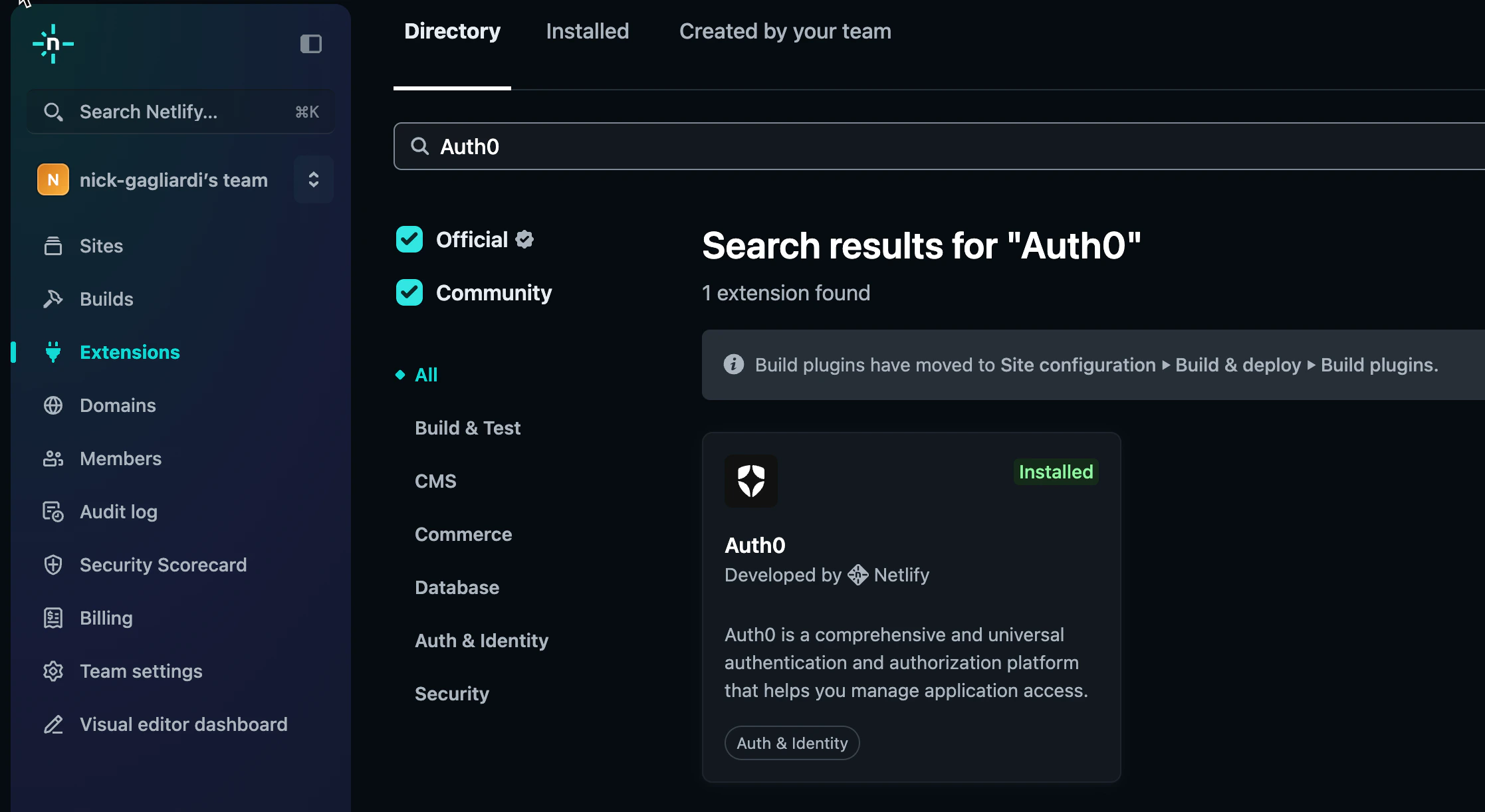
- Netlify のダッシュボードで、Extensions > Directory に移動します。
- Auth0 を検索し、Install を選択します。
- Install を選択して、Auth0 連携ポータルへのインストールに進みます。
サイトを接続する
- Auth0 に接続するサイトの Site Configuration に移動します。
- サイドバーで、Access & security. の下にある Auth0 を選択します。
-
Link an Auth0 テナント を選択し、画面の案内に従って Auth0 アカウントに接続します。まだ Auth0 アカウントをお持ちでない場合は、https://auth0.com/signup から登録できます。
-
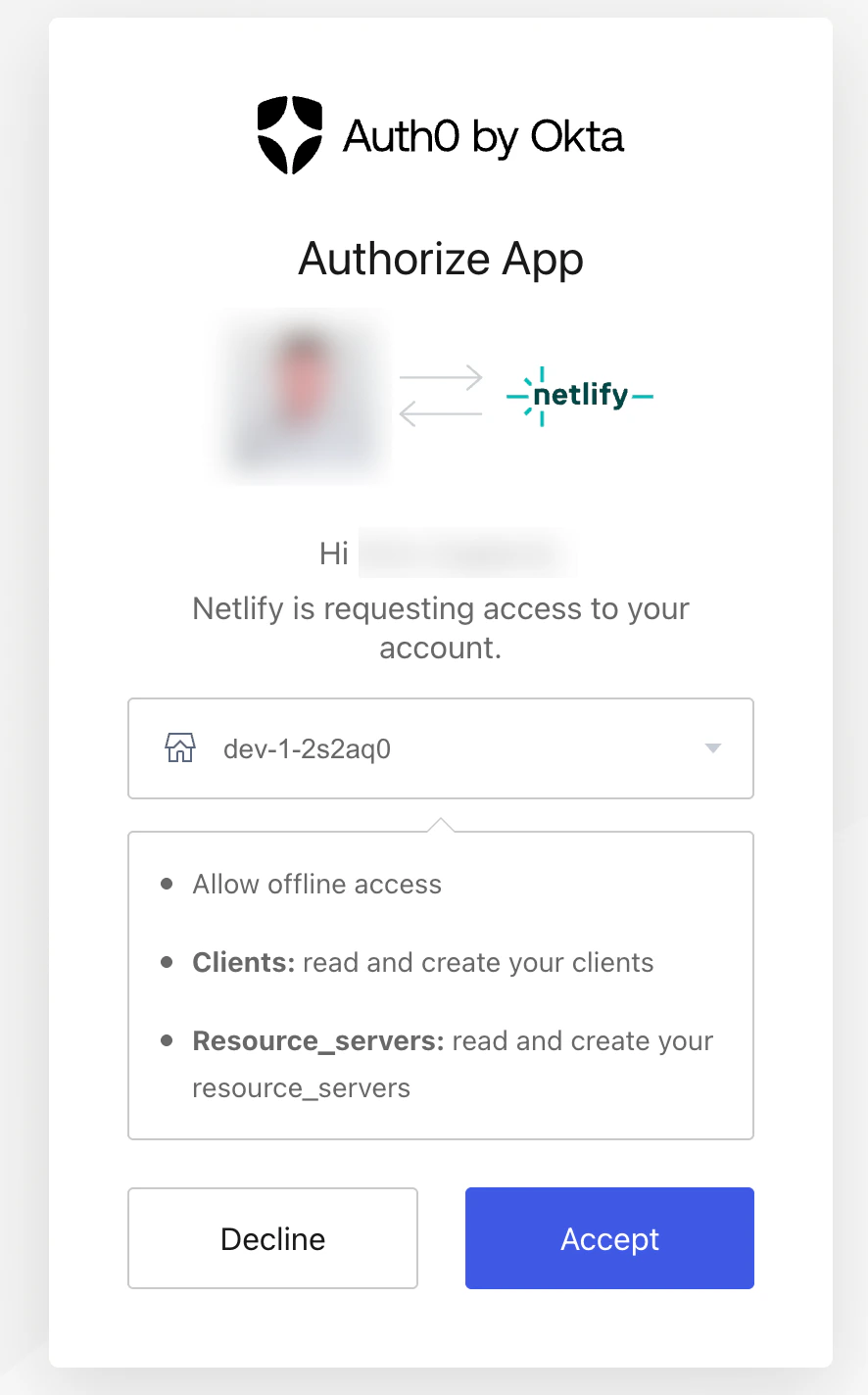
ドロップダウンリストからテナントを選択し、Accept を選択してアカウントへのアクセスを承認します。
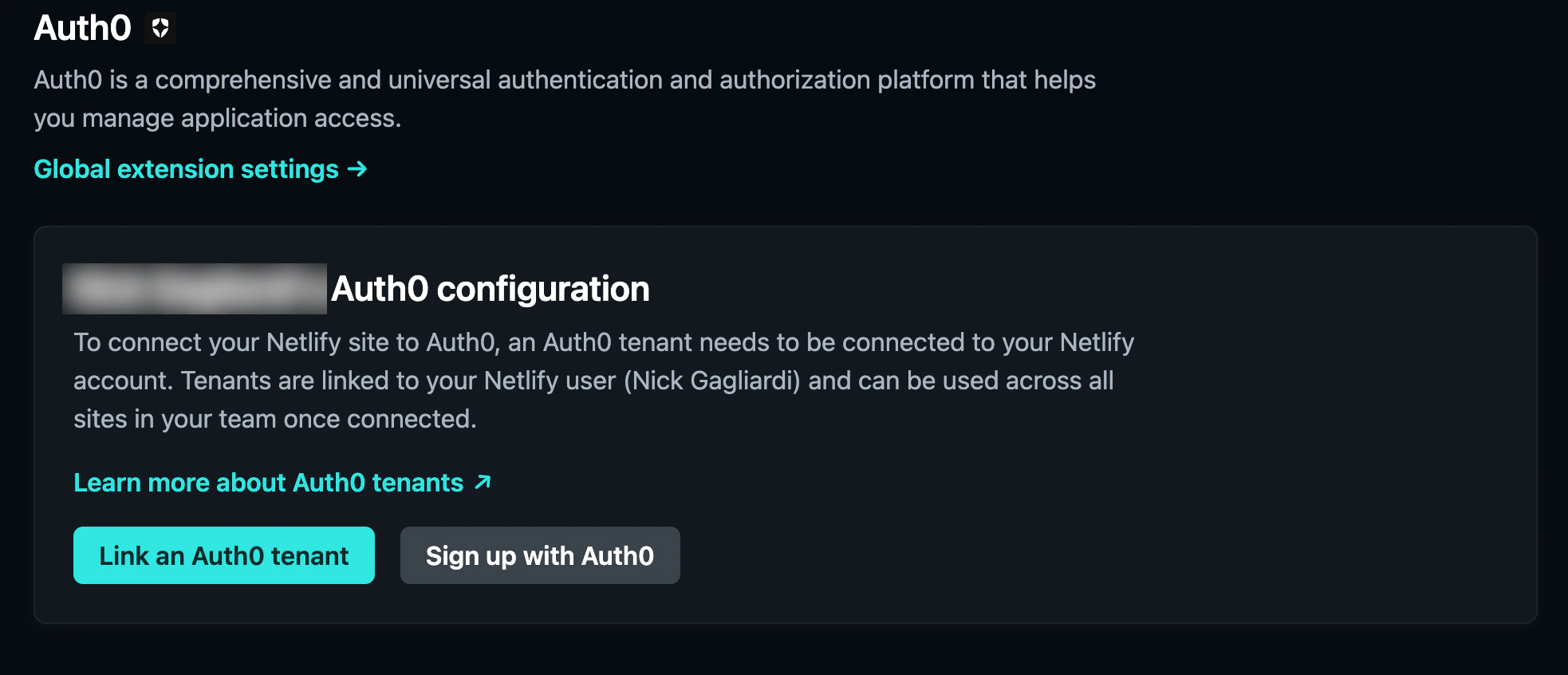
- テナントのリンクが完了したら、Add tenant を選択します。
-
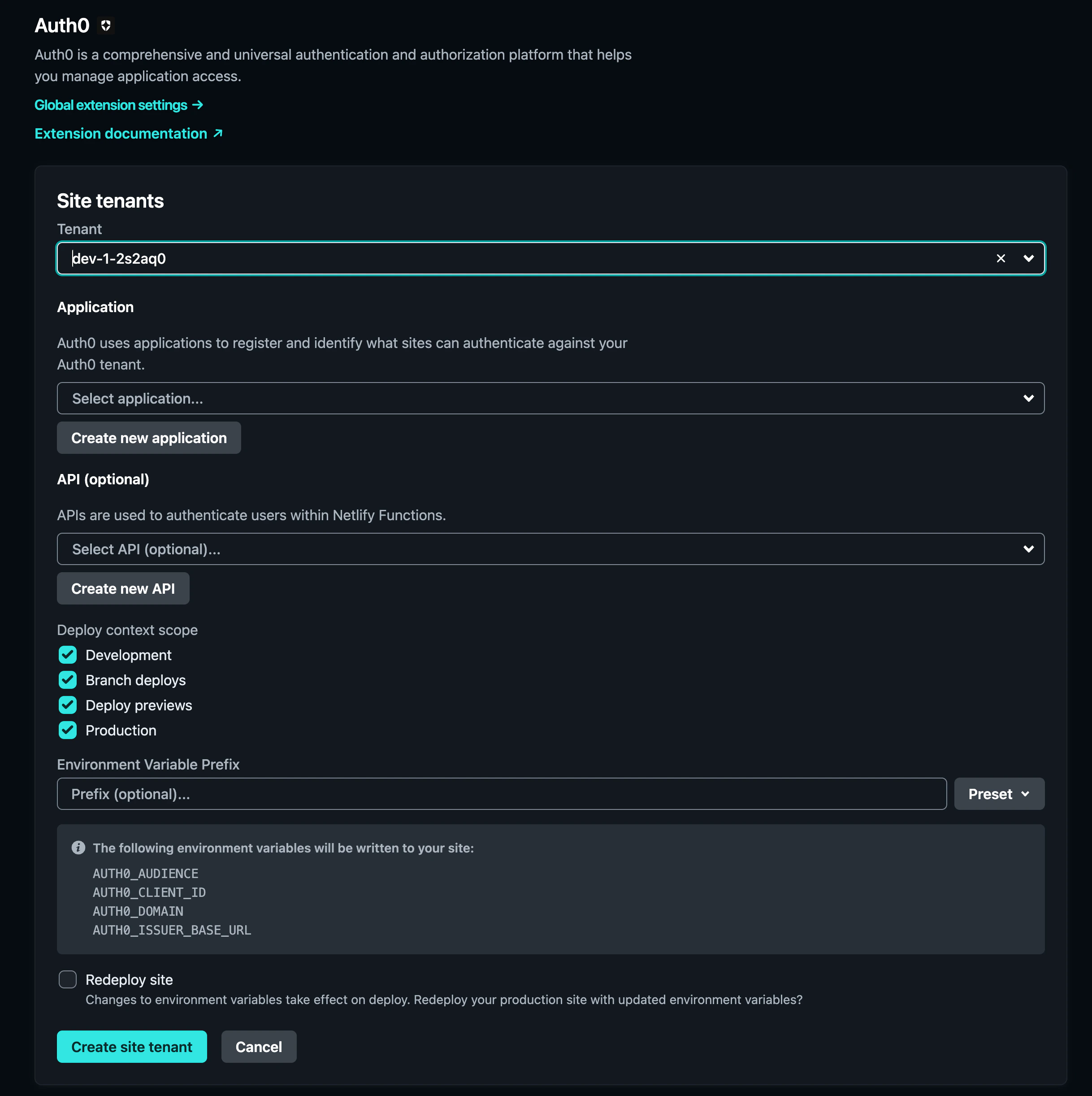
テナントとアプリケーションに必要な情報を入力し、Redeploy site チェックボックスをオンにして Create site tenant を選択します。
-
これで、正常にリンクされたサイトテナントが Site Configuration に表示されます。
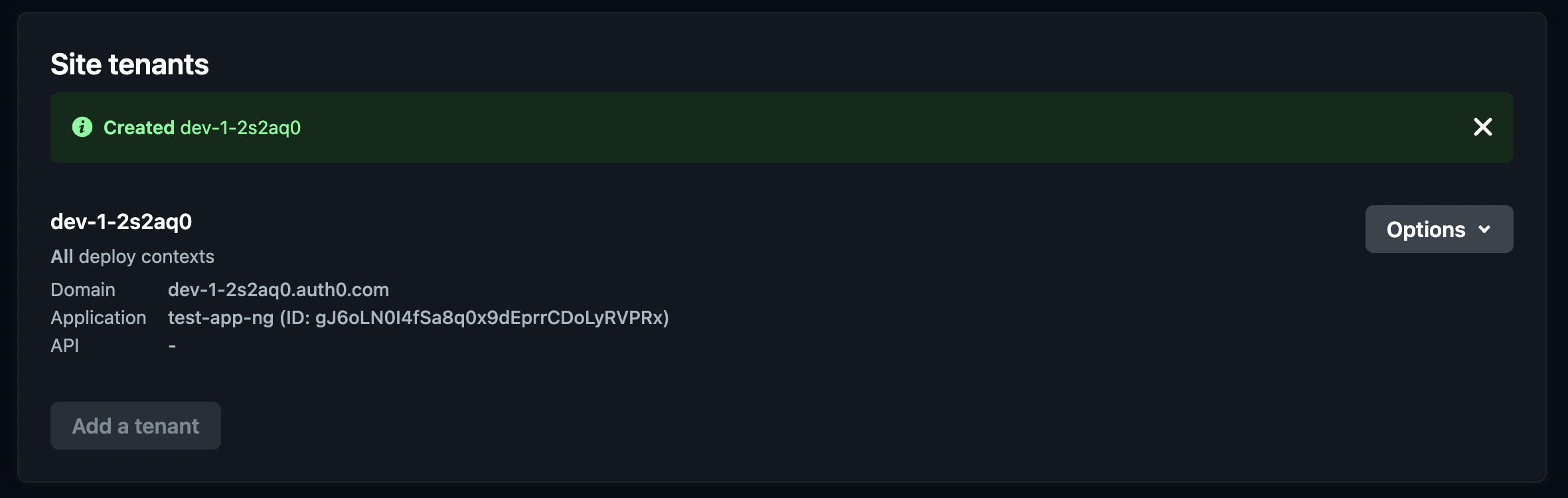
これで、Auth0 Dashboard の Applications にクライアントアプリケーションと API が表示されます。
連携を設定する
- Netlify ダッシュボードに移動します。
- Site configuration > Environment variables を開きます。
-
Add a variable をクリックし、次を入力します。
-
AUTH0_CLIENT_ID(Auth0 の Client ID) -
AUTH0_DOMAIN(Auth0 ドメイン)これらの変数を含むアプリケーション情報はすべて、Auth0 Dashboard の Applications > [Your app] > Settings で確認できます。
-
設定ファイルに値を設定する
- Netlify のダッシュボードに移動します。
- Site configuration > Build & deploy > Build settings に進みます。
-
ビルドを開始する前にシェルスクリプトが実行されるように、Build command を変更します。
auth_config.json という名前の JSON ファイルを作成し、先ほど設定した環境変数 AUTH0_CLIENT_ID と AUTH0_DOMAIN の値を書き込みます。これにより、実行時にアプリケーションで正しい Auth0 設定を使用できるようになります。
連携を管理
- Auth0 Dashboard に移動します。
- Applications > Applications > [Your Netlify application] を選択します。
- Settings > Application URIs で Netlify アプリケーションの URI を確認します。