

 認証
認証 ユーザー管理
 カスタマイズ
 プラットフォーム
Client オブジェクトでは client_metadata、ルールでは context.clientMetadata として参照できます。たとえば、アプリケーションのホームページ URL を保存できます (これは Auth0 がアプリケーション設定でデフォルトでは提供していないフィールドです) 。
クライアント メタデータは、アプリケーション (クライアント) のプロパティの一部として保存されます。データ型、フィールド名、保存上の制限について詳しくは、Metadata Field Names and Data Types をご覧ください。
クライアントシークレットの保存場所
シークレットをどこに保存するかは、そのシークレットの適用範囲によって異なります。
- アプリケーションごとに 1 つだけシークレットが必要ですか? その場合は
client_metadataが適しています。 - システム全体で同じシークレットですか (つまり、すべてまたは多数のアプリケーションで共通) ? その場合は、ルールの設定値のほうが適しているかもしれません。
- ユーザーごとに異なるシークレットですか? その場合は、
app_metadataに保存するほうが適しているかもしれません。
アプリケーション メタデータのキーと値のペアを追加する
- Auth0 Dashboard > アプリケーション > アプリケーション に移動し、対象のアプリケーションを選択します。
- 下にスクロールして 詳細設定 をクリックします。
-
アプリケーション メタデータ タブで、キーの名前と値を入力し、追加 をクリックします。
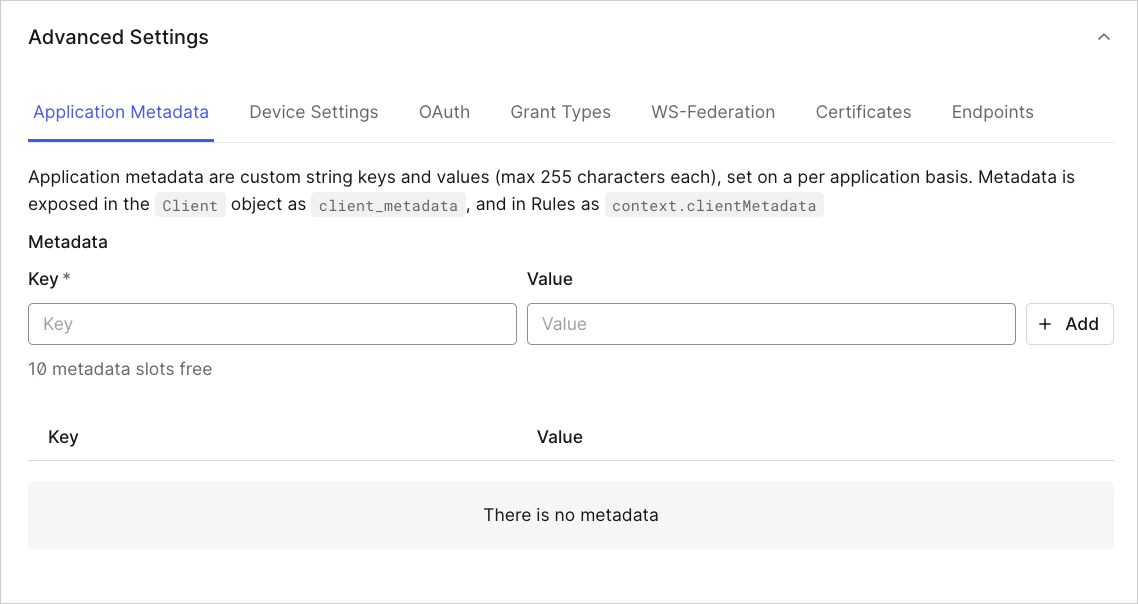
- 変更を保存 をクリックします。
アプリケーションメタデータの値を更新する
- Auth0 Dashboard > アプリケーション > アプリケーション に移動し、対象のアプリケーションを選択します。
- 下にスクロールして 詳細設定 をクリックします。
- アプリケーション メタデータ タブで、変更したいキー名と新しい値を入力し、Add をクリックします。
- Save Changes をクリックします。
アプリケーションのメタデータを削除する
- Auth0 Dashboard > アプリケーション > アプリケーション に移動し、対象のアプリケーションを選択します。
- 下にスクロールして、詳細設定 をクリックします。
- アプリケーション メタデータ タブで、削除するキーと値のペアを見つけて、ごみ箱アイコンをクリックします。
- 削除を確認します。
- Save Changes をクリックします。